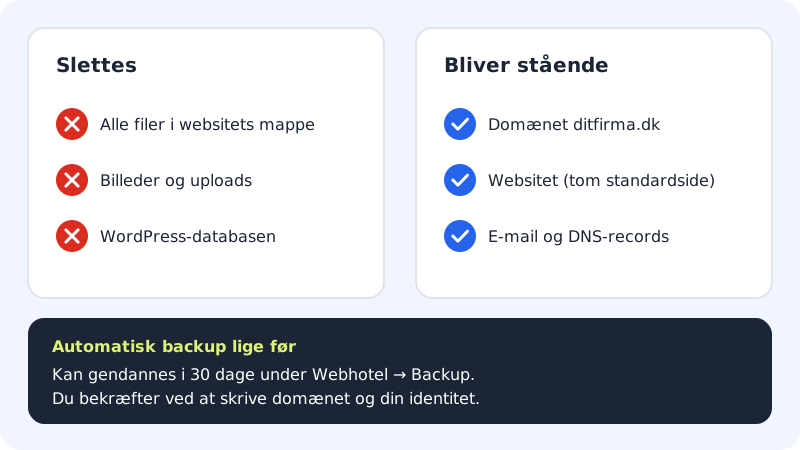
Vil du starte forfra med WordPress, eller skal websitet bruges til noget andet, kan du fjerne WordPress helt. Domænet, websitet og din e-mail bliver stående – kun WordPress' filer og database forsvinder.
Før du afinstallerer
- Har du brug for indholdet? Eksportér indlæg og sider i WordPress under Værktøjer → Eksportér, eller download filerne via Webhotel → Filer eller SFTP.
- Bruger andre sitet? Afinstallation sletter også billeder, uploads og eventuelle ordrer i en webshop.
Afinstallér fra kontrolpanelet
Vi er ved at rulle muligheden Afinstallér WordPress ud på websitets side. Har du den, gør du sådan:
Trin 1: Åbn websitet
Vælg WordPress → Oversigt, og klik på websitet med WordPress.
Trin 2: Tryk Afinstallér WordPress
Rul ned til afsnittet Afinstallér WordPress nederst under WordPress-kortene, og tryk på knappen Afinstallér WordPress.
Trin 3: Skriv domænet for at bekræfte
Vinduet Afinstallér WordPress? forklarer, hvad der slettes. Skriv sitets adresse – fx
ditfirma.dk– i feltet for at bekræfte. (I nogle udgaver af kortet sætter du i stedet flueben i Jeg forstår, at filerne og databasen slettes.)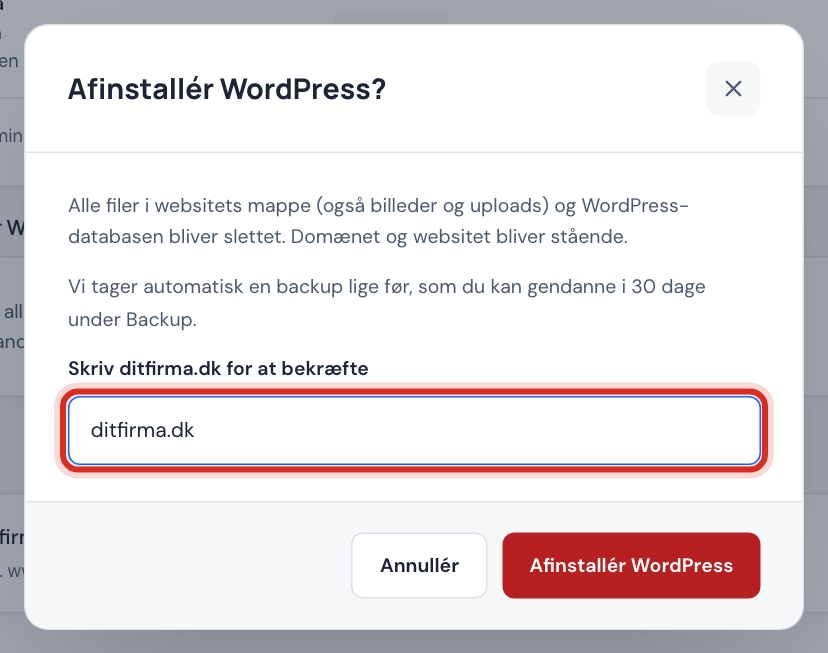
Trin 4: Bekræft, at det er dig
Fordi handlingen sletter data, beder kontrolpanelet dig altid bekræfte din identitet igen, før den går i gang.
Trin 5: Vent, til det er færdigt
WordPress afinstalleres typisk på under et minut. Bagefter viser websitet en tom standardside, og du kan installere WordPress igen eller bruge websitet til noget andet.
Hvis du ikke har knappen endnu
Uden Afinstallér WordPress på websitets side fjerner du WordPress manuelt:
- Slet alle filer i websitets mappe
public/via Webhotel → Filer eller SFTP. Websitets webrod står under Detaljer på websitets side. - Slet WordPress-databasen under Webhotel → Databaser. Databasens navn står i filen
wp-config.php, hvis du er i tvivl. - Tag gerne en backup først under Webhotel → Backup – eller brug nattens automatiske backup.
Ofte stillede spørgsmål
Bliver mit domæne eller min e-mail slettet?
Nej. Domænet, websitet, e-mail og DNS-records bliver stående. Kun WordPress' filer og database fjernes.
Kan jeg installere WordPress igen bagefter?
Ja. Når websitet er tomt, kan du installere WordPress igen med det samme. Se Sådan får du WordPress på dit website med 3 klik.
Kan jeg få mit gamle WordPress tilbage?
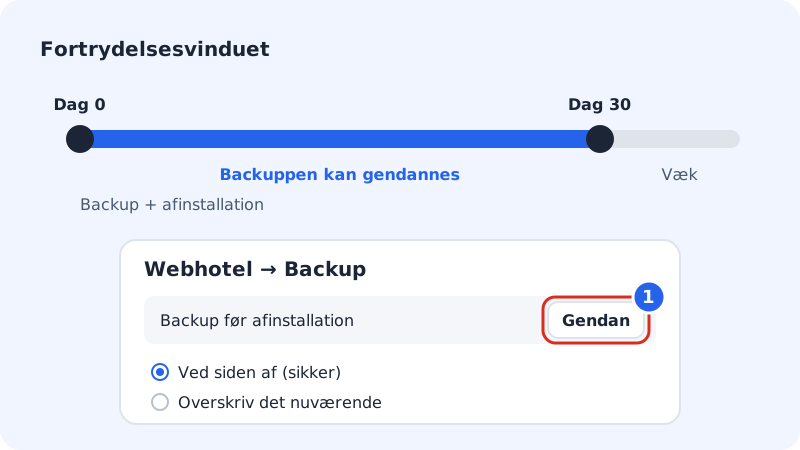
Ja, i 30 dage. Gendan backuppen, der blev taget lige før afinstallationen, under Webhotel → Backup.
Hvorfor skal jeg skrive domænet?
Det er en ekstra sikkerhed, så du ikke kommer til at slette det forkerte site ved en fejl.