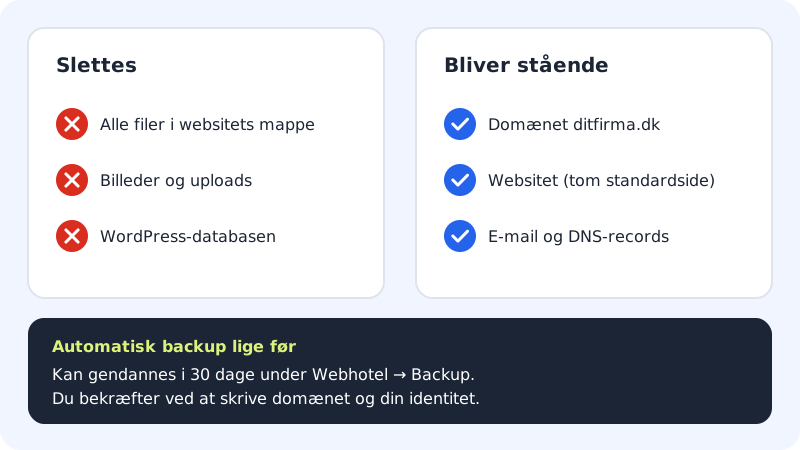
Vil du starte på nytt med WordPress, eller skal nettsiden brukes til noe annet, kan du fjerne WordPress helt. Domenet, nettsiden og e-posten din blir stående – bare filene og databasen til WordPress forsvinner.
Før du avinstallerer
- Trenger du innholdet? Eksporter innlegg og sider i WordPress under Verktøy → Eksporter, eller last ned filene via Webhotell → Filer eller SFTP.
- Bruker noen andre nettsiden? Avinstallering sletter også bilder, opplastinger og eventuelle bestillinger i en nettbutikk.
Avinstaller fra kontrollpanelet
Valget Avinstaller WordPress finner du på nettsidens side. Slik gjør du det:
Trinn 1: Åpne nettsiden
Velg WordPress → Oversikt, og klikk på nettsiden med WordPress.
Trinn 2: Trykk Avinstaller WordPress
Rull ned til delen Avinstaller WordPress nederst under WordPress-kortene, og trykk på knappen Avinstaller WordPress.
Trinn 3: Skriv inn domenet for å bekrefte
Vinduet Avinstaller WordPress? forklarer hva som slettes. Skriv nettsidens adresse, for eksempel
dittfirma.no, i feltet for å bekrefte. (I enkelte utgaver av kortet krysser du i stedet av for Jeg forstår at filene og databasen slettes.)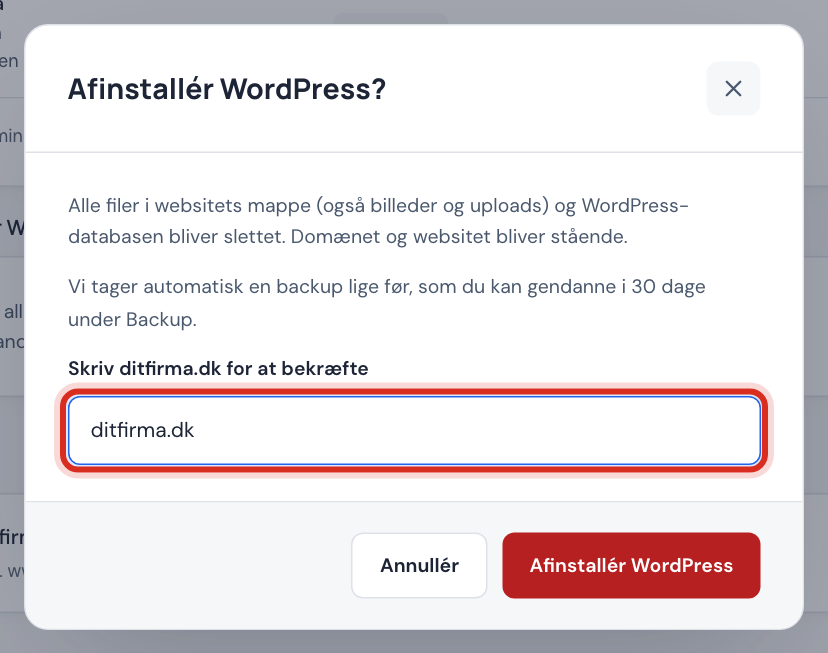
Trinn 4: Bekreft at det er deg
Fordi handlingen sletter data, ber kontrollpanelet deg alltid bekrefte identiteten din på nytt før den starter.
Trinn 5: Vent til det er ferdig
WordPress avinstalleres vanligvis på under ett minutt. Etterpå viser nettsiden en tom standardside, og du kan installere WordPress på nytt eller bruke nettsiden til noe annet.
Hvis du ikke har knappen ennå
Uten Avinstaller WordPress på nettsidens side fjerner du WordPress manuelt:
- Slett alle filer i nettsidens mappe
public/via Webhotell → Filer eller SFTP. Nettsidens webrot står under Detaljer på nettsidens side. - Slett WordPress-databasen under Webhotell → Databaser. Databasens navn står i filen
wp-config.phphvis du er i tvil. - Ta gjerne en sikkerhetskopi først under Webhotell → Backup, eller bruk nattens automatiske sikkerhetskopi.
Ofte stilte spørsmål
Blir domenet eller e-posten min slettet?
Nei. Domenet, nettsiden, e-posten og DNS-postene blir stående. Bare filene og databasen til WordPress fjernes.
Kan jeg installere WordPress på nytt etterpå?
Ja. Når nettsiden er tom, kan du installere WordPress på nytt med en gang. Se Slik får du WordPress på nettsiden din med 3 klikk.
Kan jeg få tilbake den gamle WordPress-installasjonen?
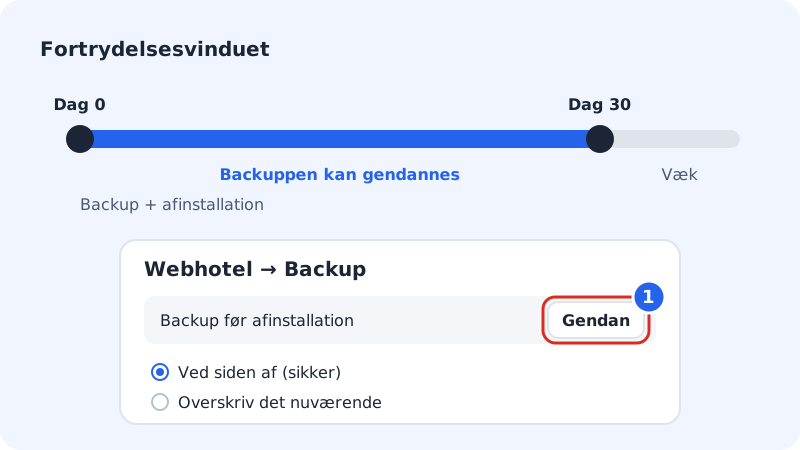
Ja, i 30 dager. Gjenopprett sikkerhetskopien som ble tatt rett før avinstalleringen, under Webhotell → Backup.
Hvorfor må jeg skrive inn domenet?
Det er en ekstra sikkerhet, så du ikke kommer til å slette feil nettside ved en feil.