Allt innehåll på en WordPress-sajt – sidor, inlägg, menyer, tillägg och teman – redigerar du i WordPress egen kontrollpanel, wp-admin. Den är skild från Sitewigs kontrollpanel, där du styr domäner, e-post och webbhotell. Det finns tre vägar in.
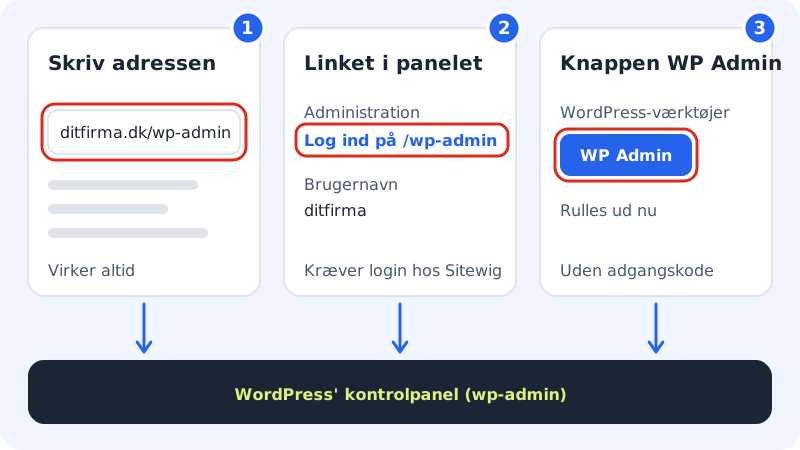
1. Skriv adressen i webbläsaren
Det fungerar alltid, även när du inte är inloggad hos Sitewig.
Steg 1: Öppna inloggningssidan
Skriv din domän följt av
/wp-admini webbläsarens adressfält, t.ex.https://dittforetag.se/wp-admin.Steg 2: Logga in
Skriv användarnamnet och lösenordet som du fick när WordPress installerades och tryck på Logga in. Du hamnar i WordPress kontrollpanel (Kontrollpanel i den svenska versionen).
2. Använd länken i Sitewigs kontrollpanel
Steg 1: Öppna hemsidan
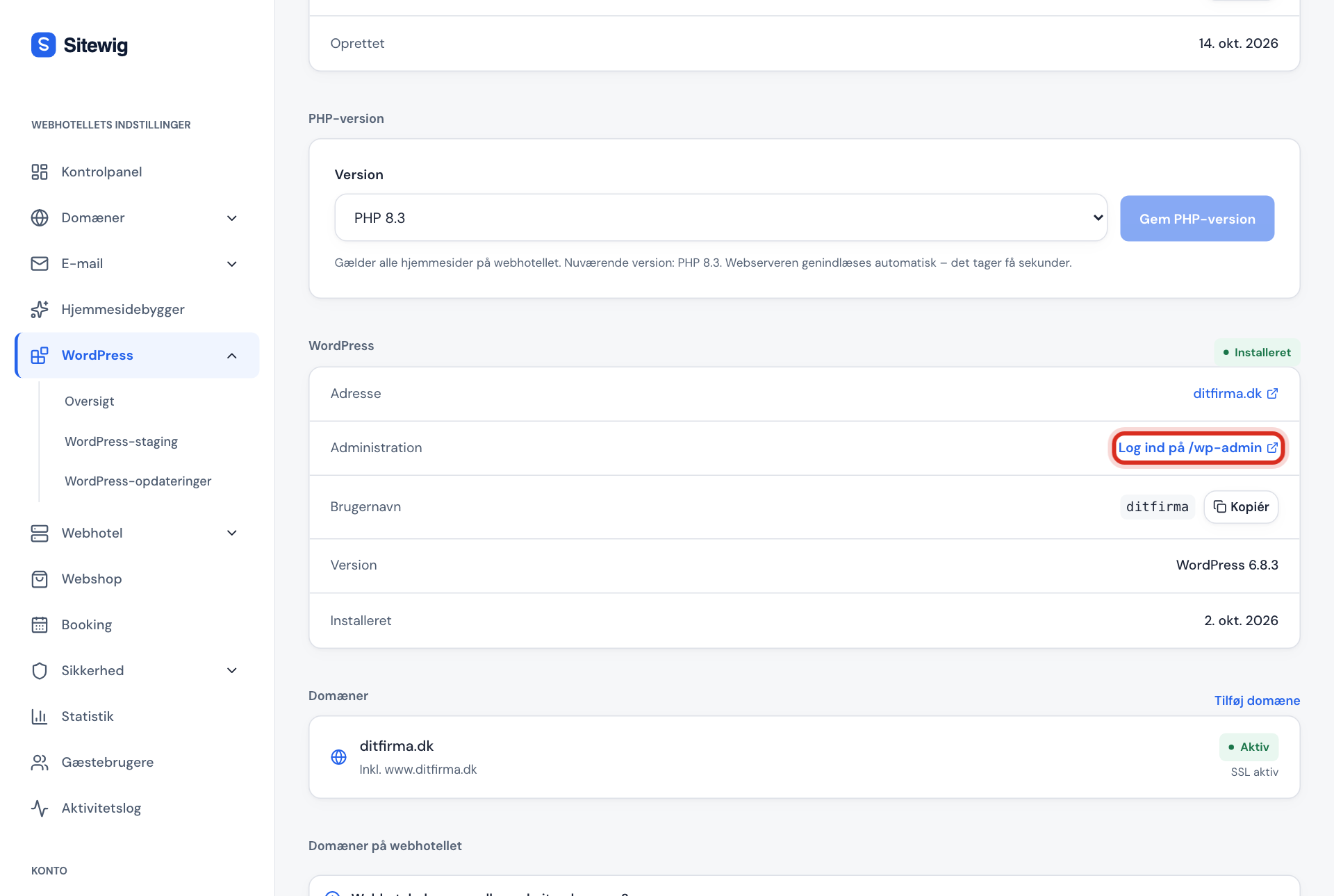
Logga in hos Sitewig, välj WordPress → Översikt och klicka på hemsidan.
Steg 2: Klicka på Logga in på /wp-admin
I avsnittet WordPress står adressen, användarnamnet och versionen. Bredvid Administration klickar du på Logga in på /wp-admin. WordPress inloggningssida öppnas i en ny flik. Användarnamnet står under Användarnamn och kan kopieras därifrån.
3. Logga in utan lösenord med WP Admin
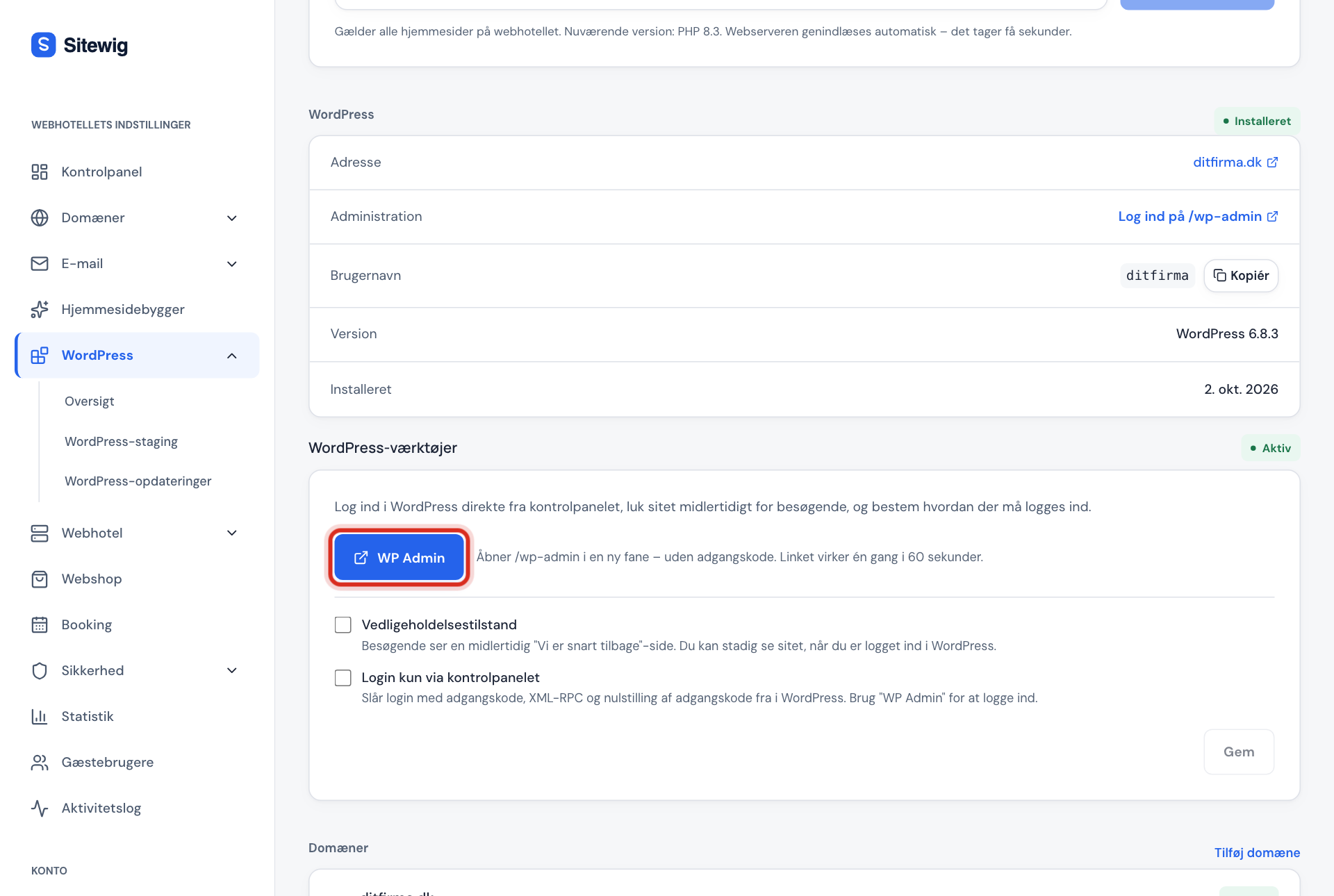
Med kortet WordPress-verktyg på hemsidans sida kan du logga in direkt från Sitewigs kontrollpanel utan att skriva något lösenord.
Steg 1: Hitta WordPress-verktyg
Öppna hemsidan under WordPress → Översikt och scrolla ned till kortet WordPress-verktyg. Står det att verktygen inte är installerade, tryck först på Installera verktygen.
Steg 2: Tryck på WP Admin
Tryck på WP Admin. WordPress öppnas i en ny flik och du är inloggad som administratör.
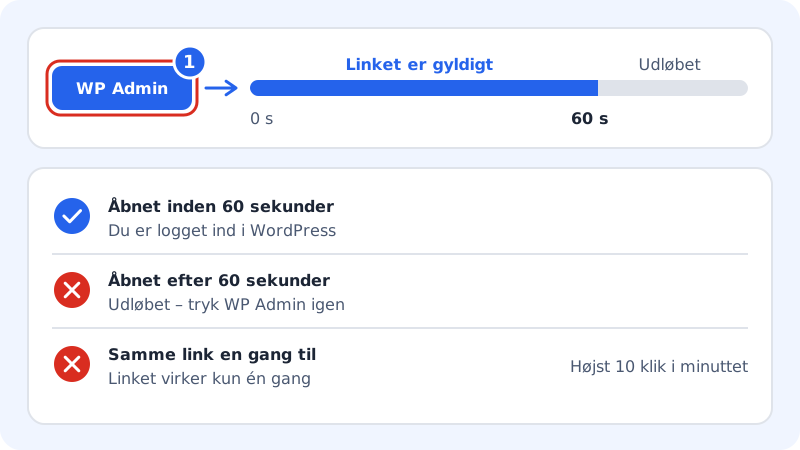
Länken bakom knappen fungerar en gång och bara i 60 sekunder. Hinner du inte använda den trycker du bara på knappen igen. Står det Inloggning utan lösenord är inte klar än använder du någon av de två andra vägarna så länge.
Vanliga frågor
Jag har glömt mitt lösenord till WordPress – vad gör jag?
Klicka på Har du glömt ditt lösenord? på inloggningssidan, så skickar WordPress en länk till administratörens e-postadress. Kommer du inte åt e-posten, läs Byt lösenord eller e-post för WordPress-administratören.
Är inloggningen till WordPress densamma som till Sitewig?
Nej. Sitewigs kontrollpanel och WordPress har var sin inloggning. Sitewig sparar inte ditt WordPress-lösenord.
Varför får jag "för många inloggningsförsök"?
Knappen WP Admin kan användas upp till tio gånger per minut och hemsida. Vänta en minut och försök igen.
Kan jag logga in medan sajten är i underhållsläge?
Ja. Underhållsläget stänger bara för besökare. När du är inloggad i WordPress ser du sajten som vanligt.