Die Karte WordPress-Werkzeuge auf der Seite der Website hat zwei Schalter, die den Alltag leichter und sicherer machen: Wartungsmodus, der die Website für Besucher sperrt, während du arbeitest, und Anmeldung nur über das Kontrollpanel, der das WordPress-Anmeldeformular für alle außer dir schließt.
WordPress-Werkzeuge öffnen
Schritt 1: Karte finden
Wähle WordPress → Übersicht, klicke auf die Website, und scrolle im Abschnitt WordPress nach unten zu WordPress-Werkzeuge.
Schritt 2: Werkzeuge installieren, wenn du dazu aufgefordert wirst
Steht dort, dass die Werkzeuge auf der Website noch nicht installiert sind, tippe auf Werkzeuge installieren. Das legt ein kleines Sitewig-Plugin auf deine WordPress-Website, das die Schalter nutzen.
Schritt 3: Schalter einschalten
Setze ein Häkchen bei Wartungsmodus und/oder Anmeldung nur über das Kontrollpanel, und tippe auf Speichern. Die Karte zeigt Die Änderung wird auf dem Server gespeichert …, bis sie abgeschlossen ist.
Wartungsmodus
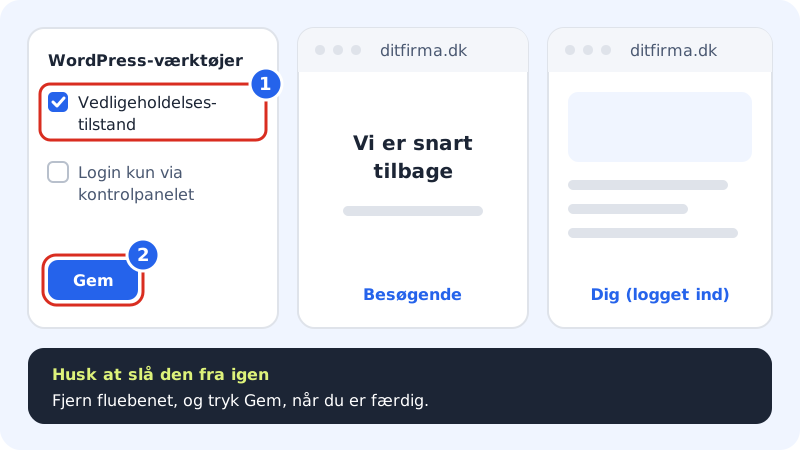
Ist der Wartungsmodus eingeschaltet, sehen Besucher eine vorübergehende Seite, dass die Website bald wieder da ist. Bist du in WordPress angemeldet, siehst du die Website ganz normal und kannst arbeiten und testen. Denke daran, das Häkchen zu entfernen und auf Speichern zu tippen, wenn du fertig bist.
Nutze ihn z. B., wenn du:
- eine neue Website baust, die noch nicht angezeigt werden soll,
- das Theme wechselst oder größere Änderungen vornimmst,
- einen Onlineshop kurzzeitig schließen willst.
Anmeldung nur über das Kontrollpanel
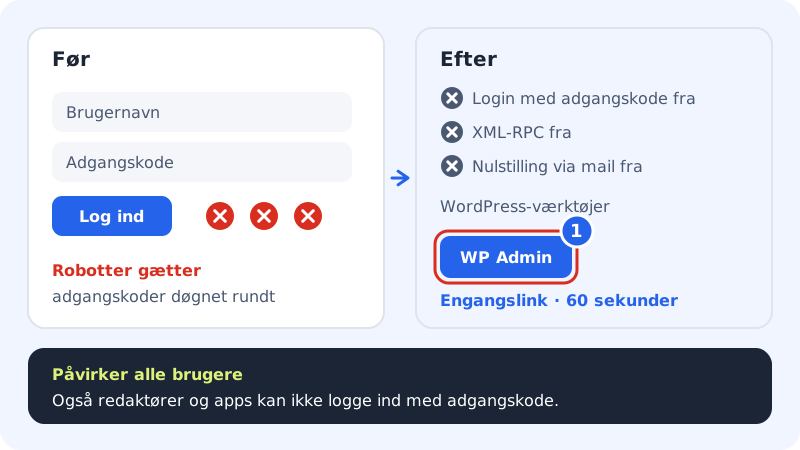
Roboter versuchen ständig, Passwörter auf WordPress-Websites zu erraten. Mit Anmeldung nur über das Kontrollpanel schaltest du in WordPress drei Dinge aus:
- die Anmeldung mit Benutzername und Passwort unter
/wp-login.phpund/wp-admin, - XML-RPC, das alte Apps und viele Angriffe nutzen,
- das Zurücksetzen des Passworts per E-Mail.
Du meldest dich danach an, indem du auf der Karte WordPress-Werkzeuge auf WP Admin tippst. Der Button erzeugt einen Einmal-Link, der einmal 60 Sekunden lang funktioniert. Siehe In der WordPress-Administration anmelden.
Ohne WordPress-Werkzeuge
Hast du die Karte noch nicht, kannst du in WordPress etwas Ähnliches erreichen:
- Wartung: Installiere unter Plugins → Installieren ein Plugin für „Bald verfügbar“- oder Wartungsseiten.
- Sichere Anmeldung: Nutze ein langes, einzigartiges Passwort, halte die Zahl der Administratoren so klein wie möglich, und installiere z. B. Two-Factor (Zwei-Faktor-Bestätigung) oder Limit Login Attempts Reloaded (begrenzt Anmeldeversuche). Beide sind kostenlos und in der Auswahl von Sitewig in der Kategorie Sicherheit zu finden.
- Alles aktuell halten: Das bleibt das Wichtigste. Siehe WordPress aktuell halten.
Häufige Fragen
Kann ich die Anmeldung mit Passwort wieder einschalten?
Ja. Entferne das Häkchen bei Anmeldung nur über das Kontrollpanel, und tippe auf Speichern. Dann funktioniert das Anmeldeformular wie zuvor.
Was ist, wenn das Sitewig-Kontrollpanel nicht erreichbar ist und ich die Anmeldung gesperrt habe?
Dann kannst du dich nicht in WordPress anmelden, bis das Kontrollpanel wieder da ist. Die Website läuft für deine Besucher weiter. Möchtest du einen Reserveweg hinein, schalte den Schalter nicht ein und nutze stattdessen die Zwei-Faktor-Bestätigung.
Können Besucher die Website noch sehen, wenn die Anmeldung gesperrt ist?
Ja. Anmeldung nur über das Kontrollpanel betrifft nur die Anmeldung. Die Website wird ganz normal angezeigt.
Betrifft der Wartungsmodus meinen Onlineshop?
Ja. Besucher können weder Waren sehen noch kaufen, solange der Wartungsmodus eingeschaltet ist.