Alt indhold på et WordPress-site – sider, indlæg, menuer, plugins og temaer – redigerer du i WordPress' eget kontrolpanel, wp-admin. Det er adskilt fra Sitewigs kontrolpanel, hvor du styrer domæner, mail og webhotel. Der er tre veje ind.
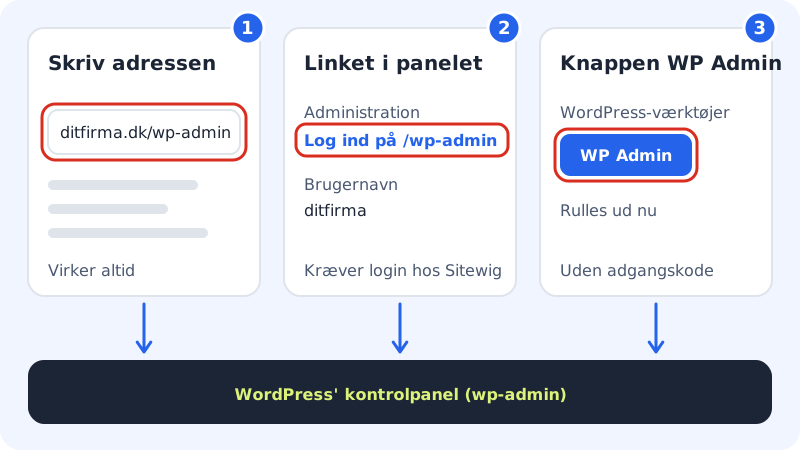
1. Skriv adressen i browseren
Det virker altid, også når du ikke er logget ind hos Sitewig.
Trin 1: Åbn login-siden
Skriv dit domæne efterfulgt af
/wp-admini browserens adresselinje, fxhttps://ditfirma.dk/wp-admin.Trin 2: Log ind
Skriv brugernavnet og adgangskoden, du fik, da WordPress blev installeret, og tryk Log ind. Du lander på WordPress' kontrolpanel (Kontrolpanel i den danske udgave).
2. Brug linket i Sitewigs kontrolpanel
Trin 1: Åbn websitet
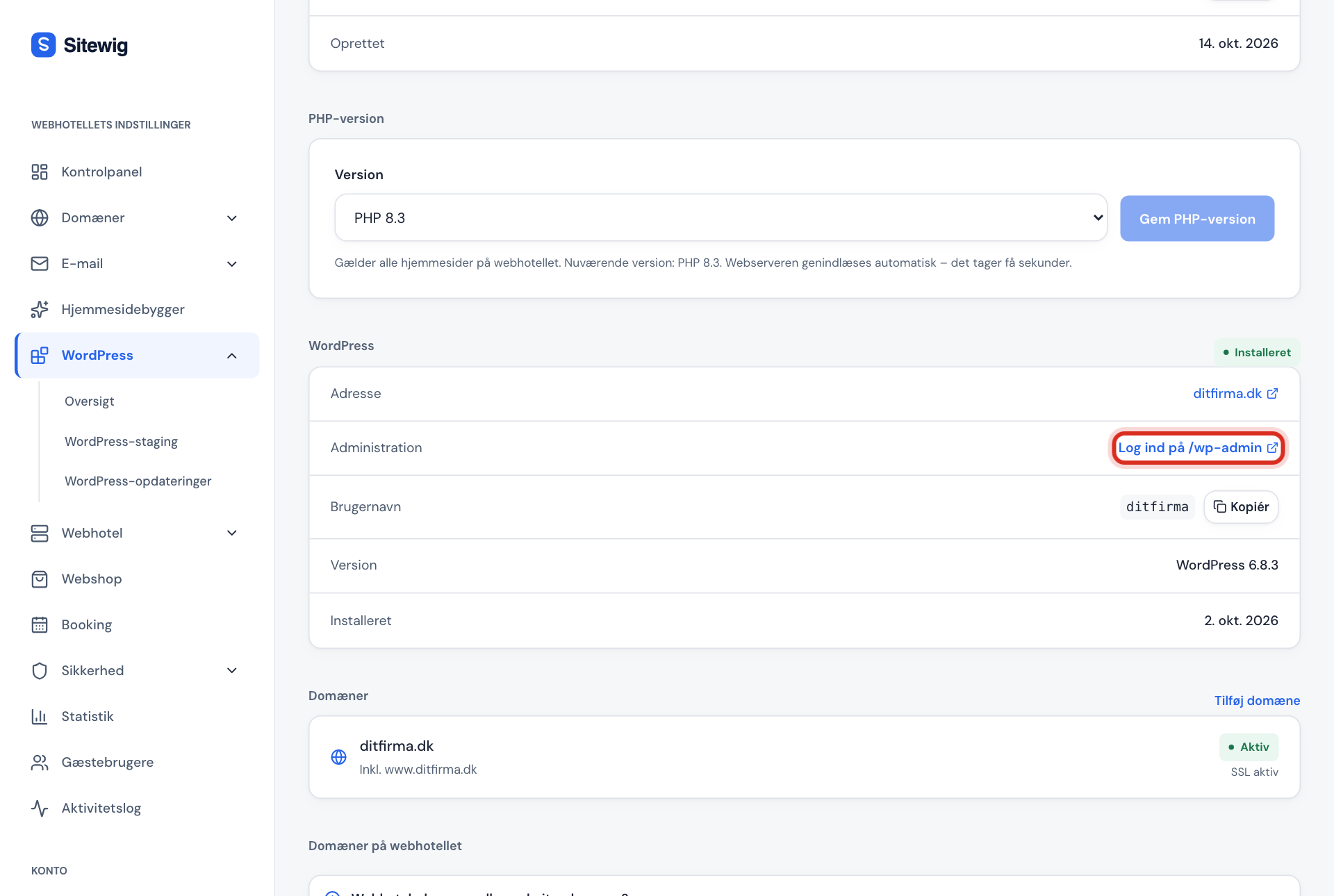
Log ind hos Sitewig, vælg WordPress → Oversigt, og klik på websitet.
Trin 2: Klik Log ind på /wp-admin
I afsnittet WordPress står adressen, brugernavnet og versionen. Ud for Administration klikker du Log ind på /wp-admin. WordPress' login-side åbner i en ny fane. Brugernavnet står under Brugernavn og kan kopieres derfra.
3. Log ind uden adgangskode med WP Admin
Vi er ved at rulle kortet WordPress-værktøjer ud på websitets side. Har du det, kan du logge direkte ind fra Sitewigs kontrolpanel uden at skrive en adgangskode.
Trin 1: Find WordPress-værktøjer
Åbn websitet under WordPress → Oversigt, og rul ned til kortet WordPress-værktøjer. Står der, at værktøjerne ikke er installeret, så tryk Installér værktøjerne først.
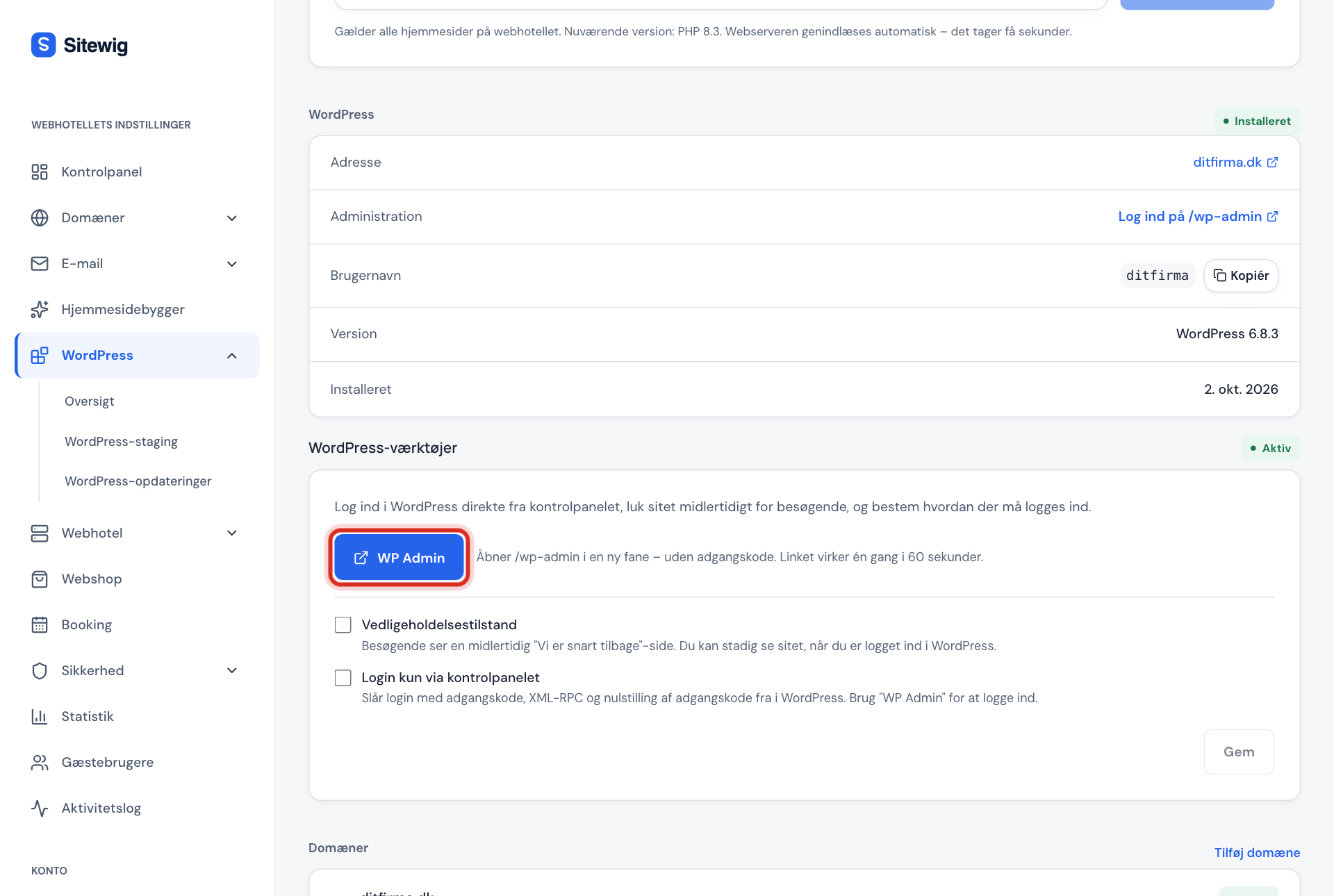
Trin 2: Tryk WP Admin
Tryk WP Admin. WordPress åbner i en ny fane, og du er logget ind som administrator.
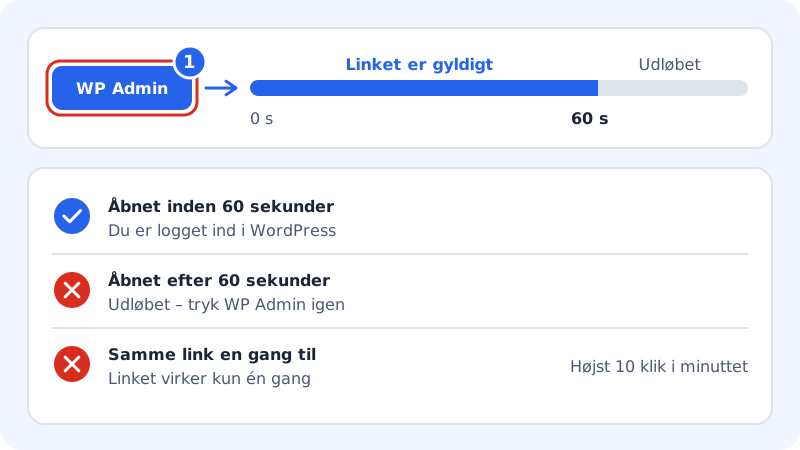
Linket bag knappen virker én gang og kun i 60 sekunder. Bliver det ikke brugt i tide, trykker du bare på knappen igen. Står der Login uden adgangskode er ikke klar endnu, bruger du en af de to andre veje indtil videre.
Ofte stillede spørgsmål
Jeg har glemt min adgangskode til WordPress – hvad nu?
Klik Mistet din adgangskode? på login-siden, så sender WordPress et link til administratorens e-mail. Kan du ikke få mailen, så læs Skift adgangskode eller e-mail for WordPress-administratoren.
Er login til WordPress det samme som login til Sitewig?
Nej. Sitewigs kontrolpanel og WordPress har hver sit login. Sitewig gemmer ikke din WordPress-adgangskode.
Hvorfor får jeg "for mange login-forsøg"?
Knappen WP Admin kan bruges op til ti gange i minuttet pr. website. Vent et minut, og prøv igen.
Kan jeg logge ind, mens sitet er i vedligeholdelsestilstand?
Ja. Vedligeholdelsestilstanden lukker kun for besøgende. Når du er logget ind i WordPress, ser du sitet som normalt.