Sitewig sparar inte ditt WordPress-lösenord. Har du glömt det måste det därför återställas: antingen av WordPress själv via e-post eller från Sitewigs kontrollpanel. Vilken väg du ska välja beror på om du kan ta emot e-post på administratörens adress.
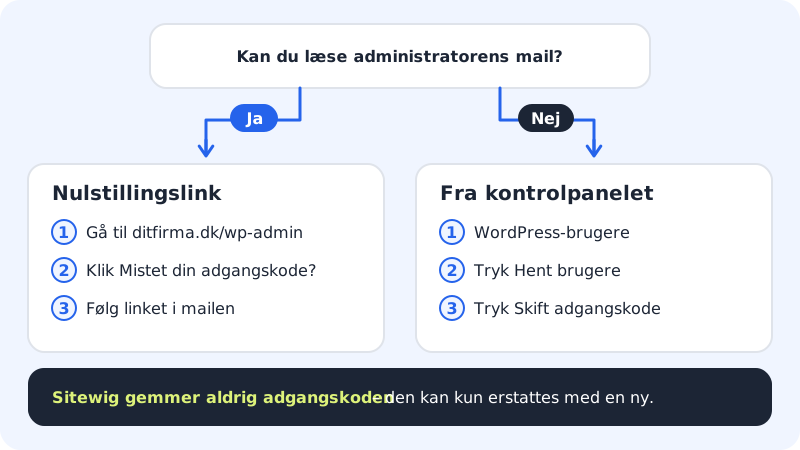
Återställ lösenordet från WordPress inloggningssida
Det fungerar för alla WordPress-sajter, så länge du kan läsa e-post på administratörens adress.
Steg 1: Öppna inloggningssidan
Gå till
https://dittforetag.se/wp-admin.Steg 2: Klicka på Har du glömt ditt lösenord?
Länken står under inloggningsformuläret. Skriv ditt användarnamn eller din e-postadress och tryck på knappen för att få ett nytt lösenord.
Steg 3: Följ länken i e-postmeddelandet
WordPress skickar ett e-postmeddelande med en länk. Öppna den, välj ett nytt, starkt lösenord och spara det. Hittar du inte meddelandet, titta i skräppostmappen.
Byt lösenordet från Sitewigs kontrollpanel
Kortet WordPress-användare finns på hemsidans sida. Med det kan du hjälpa en administratör in igen, även om e-posten inte fungerar.
Steg 1: Hämta användarna
Välj WordPress → Översikt, klicka på hemsidan och scrolla ned till WordPress-användare. Tryck på Hämta användare. Du ser en tabell med Användare, E-post och Roll.
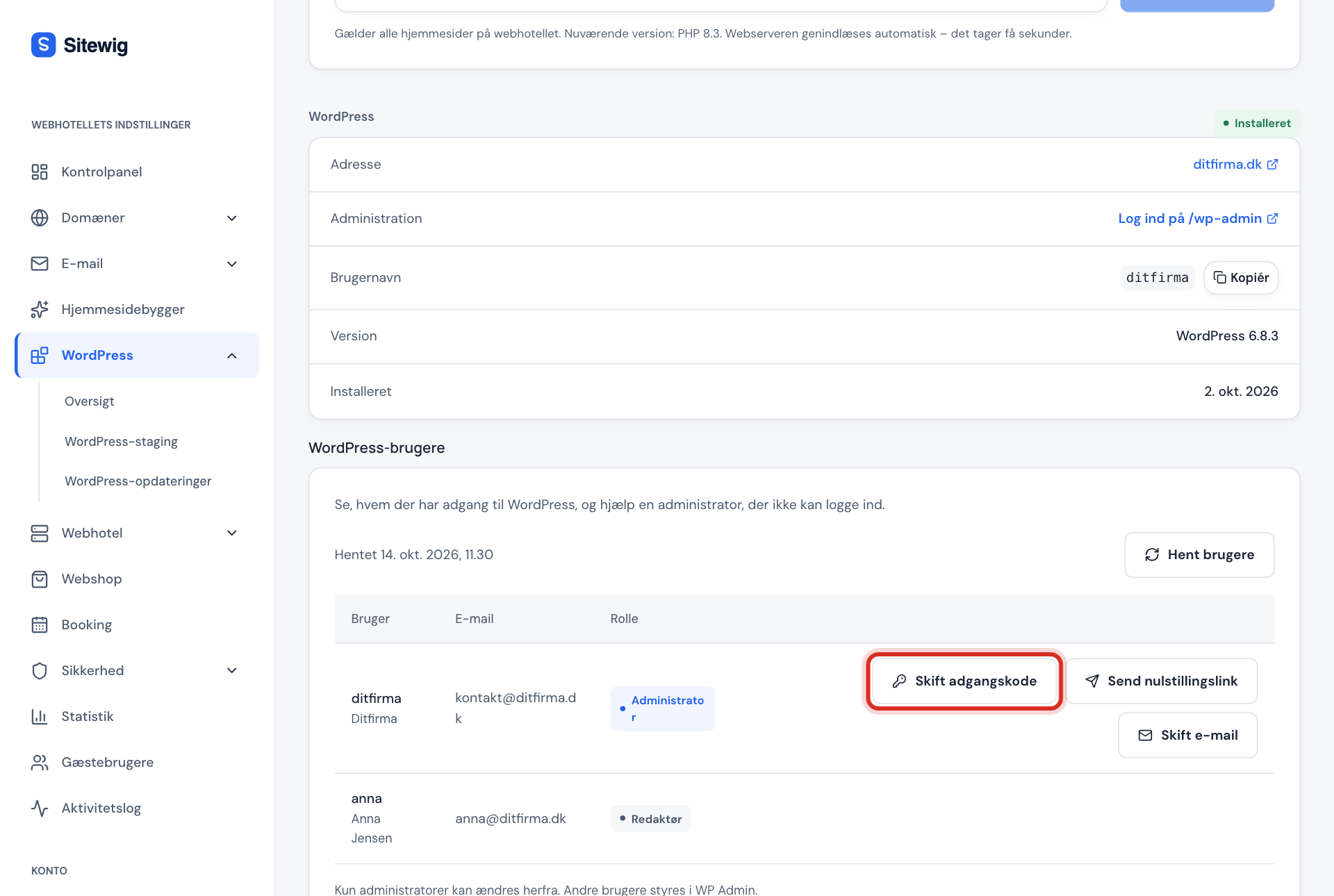
Steg 2: Tryck på Byt lösenord
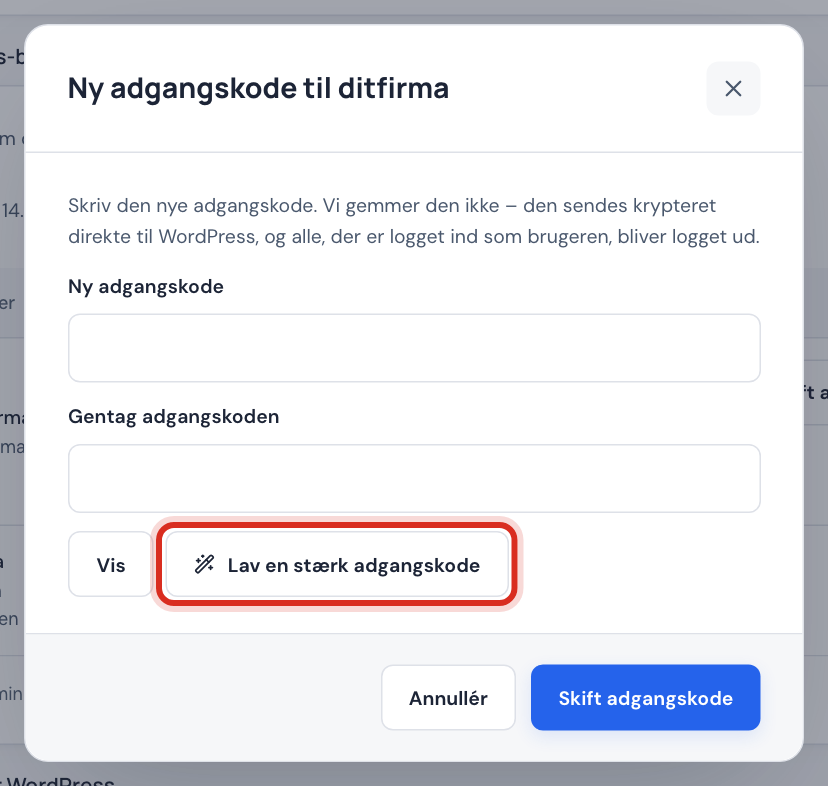
Vid administratören trycker du på Byt lösenord. Fönstret Nytt lösenord för … öppnas.
Steg 3: Välj ett nytt lösenord
Skriv det nya lösenordet i Nytt lösenord och igen i Upprepa lösenordet. Det måste vara mellan 12 och 128 tecken. Tryck på Skapa ett starkt lösenord om du vill ha ett slumpmässigt, och på Visa för att se det du har skrivit. Spara det i din lösenordshanterare.
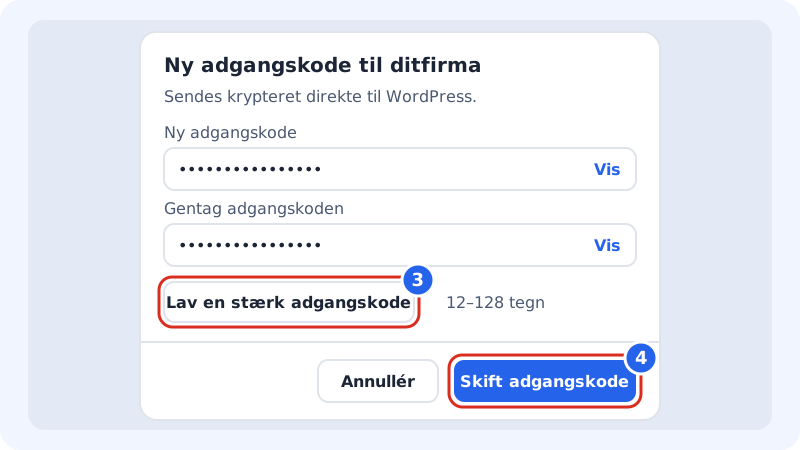
Lösenordet skickas krypterat direkt till WordPress Steg 4: Spara
Tryck på Byt lösenord. Lösenordet skickas krypterat direkt till WordPress och sparas inte hos Sitewig. Alla som var inloggade som användaren loggas ut.
Vill du hellre att WordPress skickar en länk, tryck på Skicka återställningslänk vid användaren och bekräfta med Skicka länk. WordPress skickar då ett e-postmeddelande till användarens adress.
Byt administratörens e-post
- Tryck på Hämta användare under WordPress-användare och sedan på Byt e-post vid administratören.
- Skriv adressen i Ny e-postadress, t.ex.
kontakt@dittforetag.se. - Kryssa i Använd också som hemsidans administratörs-e-post om WordPress också ska skicka sina meddelanden (t.ex. om uppdateringar) till den nya adressen.
- Tryck på Byt e-post. Den gamla adressen får ett meddelande från WordPress om ändringen.
Utan kortet byter du e-posten i WordPress: Användare → Din profil för din egen användare och Inställningar → Allmänt för sajtens administratörs-e-post.
Om du varken har kortet eller e-posten
Har du inte kortet WordPress-användare än, och e-postmeddelandet från WordPress inte kommer fram, kan lösenordet ändras direkt i databasen med Databasverktyg under Webbhotell → Databaser. Det kräver lite teknisk erfarenhet. Är du osäker, skapa ett ärende hos supporten, så hjälper vi dig.
Vanliga frågor
Varför loggas jag ut överallt?
När lösenordet byts från kontrollpanelen loggas alla sessioner för användaren ut. Det är en säkerhetsfunktion: har någon annan fått tag i ditt gamla lösenord blir personen utkastad.
Hur många gånger kan jag skicka en återställningslänk?
Från kontrollpanelen kan du skicka upp till fem återställningslänkar per timme och hemsida, och du kan göra upp till tio ändringar av användare per minut.
Kan Sitewig berätta mitt gamla lösenord för mig?
Nej. Varken WordPress eller Sitewig kan läsa lösenordet. Det kan bara ersättas med ett nytt.