Sitewig gemmer ikke din WordPress-adgangskode. Har du glemt den, skal den derfor nulstilles – enten af WordPress selv via e-mail eller fra Sitewigs kontrolpanel. Hvilken vej du skal vælge, afhænger af, om du kan modtage mail på administratorens adresse.
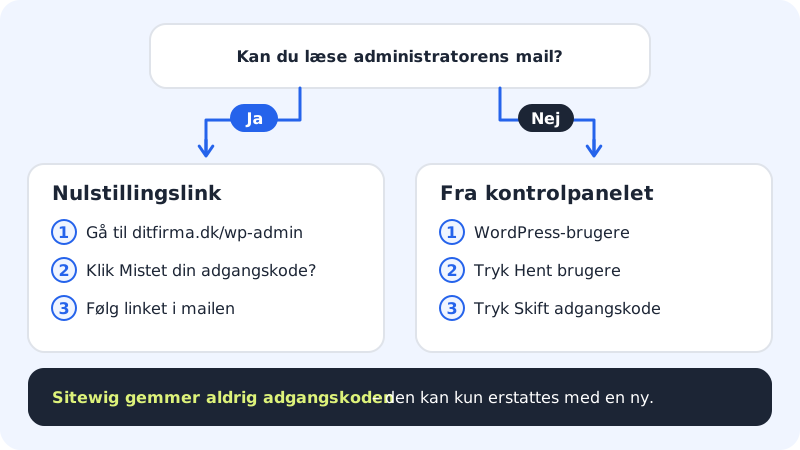
Nulstil adgangskoden fra WordPress' login-side
Det virker for alle WordPress-sites, så længe du kan læse mail på administratorens adresse.
Trin 1: Åbn login-siden
Gå til
https://ditfirma.dk/wp-admin.Trin 2: Klik Mistet din adgangskode?
Linket står under login-formularen. Skriv dit brugernavn eller din e-mailadresse, og tryk på knappen for at få en ny adgangskode.
Trin 3: Følg linket i mailen
WordPress sender en mail med et link. Åbn det, vælg en ny, stærk adgangskode, og gem den. Kan du ikke finde mailen, så kig i spam-mappen.
Skift adgangskoden fra Sitewigs kontrolpanel
Vi er ved at rulle kortet WordPress-brugere ud på websitets side. Med det kan du hjælpe en administrator ind igen, selv om e-mailen ikke virker.
Trin 1: Hent brugerne
Vælg WordPress → Oversigt, klik på websitet, og rul ned til WordPress-brugere. Tryk Hent brugere. Du ser en tabel med Bruger, E-mail og Rolle.
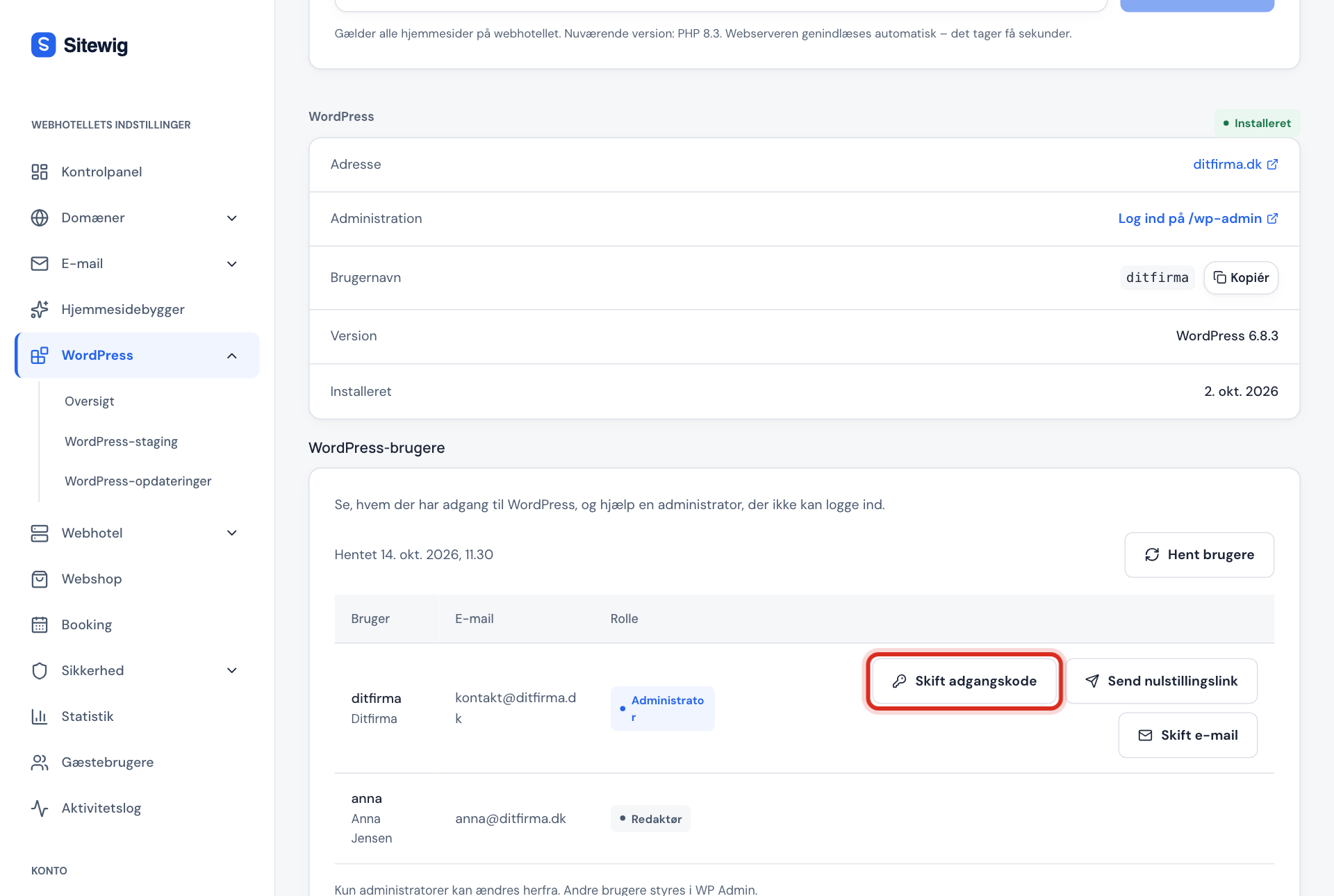
Trin 2: Tryk Skift adgangskode
Ud for administratoren trykker du Skift adgangskode. Vinduet Ny adgangskode til … åbner.
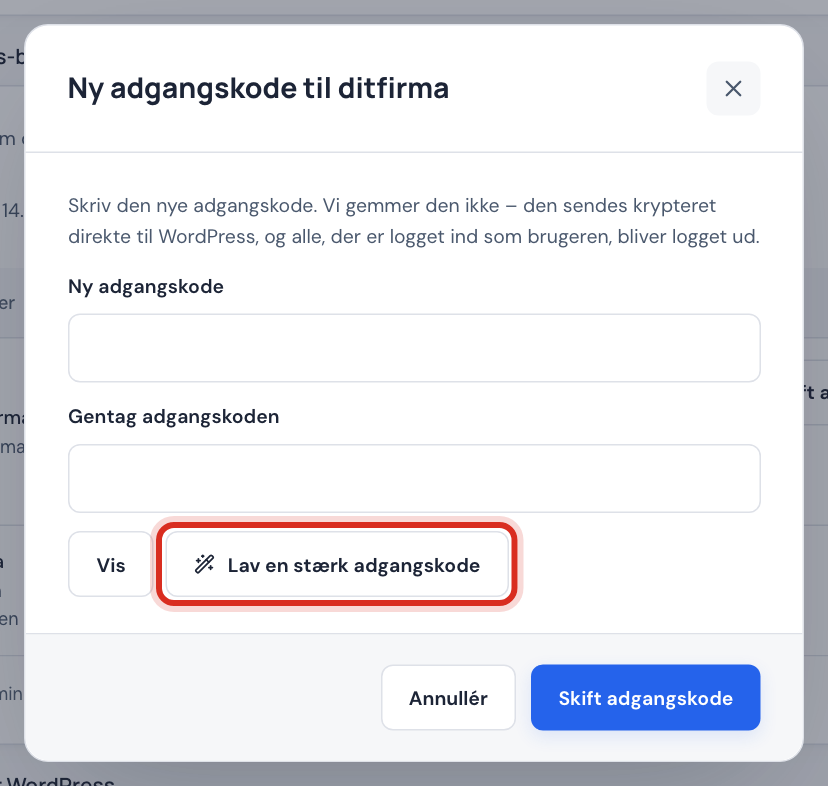
Trin 3: Vælg en ny adgangskode
Skriv den nye adgangskode i Ny adgangskode og igen i Gentag adgangskoden. Den skal være mellem 12 og 128 tegn. Tryk Lav en stærk adgangskode, hvis du vil have en tilfældig, og Vis for at se den, du har skrevet. Gem den i din kodeordsmanager.
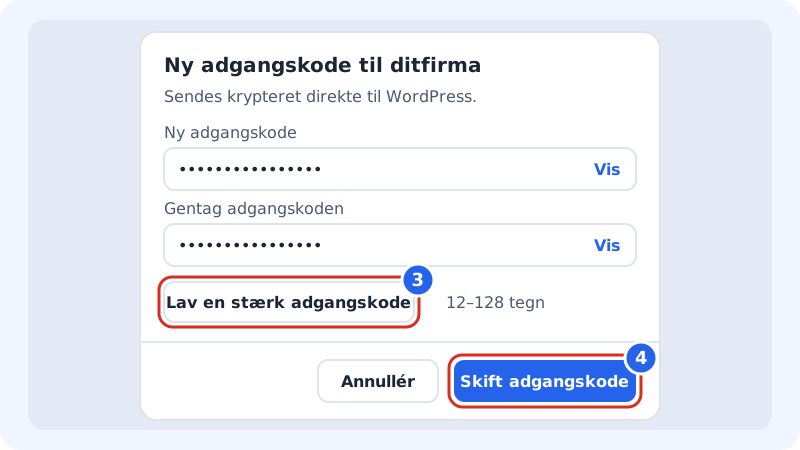
Adgangskoden sendes krypteret direkte til WordPress Trin 4: Gem
Tryk Skift adgangskode. Adgangskoden sendes krypteret direkte til WordPress og gemmes ikke hos Sitewig. Alle, der var logget ind som brugeren, bliver logget ud.
Vil du hellere have WordPress til at sende et link, så tryk Send nulstillingslink ud for brugeren og bekræft med Send link. WordPress sender så en mail til brugerens adresse.
Skift administratorens e-mail
- Tryk Hent brugere under WordPress-brugere, og tryk Skift e-mail ud for administratoren.
- Skriv adressen i Ny e-mailadresse, fx
kontakt@ditfirma.dk. - Sæt flueben i Brug også som sitets administrator-e-mail, hvis WordPress også skal sende sine meddelelser (fx om opdateringer) til den nye adresse.
- Tryk Skift e-mail. Den gamle adresse får en besked fra WordPress om ændringen.
Uden kortet skifter du e-mailen i WordPress: Brugere → Profil for din egen bruger og Indstillinger → Generelt for sitets administrator-e-mail.
Hvis du hverken har kortet eller mailen
Har du ikke kortet WordPress-brugere endnu, og kommer mailen fra WordPress ikke frem, kan adgangskoden ændres direkte i databasen med Database-værktøj under Webhotel → Databaser. Det kræver lidt teknisk erfaring. Er du i tvivl, så opret en sag hos support, så hjælper vi dig.
Ofte stillede spørgsmål
Hvorfor bliver jeg logget ud alle steder?
Når adgangskoden skiftes fra kontrolpanelet, logges alle sessioner for brugeren ud. Det er en sikkerhedsfunktion: Har en anden fået fat i din gamle adgangskode, bliver vedkommende smidt ud.
Hvor mange gange kan jeg sende et nulstillingslink?
Fra kontrolpanelet kan du sende op til fem nulstillingslinks i timen pr. website, og du kan lave op til ti ændringer af brugere i minuttet.
Kan Sitewig fortælle mig min gamle adgangskode?
Nej. Hverken WordPress eller Sitewig kan læse adgangskoden. Den kan kun erstattes med en ny.