WooCommerce er et gratis plugin, der gør WordPress til en webshop. Det er fleksibelt og har tusindvis af udvidelser – men du står også selv for opsætning, betaling, opdateringer og sikkerhed. Har du ikke WordPress i forvejen, er Sitewigs egen Webshop ofte hurtigere at komme i gang med.
Vælg den rigtige løsning
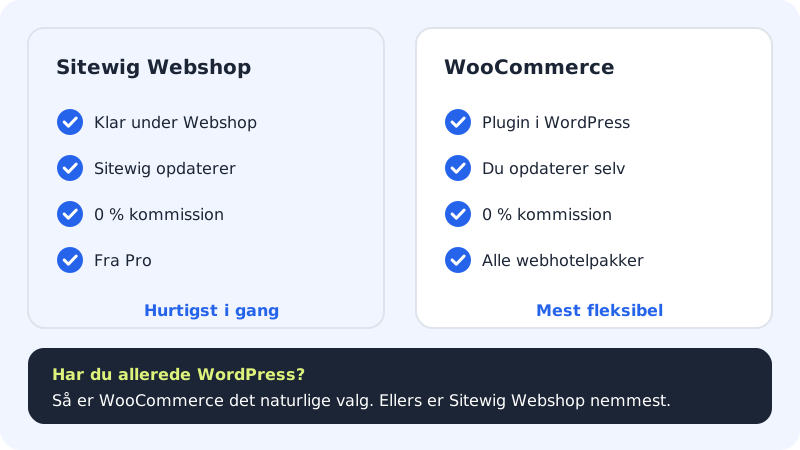
| Sitewig Webshop | WooCommerce på WordPress | |
|---|---|---|
| Opsætning | Klar i kontrolpanelet under Webshop | Plugin, tema og betalings-plugin sættes op i WordPress |
| Vedligeholdelse | Sitewig opdaterer | Du opdaterer WordPress, WooCommerce og udvidelser |
| Kommission til Sitewig | 0 % | 0 % |
| Pakke | Pro og op | Alle webhotelpakker |
| Passer til | Små og mellemstore butikker, der vil i gang hurtigt | Butikker med særlige behov eller et eksisterende WordPress-site |
Installér WooCommerce på et eksisterende WordPress-site
Trin 1: Log ind i WordPress
Gå til
https://ditfirma.dk/wp-admin, og log ind.Trin 2: Tilføj pluginet
Vælg Plugins → Tilføj nyt plugin, søg efter WooCommerce, og tryk Installér nu og derefter Aktivér.
Trin 3: Kør opsætningsguiden
WooCommerce starter en guide. Vælg Danmark som land, DKK som valuta, og angiv din butiks adresse. Du kan altid ændre det senere under WooCommerce → Indstillinger.
Trin 4: Sæt moms, fragt og betaling op
Under WooCommerce → Indstillinger slår du moms til (25 % i Danmark), opretter fragtzoner og -metoder og vælger en betalingsløsning. Betalingsudbydere har typisk deres eget plugin til WooCommerce.
Trin 5: Opret dine første varer
Vælg Produkter → Tilføj nyt, giv varen et navn, en pris og et billede, og tryk Udgiv.
Trin 6: Test et køb
Læg en vare i kurven, og gennemfør et testkøb, før du åbner butikken for kunder.
Installér WordPress og WooCommerce på én gang
Bruger du det nye kort WordPress på 3 klik, kan du sætte flueben i Med WooCommerce (webshop), når du installerer WordPress. Så bliver WooCommerce installeret og aktiveret sammen med WordPress, og du kan gå direkte til opsætningsguiden. Kortet rulles ud i øjeblikket. Ser du det ikke, installerer du først WordPress og derefter WooCommerce som beskrevet ovenfor. Se Sådan får du WordPress på dit website med 3 klik.
Pas godt på en webshop
En webshop indeholder ordrer og kundedata, så den skal passes:
- Opdatér ofte. WooCommerce og betalings-plugins får jævnligt sikkerhedsrettelser. Med Pro, Max og Business kan Sitewig opdatere automatisk – se Hold WordPress opdateret.
- Test store opdateringer på en kopi. Brug et testmiljø (staging) – men husk, at nye ordrer på live-sitet overskrives, hvis du skubber kopien live.
- Hold øje med backup. Sitewig tager en daglig backup, som gemmes i 30 dage. Gendanner du en ældre backup, forsvinder ordrer fra tiden derefter.
Ofte stillede spørgsmål
Tager Sitewig kommission af mit salg?
Nej. Hverken på WooCommerce eller på Sitewig Webshop tager Sitewig procenter af dit salg. Din betalingsudbyder tager sine egne gebyrer.
Kan jeg flytte fra WooCommerce til Sitewig Webshop senere?
Der er ikke et automatisk værktøj til at flytte varer og ordrer mellem de to i dag. Du kan eksportere dine varer fra WooCommerce som en CSV-fil og bruge den som udgangspunkt.
Hvilket tema skal jeg bruge til WooCommerce?
Vælg et tema, der skriver, at det understøtter WooCommerce. Flere af de gratis temaer i Sitewigs udvalg gør det, fx Astra, Kadence og GeneratePress.