WooCommerce er en gratis utvidelse som gjør WordPress til en nettbutikk. Den er fleksibel og har tusenvis av tillegg, men du står også selv for oppsett, betaling, oppdateringer og sikkerhet. Har du ikke WordPress fra før, er Sitewigs egen Nettbutikk ofte raskere å komme i gang med.
Velg den riktige løsningen
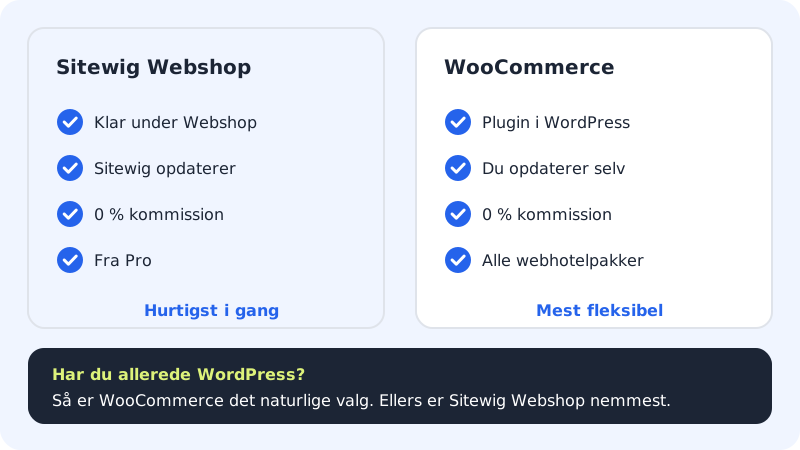
| Sitewig Nettbutikk | WooCommerce på WordPress | |
|---|---|---|
| Oppsett | Klar i kontrollpanelet under Nettbutikk | Utvidelse, tema og betalingsutvidelse settes opp i WordPress |
| Vedlikehold | Sitewig oppdaterer | Du oppdaterer WordPress, WooCommerce og tillegg |
| Provisjon til Sitewig | 0 % | 0 % |
| Pakke | Pro og høyere | Alle webhotellpakker |
| Passer for | Små og mellomstore butikker som vil i gang raskt | Butikker med spesielle behov eller en eksisterende WordPress-nettside |
Installer WooCommerce på en eksisterende WordPress-nettside
Trinn 1: Logg inn i WordPress
Gå til
https://dittfirma.no/wp-admin, og logg inn.Trinn 2: Legg til utvidelsen
Velg Utvidelser → Legg til ny utvidelse, søk etter WooCommerce, og trykk Installer nå og deretter Aktiver.
Trinn 3: Kjør oppsettsguiden
WooCommerce starter en veiviser. Velg Norge som land, NOK som valuta, og oppgi adressen til butikken din. Du kan alltid endre det senere under WooCommerce → Innstillinger.
Trinn 4: Sett opp mva., frakt og betaling
Under WooCommerce → Innstillinger slår du på mva. (25 % i Norge), oppretter fraktsoner og fraktmetoder og velger en betalingsløsning. Betalingsleverandører har vanligvis sin egen utvidelse til WooCommerce.
Trinn 5: Opprett de første varene dine
Velg Produkter → Legg til ny, gi varen et navn, en pris og et bilde, og trykk Publiser.
Trinn 6: Test et kjøp
Legg en vare i handlekurven, og gjennomfør et testkjøp før du åpner butikken for kunder.
Installer WordPress og WooCommerce på én gang
Bruker du det nye kortet WordPress på 3 klikk, kan du krysse av for Med WooCommerce (nettbutikk) når du installerer WordPress. Da blir WooCommerce installert og aktivert sammen med WordPress, og du kan gå rett til oppsettsguiden. Har du allerede WordPress, installerer du WooCommerce som beskrevet over. Se Slik får du WordPress på nettsiden din med 3 klikk.
Pass godt på en nettbutikk
En nettbutikk inneholder bestillinger og kundedata, så den må vedlikeholdes:
- Oppdater ofte. WooCommerce og betalingsutvidelser får jevnlig sikkerhetsrettinger. Med Pro, Business og Max kan Sitewig oppdatere automatisk, se Hold WordPress oppdatert.
- Test store oppdateringer på en kopi. Bruk et testmiljø (staging), men husk at nye bestillinger på den live nettsiden overskrives hvis du publiserer kopien.
- Hold øye med sikkerhetskopiene. Sitewig tar en daglig sikkerhetskopi som lagres i 30 dager. Gjenoppretter du en eldre sikkerhetskopi, forsvinner bestillingene fra tiden etterpå.
Ofte stilte spørsmål
Tar Sitewig provisjon av salget mitt?
Nei. Verken på WooCommerce eller på Sitewig Nettbutikk tar Sitewig prosenter av salget ditt. Betalingsleverandøren din tar sine egne gebyrer.
Kan jeg flytte fra WooCommerce til Sitewig Nettbutikk senere?
Det finnes ikke noe automatisk verktøy for å flytte varer og bestillinger mellom de to i dag. Du kan eksportere varene dine fra WooCommerce som en CSV-fil og bruke den som utgangspunkt.
Hvilket tema bør jeg bruke til WooCommerce?
Velg et tema som oppgir at det støtter WooCommerce. Flere av de gratis temaene i Sitewigs utvalg gjør det, for eksempel Astra, Kadence og GeneratePress.