WooCommerce är ett gratis tillägg som gör WordPress till en webbutik. Det är flexibelt och har tusentals utökningar, men du ansvarar också själv för uppsättning, betalning, uppdateringar och säkerhet. Har du inte WordPress sedan tidigare är Sitewigs egen Webbutik ofta snabbare att komma igång med.
Välj rätt lösning
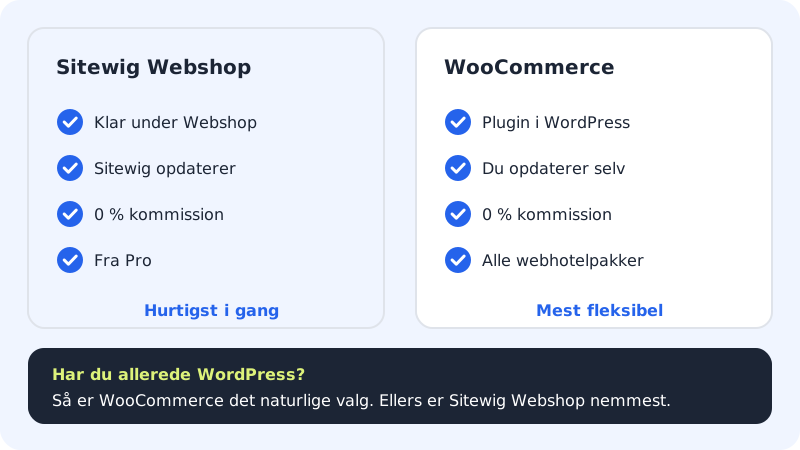
| Sitewig Webbutik | WooCommerce på WordPress | |
|---|---|---|
| Uppsättning | Klar i kontrollpanelen under Webbutik | Tillägg, tema och betalningstillägg sätts upp i WordPress |
| Underhåll | Sitewig uppdaterar | Du uppdaterar WordPress, WooCommerce och utökningar |
| Provision till Sitewig | 0 % | 0 % |
| Paket | Pro och uppåt | Alla webbhotellspaket |
| Passar för | Små och medelstora butiker som vill komma igång snabbt | Butiker med särskilda behov eller en befintlig WordPress-sajt |
Installera WooCommerce på en befintlig WordPress-sajt
Steg 1: Logga in i WordPress
Gå till
https://dittforetag.se/wp-adminoch logga in.Steg 2: Lägg till tillägget
Välj Tillägg → Lägg till nytt tillägg, sök efter WooCommerce och tryck på Installera nu och sedan på Aktivera.
Steg 3: Kör installationsguiden
WooCommerce startar en guide. Välj ditt land och din valuta (t.ex. Sverige och SEK) och ange butikens adress. Du kan alltid ändra det senare under WooCommerce → Inställningar.
Steg 4: Ställ in moms, frakt och betalning
Under WooCommerce → Inställningar slår du på moms med den momssats som gäller i ditt land, skapar fraktzoner och fraktsätt och väljer en betallösning. Betalleverantörer har oftast ett eget tillägg för WooCommerce.
Steg 5: Skapa dina första varor
Välj Produkter → Lägg till ny, ge varan ett namn, ett pris och en bild och tryck på Publicera.
Steg 6: Testa ett köp
Lägg en vara i varukorgen och genomför ett testköp innan du öppnar butiken för kunder.
Installera WordPress och WooCommerce på en gång
Använder du det nya kortet WordPress med 3 klick kan du kryssa i Med WooCommerce (webbutik) när du installerar WordPress. Då installeras och aktiveras WooCommerce tillsammans med WordPress, och du kan gå direkt till installationsguiden. Har du redan WordPress installerar du WooCommerce enligt beskrivningen ovan. Läs Så får du WordPress på din hemsida med 3 klick.
Sköt om din webbutik
En webbutik innehåller ordrar och kunddata, så den måste skötas om:
- Uppdatera ofta. WooCommerce och betalningstillägg får regelbundet säkerhetsrättningar. Med Pro, Business och Max kan Sitewig uppdatera automatiskt – läs Håll WordPress uppdaterat.
- Testa stora uppdateringar på en kopia. Använd en testmiljö (staging), men kom ihåg att nya ordrar på den publicerade sajten skrivs över om du publicerar kopian.
- Håll koll på backupen. Sitewig tar en daglig backup som sparas i 30 dagar. Återställer du en äldre backup försvinner ordrar från tiden efteråt.
Vanliga frågor
Tar Sitewig provision på min försäljning?
Nej. Varken på WooCommerce eller på Sitewig Webbutik tar Sitewig procent av din försäljning. Din betalleverantör tar sina egna avgifter.
Kan jag flytta från WooCommerce till Sitewig Webbutik senare?
Det finns i dag inget automatiskt verktyg för att flytta varor och ordrar mellan de två. Du kan exportera dina varor från WooCommerce som en CSV-fil och använda den som utgångspunkt.
Vilket tema ska jag använda för WooCommerce?
Välj ett tema som anger att det stöder WooCommerce. Flera av de gratis temana i Sitewigs urval gör det, t.ex. Astra, Kadence och GeneratePress.