WooCommerce est une extension gratuite qui transforme WordPress en boutique en ligne. Elle est flexible et dispose de milliers d'extensions complémentaires, mais vous vous occupez aussi vous-même de la configuration, du paiement, des mises à jour et de la sécurité. Si vous n'avez pas déjà WordPress, la Boutique en ligne de Sitewig est souvent plus rapide à mettre en route.
Choisir la bonne solution
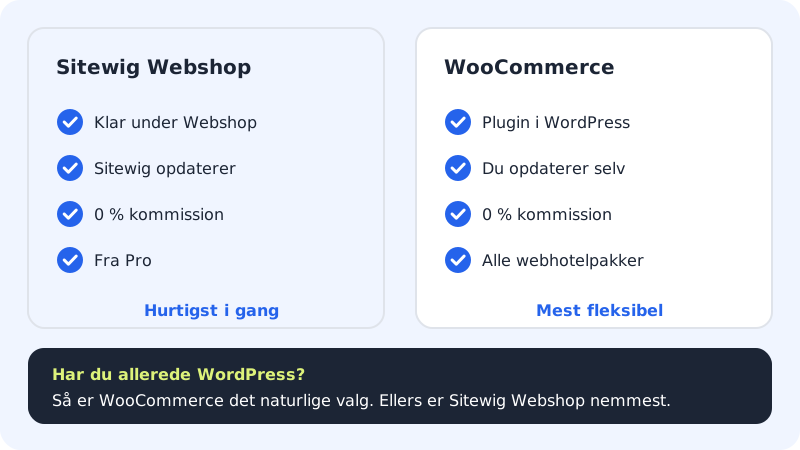
| Boutique en ligne Sitewig | WooCommerce sur WordPress | |
|---|---|---|
| Configuration | Prête dans le panneau de contrôle sous Boutique en ligne | Extension, thème et extension de paiement à configurer dans WordPress |
| Maintenance | Sitewig met à jour | Vous mettez à jour WordPress, WooCommerce et les extensions |
| Commission pour Sitewig | 0 % | 0 % |
| Offre | Pro et supérieures | Toutes les offres d'hébergement |
| Convient à | Petites et moyennes boutiques qui veulent démarrer vite | Boutiques aux besoins particuliers ou avec un site WordPress existant |
Installer WooCommerce sur un site WordPress existant
Étape 1: Connectez-vous à WordPress
Allez sur
https://votreentreprise.fr/wp-adminet connectez-vous.Étape 2: Ajoutez l'extension
Choisissez Extensions → Ajouter, cherchez WooCommerce, puis touchez Installer maintenant et ensuite Activer.
Étape 3: Lancez l'assistant de configuration
WooCommerce démarre un assistant. Choisissez votre pays, votre devise et indiquez l'adresse de votre boutique. Vous pouvez toujours modifier cela plus tard sous WooCommerce → Réglages.
Étape 4: Configurez la TVA, la livraison et le paiement
Sous WooCommerce → Réglages, vous activez la TVA (au taux applicable dans votre pays), créez des zones et des modes de livraison et choisissez une solution de paiement. Les prestataires de paiement ont généralement leur propre extension pour WooCommerce.
Étape 5: Créez vos premiers produits
Choisissez Produits → Ajouter, donnez au produit un nom, un prix et une image, puis touchez Publier.
Étape 6: Testez un achat
Mettez un produit dans le panier et effectuez un achat de test avant d'ouvrir la boutique aux clients.
Installer WordPress et WooCommerce en une fois
Si vous utilisez la nouvelle carte WordPress en 3 clics, vous pouvez cocher Avec WooCommerce (boutique en ligne) lors de l'installation de WordPress. WooCommerce est alors installé et activé en même temps que WordPress, et vous pouvez passer directement à l'assistant de configuration. Si vous avez déjà WordPress, vous installez WooCommerce comme décrit plus haut. Voir Comment installer WordPress sur votre site en 3 clics.
Bien entretenir une boutique en ligne
Une boutique en ligne contient des commandes et des données clients ; elle doit donc être entretenue :
- Mettez à jour souvent. WooCommerce et les extensions de paiement reçoivent régulièrement des correctifs de sécurité. Avec Pro, Business et Max, Sitewig peut mettre à jour automatiquement, voir Garder WordPress à jour.
- Testez les grosses mises à jour sur une copie. Utilisez un environnement de test (staging), mais n'oubliez pas que les nouvelles commandes du site en ligne sont écrasées si vous publiez la copie.
- Surveillez la sauvegarde. Sitewig fait une sauvegarde quotidienne, conservée 30 jours. Si vous restaurez une sauvegarde plus ancienne, les commandes passées depuis disparaissent.
Questions fréquentes
Sitewig prend-il une commission sur mes ventes ?
Non. Ni sur WooCommerce ni sur la Boutique en ligne Sitewig, Sitewig ne prélève de pourcentage sur vos ventes. Votre prestataire de paiement prélève ses propres frais.
Puis-je passer plus tard de WooCommerce à la Boutique en ligne Sitewig ?
Il n'existe pas aujourd'hui d'outil automatique pour transférer produits et commandes de l'un à l'autre. Vous pouvez exporter vos produits de WooCommerce dans un fichier CSV et l'utiliser comme point de départ.
Quel thème utiliser pour WooCommerce ?
Choisissez un thème qui indique prendre en charge WooCommerce. Plusieurs des thèmes gratuits de la sélection Sitewig le font, par exemple Astra, Kadence et GeneratePress.