Det er tre måter å endre tekst på: skriv direkte i forhåndsvisningen, rett feltene i sidepanelet, eller be AI-en om hjelp. Alt du skriver selv, er gratis og ubegrenset. Bare når AI-en jobber for deg, teller det i den månedlige AI-grensen.
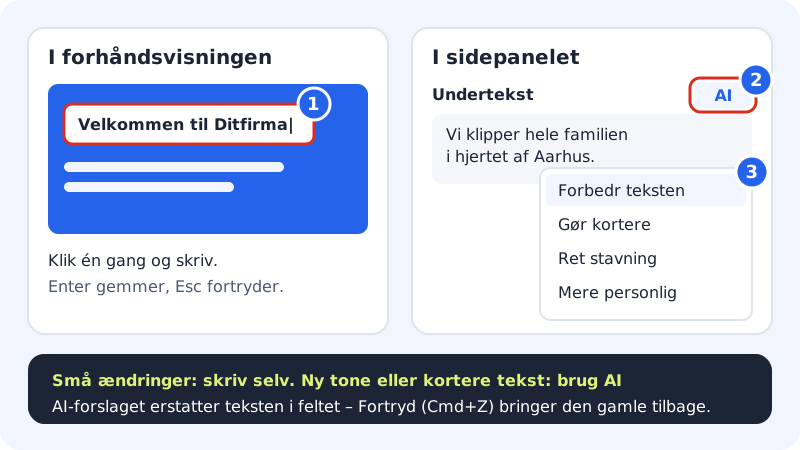
Skriv direkte på siden
Trinn 1: Klikk på teksten
Klikk på en overskrift, en knappetekst eller et avsnitt i forhåndsvisningen. Teksten får en ramme, og du kan skrive.
Trinn 2: Skriv teksten din
Skriv eller lim inn den nye teksten. Formatering fra for eksempel Word fjernes, så teksten følger skrifttypene på nettsiden.
Trinn 3: Lagre teksten
Trykk Enter eller klikk et annet sted. I tekster med flere avsnitt gir Enter et linjeskift. Der klikker du bare utenfor når du er ferdig. Trykk Esc for å angre det du nettopp har skrevet i teksten.
Rett i sidepanelet
Noen tekster ser du ikke direkte, for eksempel lenken på en knapp. Klikk på seksjonen og rett feltene under Innhold i fanen Seksjoner. Her finner du også lister som tjenester, spørsmål og anmeldelser.
La AI-en forbedre en tekst
Større tekstfelt i sidepanelet har en liten AI-knapp over feltet. Klikk på den og velg:
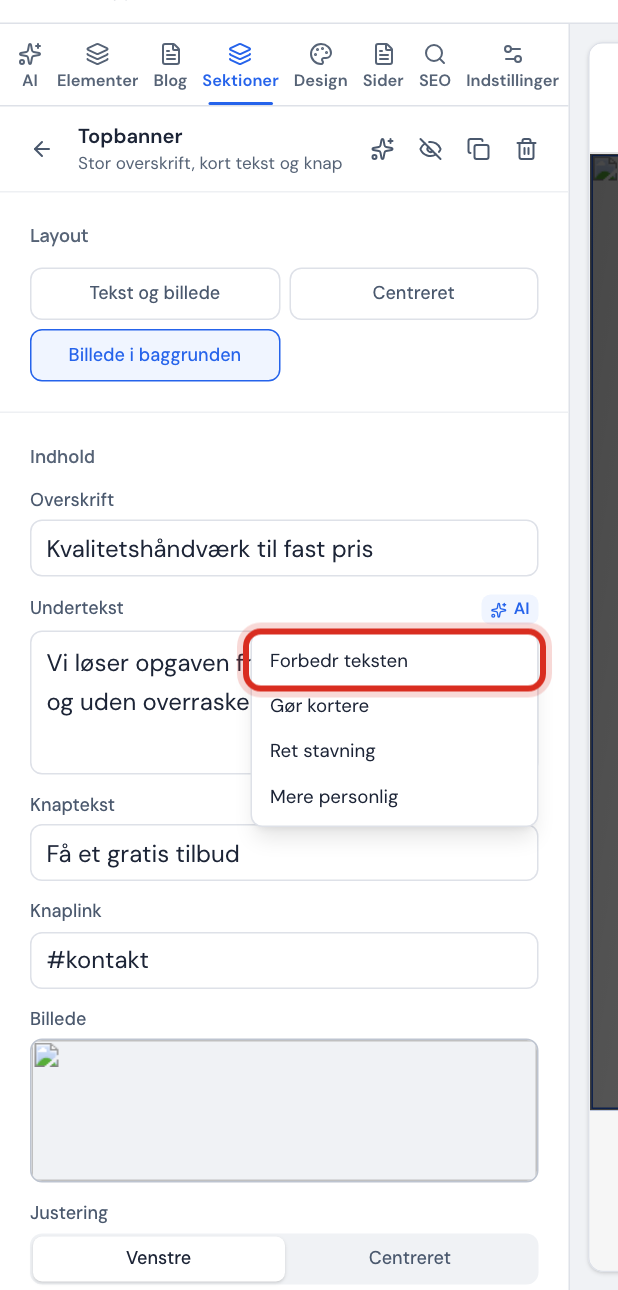
- Forbedre teksten: tydeligere og mer overbevisende, med samme betydning.
- Gjør kortere: merkbart kortere og mer presis.
- Rett staving: retter stave- og grammatikkfeil og endrer ikke noe annet.
- Mer personlig: varmere og på øyehøyde.
Forslaget fra AI-en erstatter teksten i feltet. Liker du det ikke, trykker du Cmd+Z / Ctrl+Z når markøren ikke står i et felt, eller bruker pilen Angre i topplinjen.
Bruk AI-fanen til større endringer
Fanen AI er til endringer som går på tvers, for eksempel en helt ny tone eller en ny seksjon.
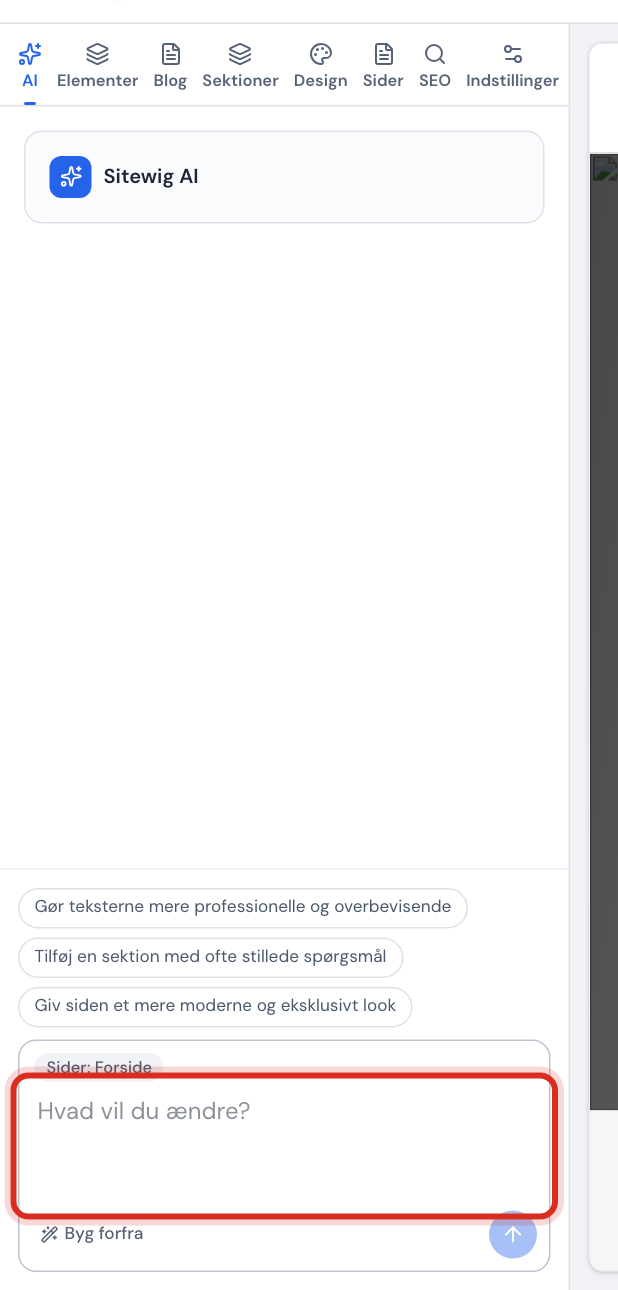
- Klikk på fanen AI.
- Over tekstfeltet står det hva AI-en kan endre: vanligvis Sider: Forside (siden du står på).
- Skriv hva du vil endre i feltet Hva vil du endre?, eller klikk på et av forslagene, for eksempel Gjør tekstene mer profesjonelle og overbevisende eller Legg til en seksjon med vanlige spørsmål.
- Når AI-en er ferdig, står det Endringen er utført. Klikk Angre hvis du vil tilbake, og Bruk igjen hvis du angrer på at du angret.
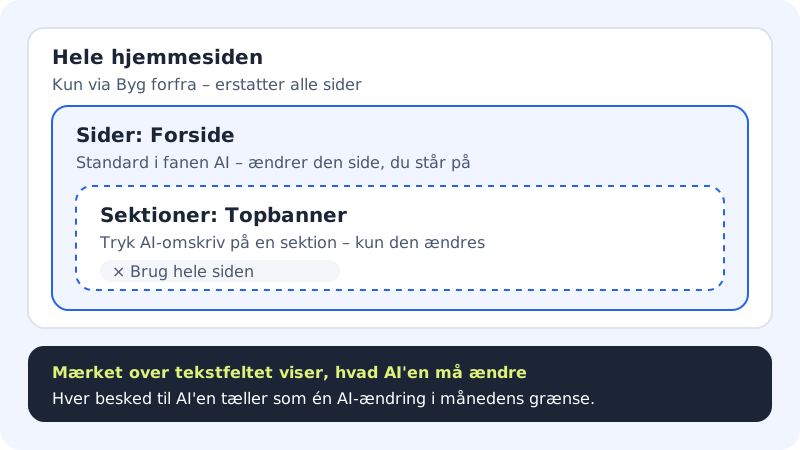
Vil du bare endre én seksjon, klikker du AI-omskriving på verktøylinjen til seksjonen. Merket bytter til for eksempel Seksjoner: Toppbanner. Klikk på krysset i merket for å gå tilbake til hele siden.
Den månedlige AI-grensen
Pakken din har et fast antall AI-endringer i måneden. Hver gang du sender en melding i AI-fanen eller bruker en AI-knapp på et felt, teller det som én AI-endring. Grensen nullstilles den 1. i hver måned.
AI-endringer per måned
- Free
- 10
- Starter
- 50
- Pro
- 100
- Business
- 150
- Max
- 300
- Ekstra
- +100 AI-endringer som engangskjøp
Har du brukt opp AI-endringene for måneden, viser AI-fanen en knapp for å kjøpe flere. Du kan fortsatt rette alle tekster selv i mellomtiden.
Vanlige spørsmål
Hvorfor er AI-knappen på feltet grå?
Feltet er tomt. AI-en trenger en tekst å jobbe med: skriv noen få ord først.
Hva betyr «AI kunne ikke skrive om teksten»?
AI-en kunne ikke svare akkurat nå. Prøv igjen om litt. Den opprinnelige teksten din er ikke endret.
Hva gjør jeg hvis det står «AI er ikke konfigurert ennå»?
Da er AI-en ikke tilgjengelig akkurat nå. Du kan fortsatt redigere alt selv: klikk på en tekst i forhåndsvisningen for å rette den.
Kan jeg endre skriftstørrelse eller farge på ett enkelt ord?
Nei. Tekstene følger designet på nettsiden, så siden ser lik ut overalt. Bytt skrifttyper og farger for hele nettsiden under fanen Design.