Der er tre måder at ændre tekst på: skriv direkte i forhåndsvisningen, ret felterne i sidepanelet, eller bed AI'en om hjælp. Alt, du selv skriver, er gratis og ubegrænset. Kun når AI'en arbejder for dig, tæller det i månedens AI-grænse.
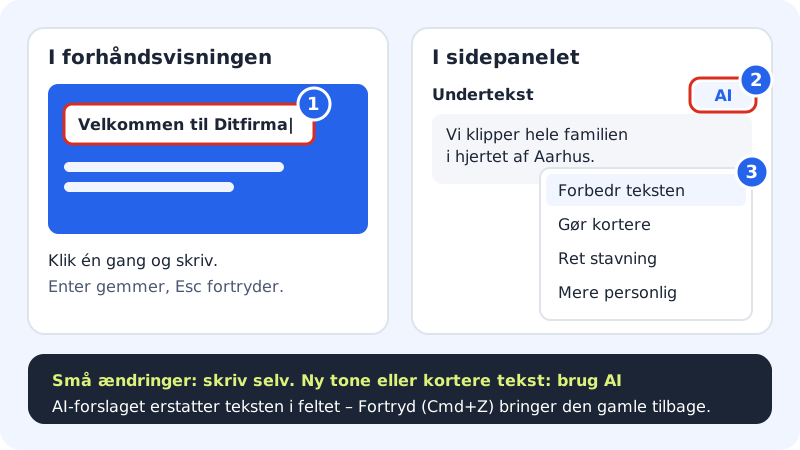
Skriv direkte på siden
Trin 1: Klik på teksten
Klik på en overskrift, en knaptekst eller et afsnit i forhåndsvisningen. Teksten får en ramme, og du kan skrive.
Trin 2: Skriv din tekst
Skriv eller indsæt den nye tekst. Formatering fra fx Word bliver fjernet, så teksten følger hjemmesidens skrifttyper.
Trin 3: Gem teksten
Tryk Enter eller klik et andet sted. I tekster med flere afsnit giver Enter et linjeskift – her klikker du bare udenfor, når du er færdig. Tryk Esc for at fortryde det, du lige har skrevet i teksten.
Ret i sidepanelet
Nogle tekster ses ikke direkte, fx knappens link. Klik på sektionen, og ret felterne under Indhold i fanen Sektioner. Her finder du også lister som ydelser, spørgsmål og anmeldelser.
Lad AI'en forbedre en tekst
Større tekstfelter i sidepanelet har en lille AI-knap over feltet. Klik på den, og vælg:
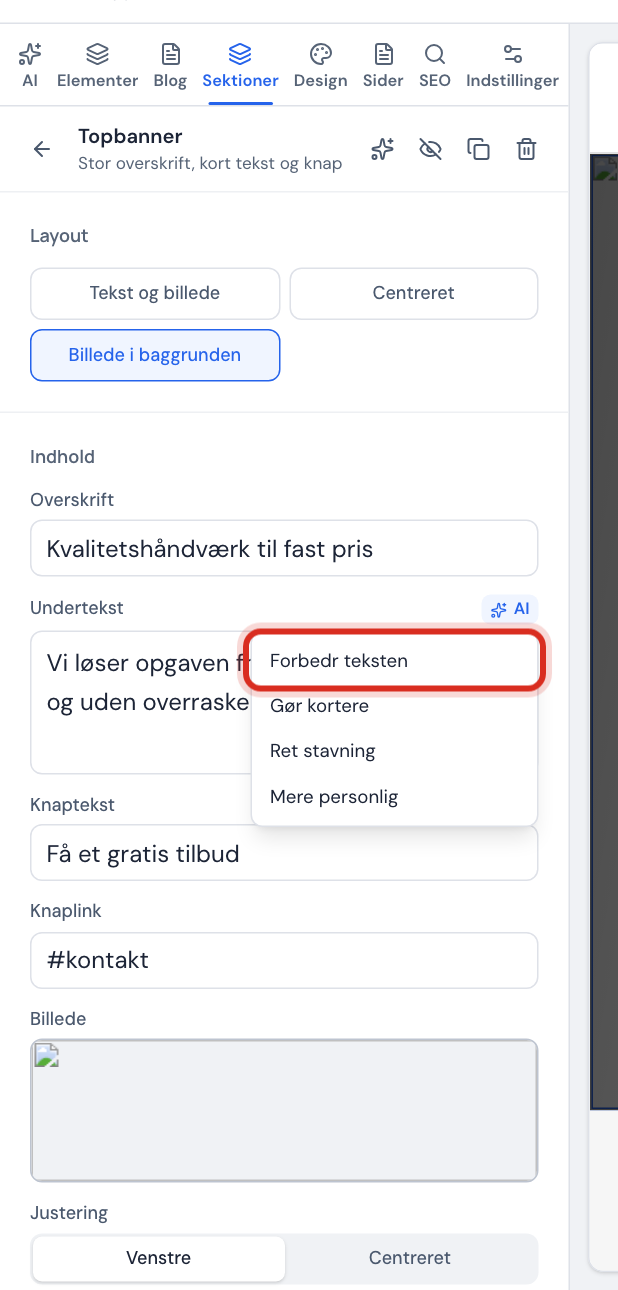
- Forbedr teksten – klarere og mere overbevisende, samme betydning.
- Gør kortere – markant kortere og mere præcis.
- Ret stavning – retter stave- og grammatikfejl og ændrer ikke andet.
- Mere personlig – varmere og i øjenhøjde.
AI'ens forslag erstatter teksten i feltet. Kan du ikke lide det, så tryk Cmd+Z / Ctrl+Z, når markøren ikke står i et felt, eller brug pilen Fortryd i topbjælken.
Brug AI-fanen til større ændringer
Fanen AI er til ændringer, der går på tværs, fx en helt ny tone eller en ny sektion.
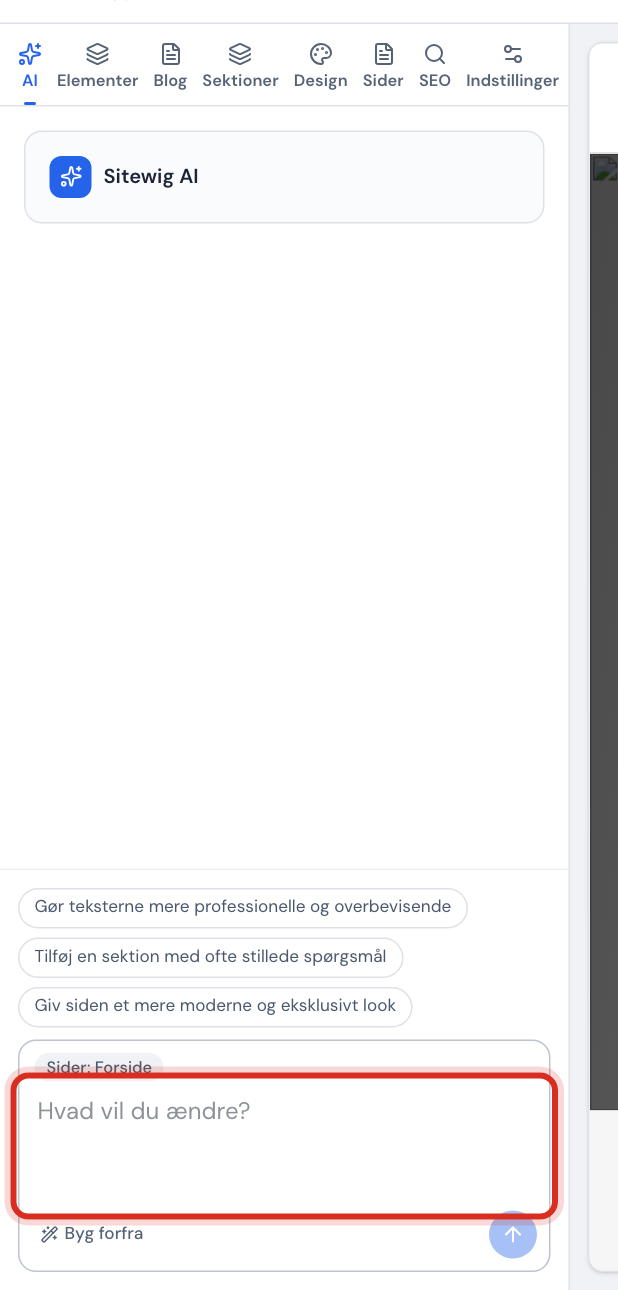
- Klik på fanen AI.
- Over tekstfeltet står, hvad AI'en må ændre – normalt Sider: Forside (den side, du står på).
- Skriv, hvad du vil have ændret, i feltet Hvad vil du ændre?, eller klik på et af forslagene, fx Gør teksterne mere professionelle og overbevisende eller Tilføj en sektion med ofte stillede spørgsmål.
- Når AI'en er færdig, står der Ændringen er lavet. Klik Fortryd, hvis du vil tilbage, og Anvend igen, hvis du fortryder fortrydelsen.
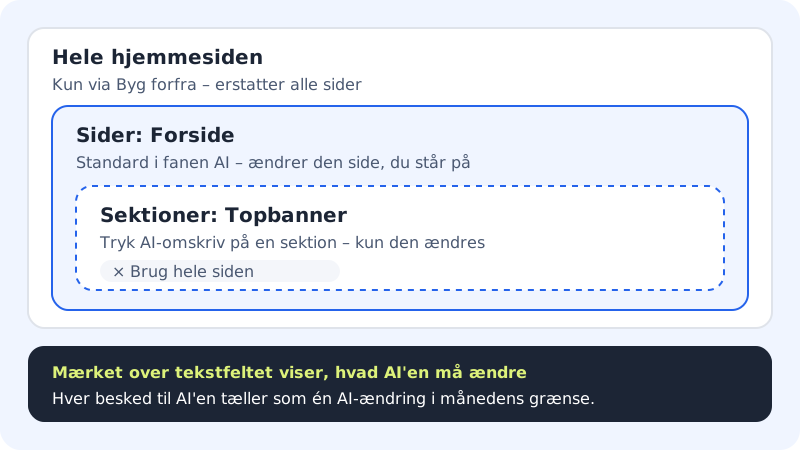
Vil du kun ændre én sektion, så klik AI-omskriv på sektionens værktøjslinje. Mærket skifter til fx Sektioner: Topbanner. Klik på krydset i mærket for at gå tilbage til hele siden.
Månedens AI-grænse
Din pakke har et fast antal AI-ændringer om måneden. Hver gang du sender en besked i AI-fanen eller bruger en AI-knap på et felt, tæller det som én AI-ændring. Grænsen nulstilles den 1. i hver måned.
AI-ændringer pr. måned
- Free
- 10
- Starter
- 50
- Pro
- 100
- Max
- 150
- Business
- 300
- Ekstra
- +100 AI-ændringer for 19 kr. inkl. moms
Har du brugt månedens AI-ændringer, viser AI-fanen en knap til at købe flere. Du kan stadig rette alle tekster selv imens.
Ofte stillede spørgsmål
Hvorfor er AI-knappen på feltet grå?
Feltet er tomt. AI'en skal have en tekst at arbejde med – skriv et par ord først.
Hvad betyder "AI kunne ikke omskrive teksten"?
AI'en kunne ikke svare lige nu. Prøv igen om lidt. Din oprindelige tekst er ikke ændret.
Hvad gør jeg, hvis der står "AI er ikke konfigureret endnu"?
Så er AI'en ikke tilgængelig lige nu. Du kan stadig redigere alt selv: klik på en tekst i forhåndsvisningen for at rette den.
Kan jeg ændre skriftstørrelse eller farve på et enkelt ord?
Nej. Teksterne følger hjemmesidens design, så siden ser ens ud overalt. Skift skrifttyper og farver for hele hjemmesiden under fanen Design.