Hast du aus Versehen etwas gelöscht oder ist die KI zu weit gegangen, kommst du fast immer zurück. Es gibt drei Wege: Wähle danach, wie weit du zurück musst.
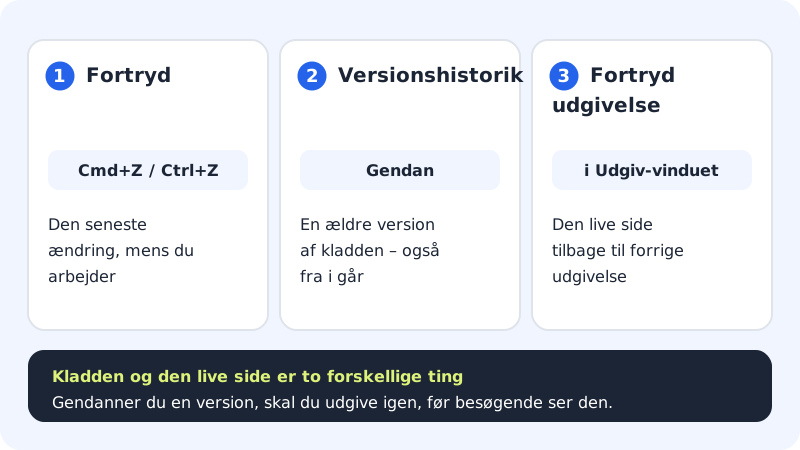
1. Rückgängig machen, was du gerade getan hast
Drücke Cmd+Z (Mac) oder Strg+Z (Windows) oder klicke in der oberen Leiste auf den Pfeil Rückgängig. Wiederholen kannst du mit Umschalt+Cmd+Z, Cmd+Y oder Strg+Y. Das funktioniert, solange der Editor geöffnet ist.
2. Eine ältere Version wiederherstellen
Der Editor speichert automatisch eine Version, jedes Mal wenn du etwas änderst. So gehst du zurück:
Schritt 1: Versionsverlauf öffnen
Klicke in der oberen Leiste auf das Uhr-Symbol Versionsverlauf. Auf dem Handy liegt es in der Zeile direkt unter der oberen Leiste.
Schritt 2: Die richtige Version finden
Die Liste zeigt die neueste oben. Jede Version hat eine Nummer, zeigt, wie sie entstanden ist, und wann. Die Version, in der du gerade arbeitest, ist mit Aktuell markiert.
Schritt 3: Auf Wiederherstellen klicken
Klicke neben der Version, zu der du zurück willst, auf Wiederherstellen. Du siehst die Meldung Version wiederhergestellt, und der Editor zeigt die wiederhergestellte Fassung.
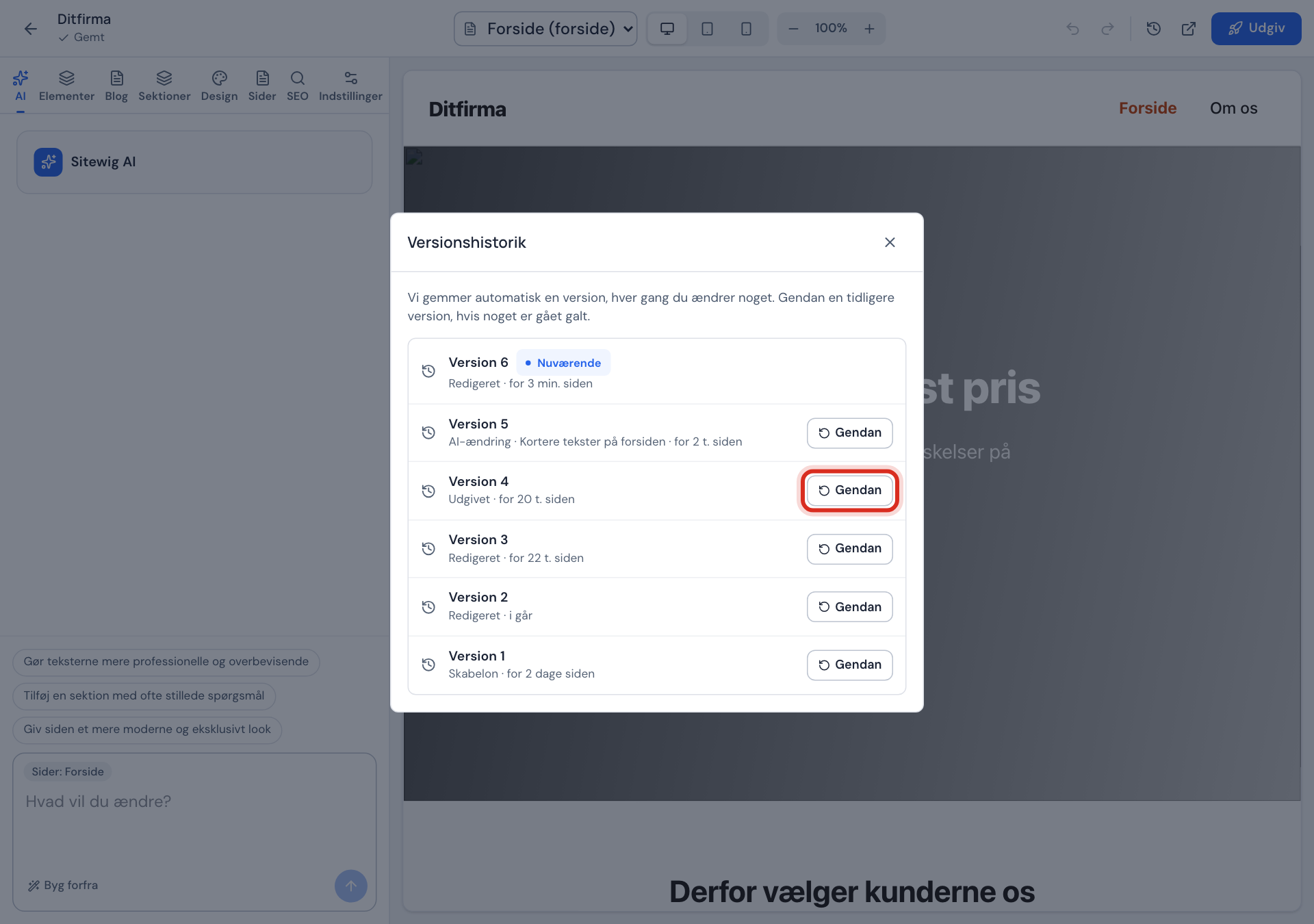
Das Fenster Versionsverlauf Schritt 4: Erneut veröffentlichen
Das Wiederherstellen ändert nur den Entwurf. Klicke auf Veröffentlichen und Jetzt veröffentlichen, wenn auch Besucher die wiederhergestellte Version sehen sollen.
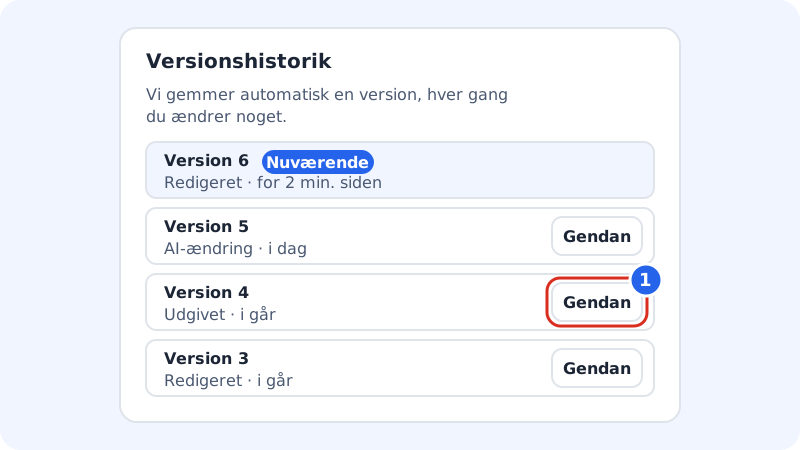
Was steht bei jeder Version?
- Bearbeitet
- Du hast selbst etwas geändert
- KI-Änderung
- Die KI hat nach deiner Nachricht etwas geändert
- Von der KI erstellt
- Die Website wurde mit der KI erstellt oder neu erstellt
- Vorlage
- Die Website wurde aus einer Vorlage erstellt
- Wiederhergestellt
- Eine ältere Version wurde wiederhergestellt
- Veröffentlicht
- Die Version wurde veröffentlicht
3. Eine Veröffentlichung rückgängig machen
Ist etwas Falsches auf die Live-Seite gelangt, klicke auf Veröffentlichen und danach auf Veröffentlichung rückgängig. Nach der Bestätigung ist die vorherige Veröffentlichung wieder online, und du siehst Vorherige Version wiederhergestellt. Siehe Deine Website veröffentlichen.
Häufige Fragen
Wie viele Versionen werden gespeichert?
Standardmäßig speichern wir die letzten 50 Versionen jeder Website. Ältere Versionen werden automatisch gelöscht.
Warum steht dort „Noch keine früheren Versionen“?
Die Website ist ganz neu, und es wurden noch keine Änderungen gespeichert. Sobald du etwas änderst, entsteht die erste Version.
Kann ich eine Website wiederherstellen, die ich aus dem Baukasten gelöscht habe?
Nein. Löschst du eine Website aus dem Baukasten, wird auch der gesamte Versionsverlauf gelöscht. Die veröffentlichte Seite liegt aber weiterhin auf der Hosting-Website, bis du etwas Neues veröffentlichst.