Det finns tre sätt att ändra text: skriv direkt i förhandsvisningen, ändra fälten i sidopanelen eller be AI:n om hjälp. Allt du skriver själv är gratis och obegränsat. Bara när AI:n arbetar åt dig räknas det i månadens AI-gräns.
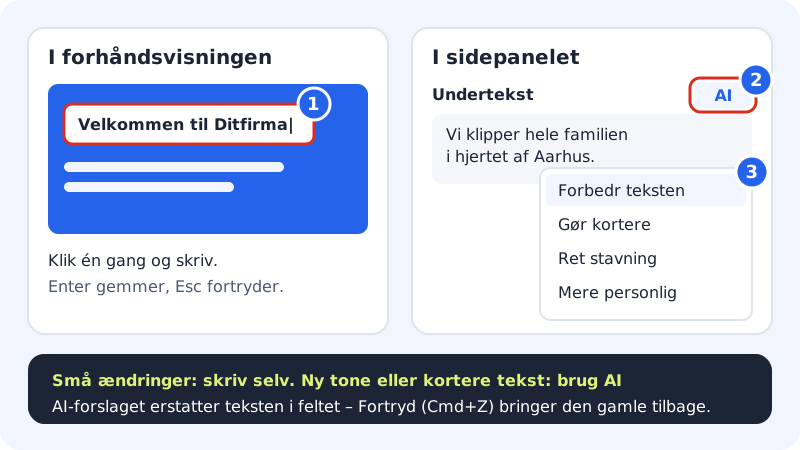
Skriv direkt på sidan
Steg 1: Klicka på texten
Klicka på en rubrik, en knapptext eller ett stycke i förhandsvisningen. Texten får en ram och du kan skriva.
Steg 2: Skriv din text
Skriv eller klistra in den nya texten. Formatering från till exempel Word tas bort, så att texten följer hemsidans typsnitt.
Steg 3: Spara texten
Tryck Enter eller klicka på ett annat ställe. I texter med flera stycken ger Enter ett radbrytning: där klickar du bara utanför när du är klar. Tryck Esc för att ångra det du just skrivit i texten.
Ändra i sidopanelen
Vissa texter syns inte direkt, till exempel knappens länk. Klicka på sektionen och ändra fälten under Innehåll i fliken Sektioner. Där hittar du också listor som tjänster, frågor och omdömen.
Låt AI:n förbättra en text
Större textfält i sidopanelen har en liten AI-knapp ovanför fältet. Klicka på den och välj:
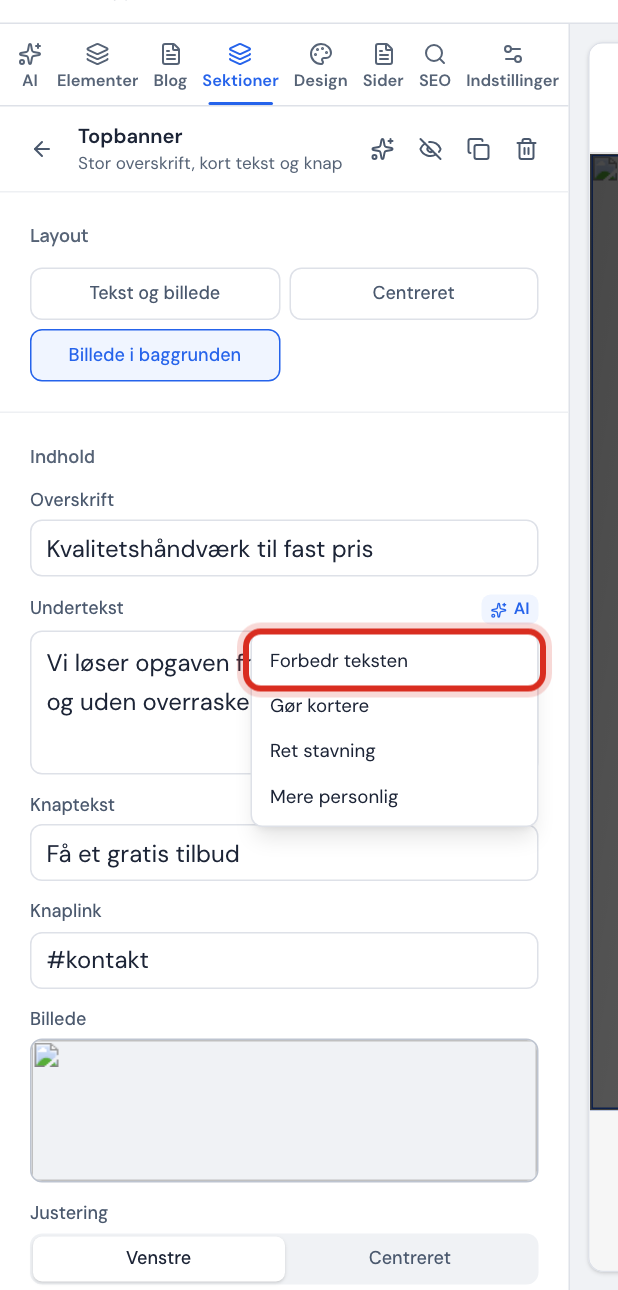
- Förbättra texten: tydligare och mer övertygande, samma betydelse.
- Gör kortare: märkbart kortare och mer exakt.
- Rätta stavning: rättar stavnings- och grammatikfel och ändrar inget annat.
- Mer personlig: varmare och på ögonhöjd.
AI:ns förslag ersätter texten i fältet. Gillar du det inte trycker du Cmd+Z / Ctrl+Z när markören inte står i ett fält, eller använder pilen Ångra i verktygsfältet.
Använd AI-fliken för större ändringar
Fliken AI är till för ändringar som går på tvärs, till exempel en helt ny ton eller en ny sektion.
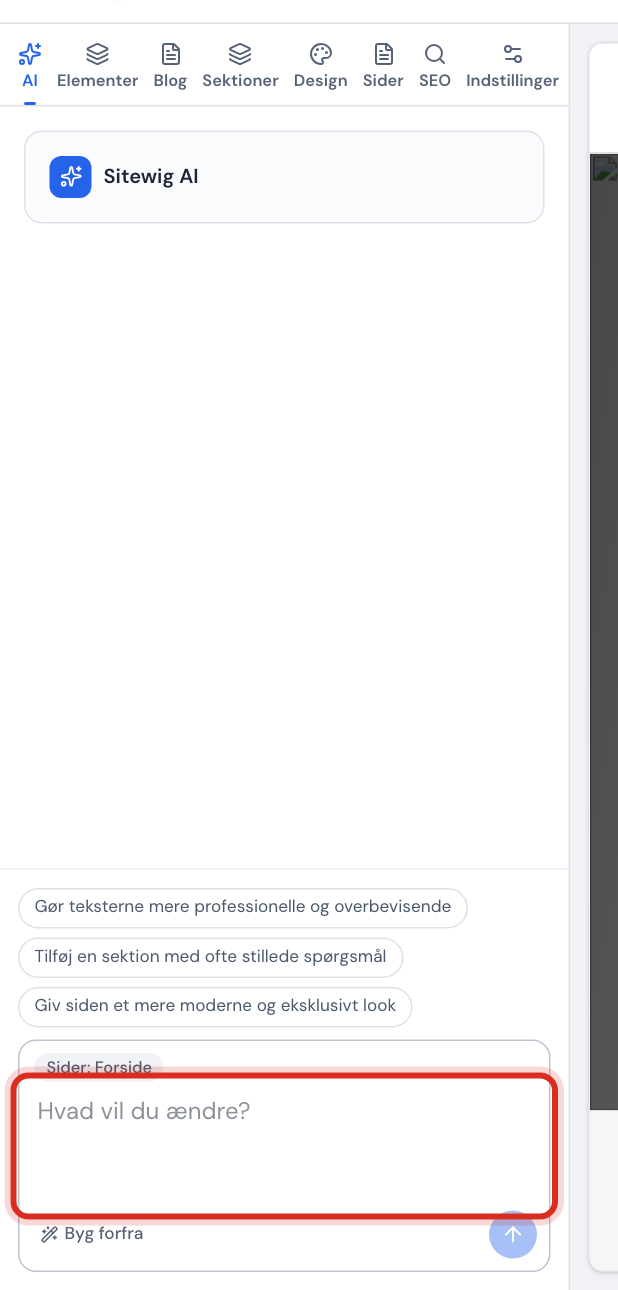
- Klicka på fliken AI.
- Ovanför textfältet står vad AI:n får ändra: normalt Sidor: Startsida (den sida du står på).
- Skriv vad du vill ändra i fältet Vad vill du ändra? eller klicka på ett av förslagen, till exempel Gör texterna mer professionella och övertygande eller Lägg till en sektion med vanliga frågor.
- När AI:n är klar står det Ändringen är gjord. Klicka på Ångra om du vill tillbaka och på Tillämpa igen om du ångrar ångrandet.
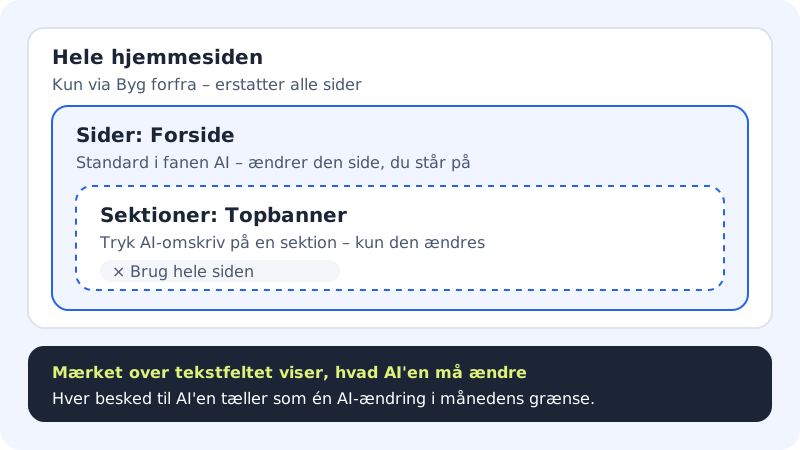
Vill du bara ändra en sektion klickar du på AI-omskrivning i sektionens verktygsfält. Etiketten ändras till till exempel Sektioner: Toppbanner. Klicka på krysset i etiketten för att gå tillbaka till hela sidan.
Månadens AI-gräns
Ditt paket har ett fast antal AI-ändringar per månad. Varje gång du skickar ett meddelande i AI-fliken eller använder en AI-knapp på ett fält räknas det som en AI-ändring. Gränsen nollställs den 1:a varje månad.
AI-ändringar per månad
- Free
- 10
- Starter
- 50
- Pro
- 100
- Business
- 150
- Max
- 300
- Extra
- +100 AI-ändringar som engångsköp
Har du använt månadens AI-ändringar visar AI-fliken en knapp för att köpa fler. Du kan fortfarande ändra alla texter själv under tiden.
Vanliga frågor
Varför är AI-knappen på fältet grå?
Fältet är tomt. AI:n behöver en text att arbeta med: skriv ett par ord först.
Vad betyder ”AI kunde inte skriva om texten”?
AI:n kunde inte svara just nu. Försök igen om en stund. Din ursprungliga text är inte ändrad.
Vad gör jag om det står ”AI är inte konfigurerad ännu”?
Då är AI:n inte tillgänglig just nu. Du kan fortfarande redigera allt själv: klicka på en text i förhandsvisningen för att ändra den.
Kan jag ändra textstorlek eller färg på ett enskilt ord?
Nej. Texterna följer hemsidans design så att sidan ser likadan ut överallt. Byt typsnitt och färger för hela hemsidan under fliken Design.