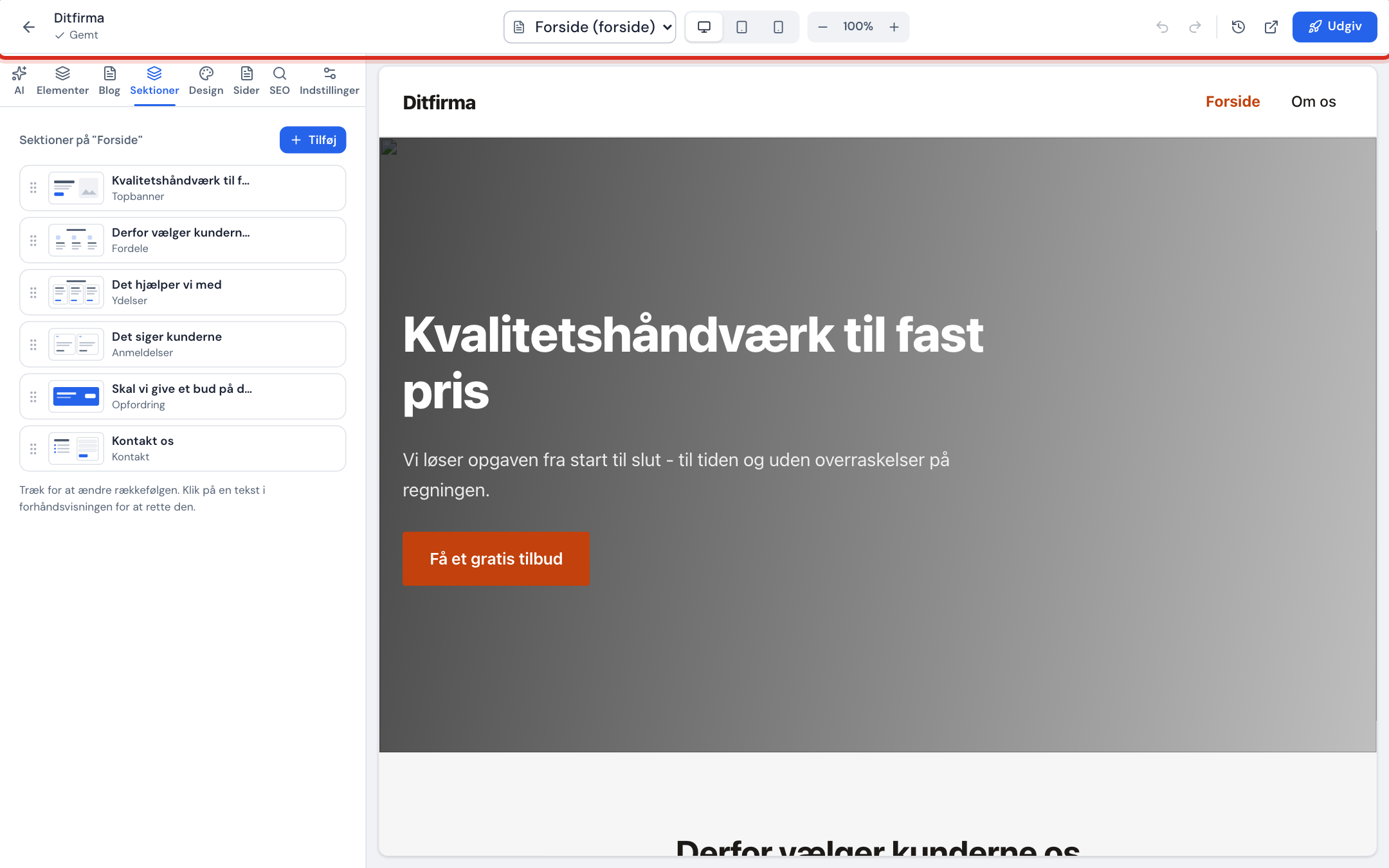
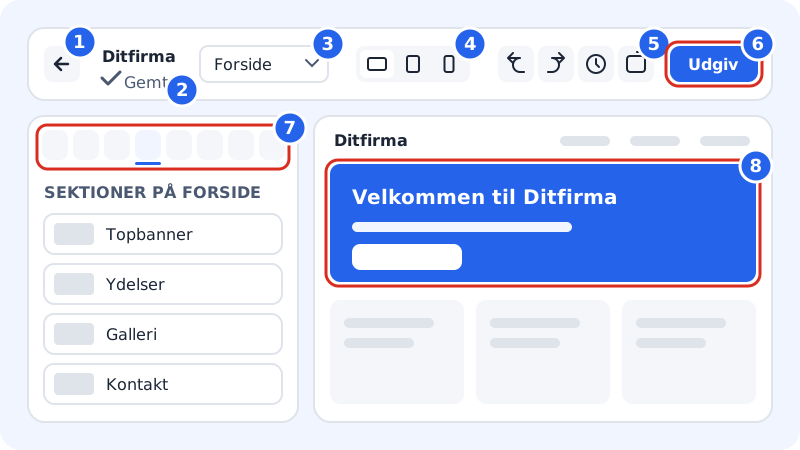
Der Editor hat drei Teile: die obere Leiste ganz oben, das Seitenpanel links und die Vorschau rechts, in der du die eigentliche Website siehst und bearbeitest. Du öffnest den Editor im Website-Baukasten, indem du bei einer deiner Websites auf Bearbeiten klickst.
Die obere Leiste
- 1 · Pfeil zurück: Zurück zu den Websites, also zur Liste im Website-Baukasten.
- 2 · Name und Speicherstatus: der Titel der Website und ob deine Änderungen gespeichert sind (siehe unten).
- 3 · Seite wählen: wechsle zwischen den Seiten. Die Startseite ist mit (Startseite) markiert.
- 4 · Computer, Tablet und Mobil: sieh die Vorschau in verschiedenen Breiten. Auf einem großen Bildschirm kannst du außerdem von 50 bis 125 % zoomen. Klicke auf die Prozentzahl, um sie zurückzusetzen.
- 5 · Rückgängig, Wiederholen, Versionsverlauf und Vorschau in neuem Fenster: mache deine letzten Änderungen rückgängig oder wiederhole sie, geh zu einer älteren Version zurück oder öffne den Entwurf in einem neuen Tab.
- 6 · Veröffentlichen: bring die Website online.
Die Reiter im Seitenpanel
7 · Die Reiter ganz oben im Seitenpanel:
- KI: bitte die KI, die Seite oder eine Sektion zu ändern, oder bau die ganze Website von vorn.
- Elemente und Blog: werden gerade freigeschaltet. Bis dahin steht dort Erweiterungen werden freigeschaltet, sobald der Server sie sicher speichern kann., und die Felder lassen sich nicht benutzen.
- Sektionen: füge Blöcke auf der aktuellen Seite hinzu, verschiebe, blende sie aus oder lösche sie.
- Design: Farben, heller oder dunkler Modus, Schriftarten und Ecken.
- Seiten: lege Seiten an, benenne sie um, lösche sie und steuere das Menü.
- SEO: ein Score mit Checkliste, Titel und Beschreibung für Google je Seite sowie eure Firmenangaben.
- Einstellungen: Titel und Beschreibung der Website, Favicon, Logo, Fußzeile und soziale Medien.
Die Vorschau
8 · Die Vorschau zeigt den Entwurf genau so, wie er aussehen wird. Klicke auf einen Text, um darin zu schreiben, und auf ein Bild, um es auszutauschen. Zeige auf eine Sektion, um ihre Werkzeugleiste zu sehen. Klickst du auf einen Menüpunkt, wechselt der Editor zu dieser Seite.
Speicherstatus
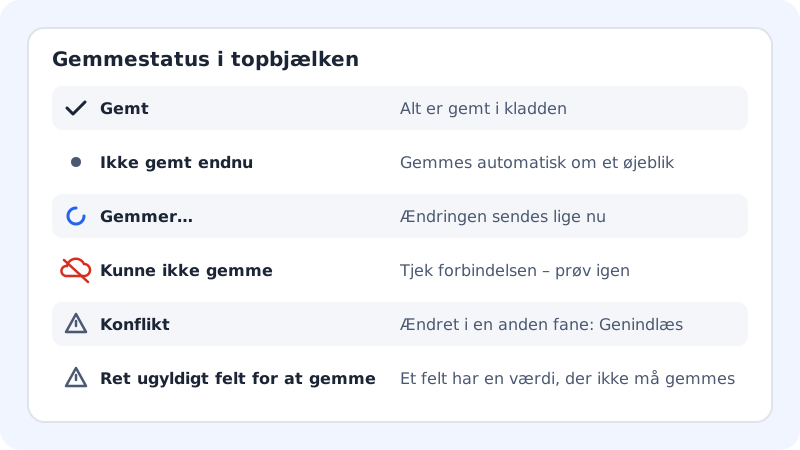
Der Editor speichert automatisch einen Moment nach jeder Änderung. Du kannst auch Cmd+S (Mac) oder Strg+S (Windows) drücken, um sofort zu speichern.
Tastaturkürzel
Kürzel im Editor
- Rückgängig
Cmd+Z/Strg+Z- Wiederholen
Umschalt+Cmd+ZoderCmd+Y/Strg+Y- Jetzt speichern
Cmd+S/Strg+S- Text speichern, den du in der Vorschau schreibst
- Enter oder außerhalb klicken
- Text verwerfen, den du gerade schreibst
- Esc
Rückgängig und Wiederholen gelten für den ganzen Editor, nicht aber, solange der Cursor in einem Textfeld im Seitenpanel steht: Dort macht der Browser nur rückgängig, was du im Feld geschrieben hast.
Der Editor auf dem Handy
Du kannst auch vom Handy aus bearbeiten. Die Reiter liegen dann in einem Menü am unteren Rand, und der Reiter Einstellungen heißt Mehr. Seite, Gerät und Versionsverlauf wählst du in der Zeile direkt unter der oberen Leiste. Das Panel öffnet sich als Blatt, das du mit dem Kreuz schließt.
Häufige Fragen
Warum passiert nichts, wenn ich auf „Vorschau in neuem Fenster“ klicke?
Dein Browser blockiert wahrscheinlich Pop-up-Fenster. Du siehst die Meldung Neues Fenster konnte nicht geöffnet werden. Erlaube Pop-ups für das Kontrollpanel und versuche es erneut.
Was bedeutet „Ungültige Felder korrigieren“?
Ein Feld hat einen Wert, der sich nicht speichern lässt, zum Beispiel einen Link, der nicht mit https:// beginnt. Suche das Feld mit dem roten Hilfetext und korrigiere es, dann speichert der Editor wieder.
Sehen Besucher meine Änderungen sofort?
Nein. Der Editor speichert einen Entwurf. Besucher sehen die Änderungen erst, wenn du auf Veröffentlichen klickst.