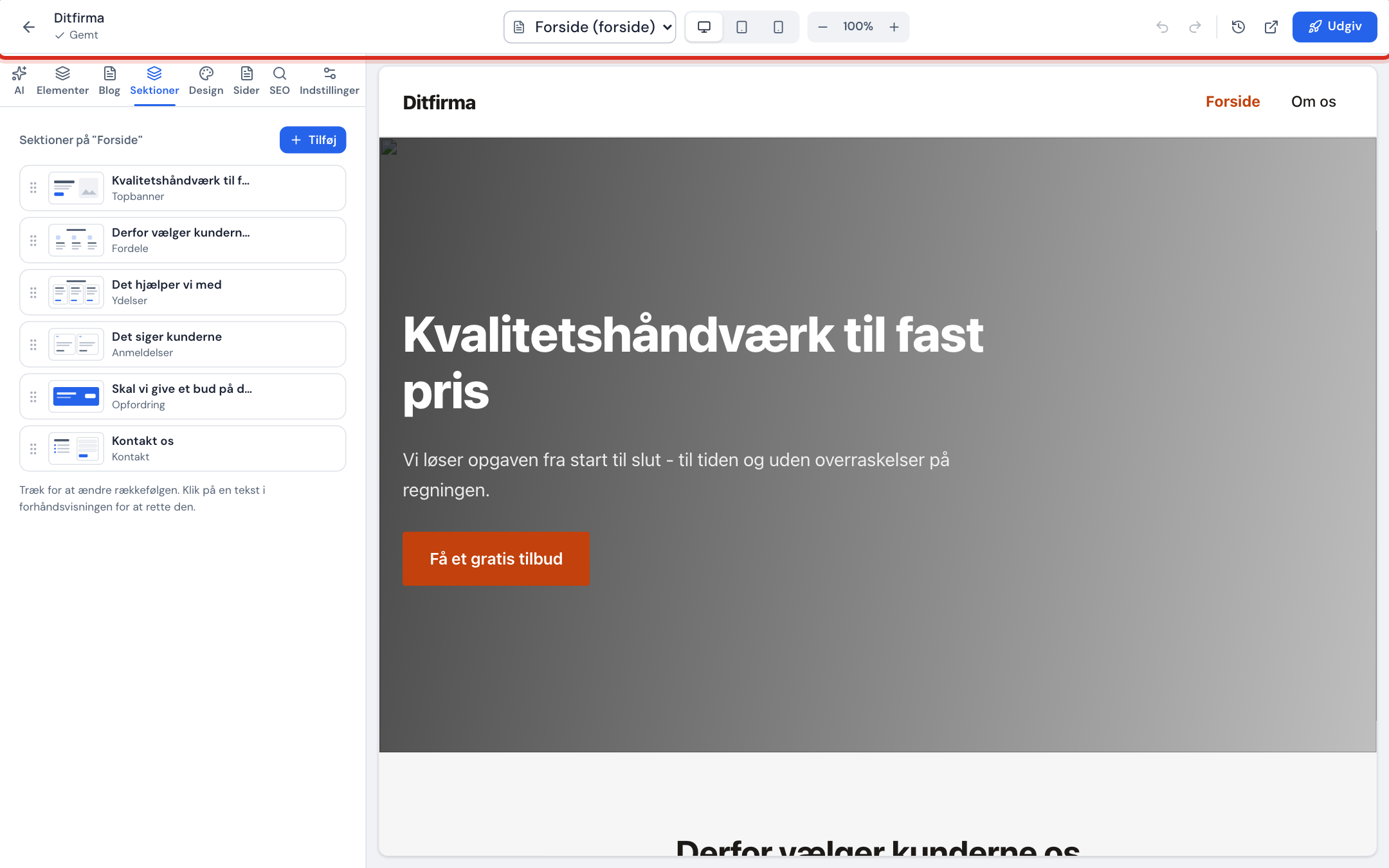
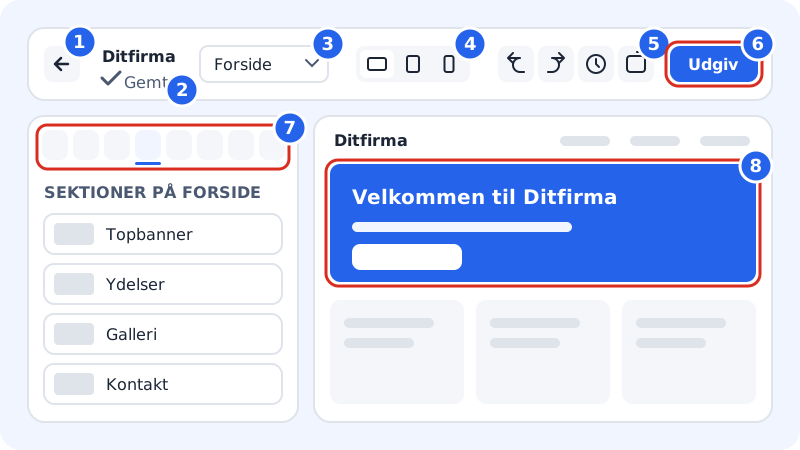
L'éditeur comporte trois parties : la barre du haut, le panneau latéral à gauche et l'aperçu à droite, où vous voyez et modifiez le site lui-même. Vous ouvrez l'éditeur depuis Créateur de site en cliquant sur Modifier sur l'un de vos sites.
La barre du haut
- 1 · Flèche de retour : Retour aux sites, c'est-à-dire la liste dans Créateur de site.
- 2 · Nom et état d'enregistrement : le titre du site et l'indication que vos modifications sont enregistrées (voir plus bas).
- 3 · Choix de la page : passez d'une page à l'autre. La page d'accueil porte la mention (page d'accueil).
- 4 · Ordinateur, Tablette et Mobile : voyez l'aperçu dans différentes largeurs. Sur un grand écran, vous pouvez aussi zoomer de 50 à 125 % ; cliquez sur le pourcentage pour le réinitialiser.
- 5 · Annuler, Rétablir, Historique des versions et Aperçu dans une nouvelle fenêtre : annulez et rétablissez vos dernières modifications, revenez à une version plus ancienne, ou ouvrez le brouillon dans un nouvel onglet.
- 6 · Publier : mettez le site en ligne.
Les onglets du panneau latéral
7 · Les onglets en haut du panneau latéral :
- IA : demandez à l'IA de modifier la page ou une section, ou de reconstruire tout le site.
- Éléments et Blog : en cours d'ouverture. D'ici là, le message Les extensions ouvriront lorsque le serveur pourra les enregistrer en sécurité. s'affiche et les champs ne sont pas utilisables.
- Sections : ajoutez, déplacez, masquez et supprimez des blocs sur la page où vous vous trouvez.
- Design : couleurs, mode clair ou sombre, polices et coins.
- Pages : créez, renommez et supprimez des pages, et gérez le menu.
- SEO : un score avec une liste de contrôle, le titre et la description pour Google de chaque page, et les informations de votre entreprise.
- Paramètres : titre et description du site, icône, logo, pied de page et réseaux sociaux.
L'aperçu
8 · L'aperçu montre le brouillon exactement tel qu'il sera. Cliquez sur un texte pour l'écrire, et sur une image pour la changer. Pointez sur une section pour voir sa barre d'outils. Si vous cliquez sur un élément du menu, l'éditeur passe à cette page.
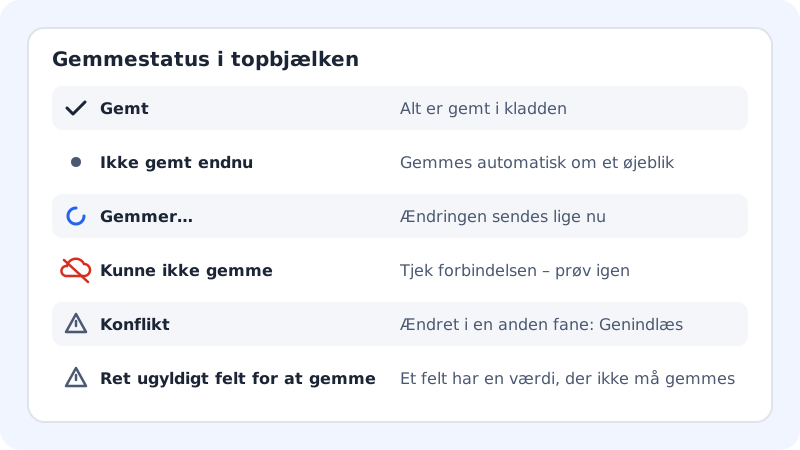
État d'enregistrement
L'éditeur enregistre automatiquement un instant après chaque modification. Vous pouvez aussi appuyer sur Cmd+S (Mac) ou Ctrl+S (Windows) pour enregistrer tout de suite.
Raccourcis clavier
Raccourcis dans l'éditeur
- Annuler
Cmd+Z/Ctrl+Z- Rétablir
Shift+Cmd+ZouCmd+Y/Ctrl+Y- Enregistrer maintenant
Cmd+S/Ctrl+S- Enregistrer un texte que vous écrivez dans l'aperçu
- Entrée ou clic à l'extérieur
- Annuler le texte en cours de saisie
- Échap
Annuler et Rétablir fonctionnent dans tout l'éditeur, mais pas lorsque le curseur est dans un champ de texte du panneau latéral : dans ce cas, le navigateur n'annule que ce que vous avez saisi dans le champ.
L'éditeur sur mobile
Vous pouvez aussi modifier depuis votre téléphone. Les onglets se trouvent alors dans un menu du bas, et l'onglet Paramètres s'appelle Plus. Choisissez la page, l'appareil et l'historique des versions dans la ligne juste sous la barre du haut. Le panneau s'ouvre comme une feuille que vous fermez avec la croix.
Questions fréquentes
Pourquoi rien ne se passe quand je clique sur Aperçu dans une nouvelle fenêtre ?
Votre navigateur bloque probablement les fenêtres pop-up. Vous voyez le message Impossible d'ouvrir une nouvelle fenêtre. Autorisez les pop-up pour le panneau de contrôle, puis réessayez.
Que signifie « Corrigez les champs invalides » ?
Un champ contient une valeur qui ne peut pas être enregistrée, par exemple un lien qui ne commence pas par https://. Repérez le champ avec le texte d'aide rouge et corrigez-le : l'éditeur enregistrera de nouveau.
Mes modifications sont-elles visibles tout de suite pour les visiteurs ?
Non. L'éditeur enregistre un brouillon. Les visiteurs ne voient les changements qu'après votre clic sur Publier.