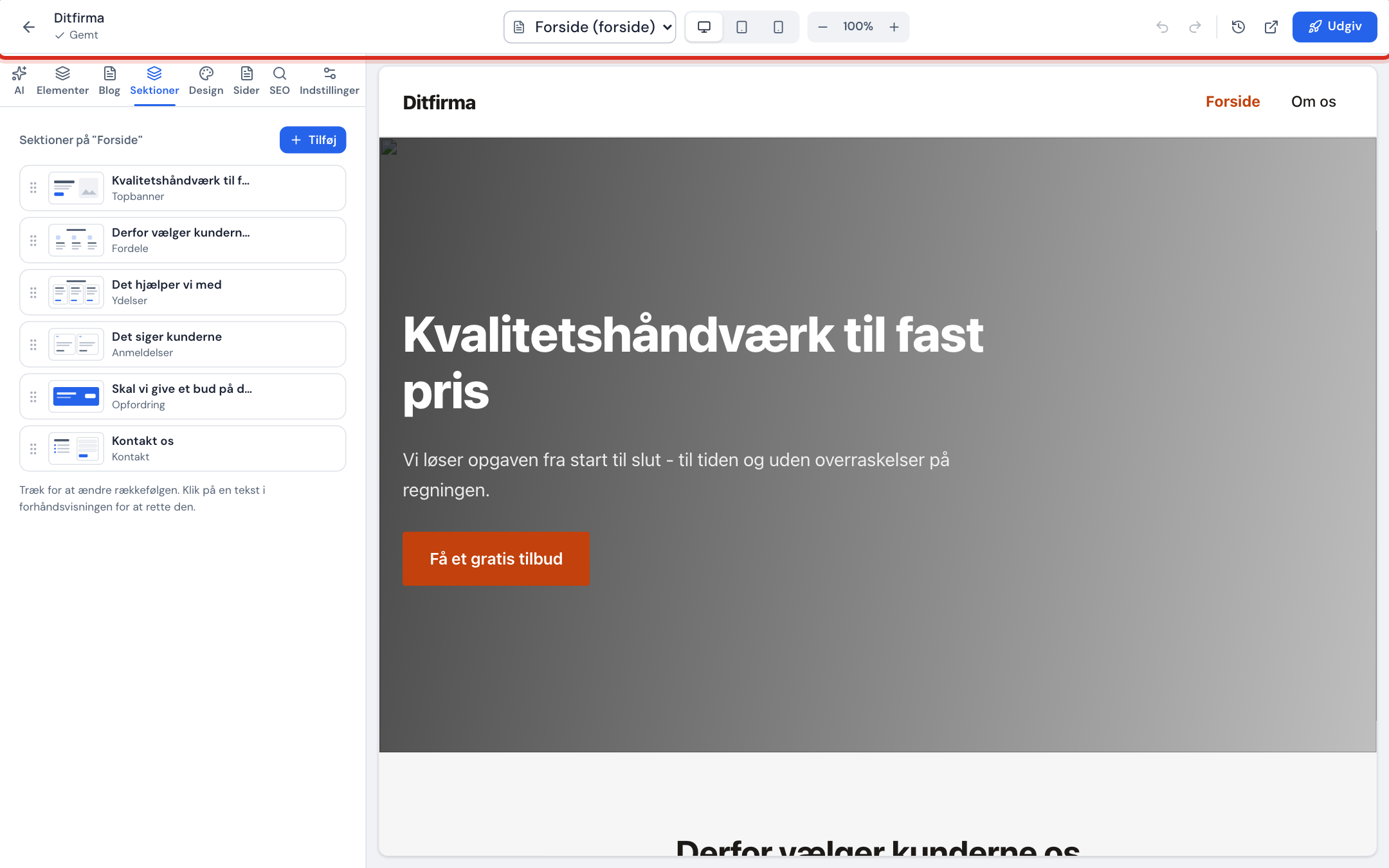
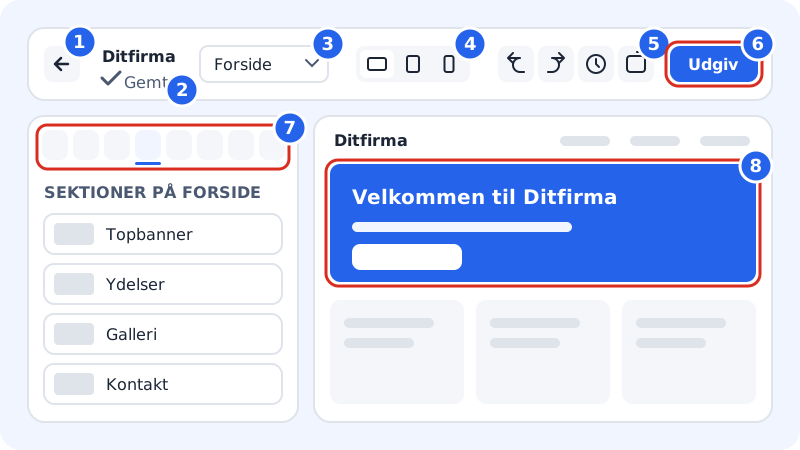
Editoren har tre deler: topplinjen øverst, sidepanelet til venstre og forhåndsvisningen til høyre, der du ser og retter selve nettsiden. Du åpner editoren fra Nettsidebygger ved å klikke Rediger på en av nettsidene dine.
Topplinjen
- 1 · Pil tilbake: Tilbake til nettsider, altså listen i Nettsidebygger.
- 2 · Navn og lagringsstatus: tittelen på nettsiden og om endringene dine er lagret (se under).
- 3 · Velg side: bytt mellom sidene. Forsiden er merket (forside).
- 4 · Datamaskin, Nettbrett og Mobil: se forhåndsvisningen i ulike bredder. På en stor skjerm kan du også zoome fra 50 til 125 %. Klikk på prosenttallet for å nullstille.
- 5 · Angre, Gjenta, Versjonshistorikk og Forhåndsvis i nytt vindu: angre og gjenta de siste endringene, gå tilbake til en eldre versjon eller åpne utkastet i en ny fane.
- 6 · Publiser: legg nettsiden ut på nett.
Fanene i sidepanelet
7 · Fanene øverst i sidepanelet:
- AI: be AI-en endre siden eller en seksjon, eller bygg hele nettsiden på nytt.
- Elementer og Blogg: åpnes snart. Inntil da står det Utvidelser åpnes når serveren kan lagre dem trygt., og feltene kan ikke brukes.
- Seksjoner: legg til, flytt, skjul og slett blokker på siden du står på.
- Design: farger, lys eller mørk modus, skrifttyper og hjørner.
- Sider: opprett, gi nytt navn til og slett sider, og styr menyen.
- SEO: en poengsum med sjekkliste, tittel og beskrivelse til Google for hver enkelt side, og firmaopplysningene deres.
- Innstillinger: tittel og beskrivelse for nettsiden, faneikon, logo, bunntekst og sosiale medier.
Forhåndsvisningen
8 · Forhåndsvisningen viser utkastet, nøyaktig slik det kommer til å se ut. Klikk på en tekst for å skrive i den, og klikk på et bilde for å bytte det. Pek på en seksjon for å se verktøylinjen. Klikker du på et menypunkt, bytter editoren til den siden.
Lagringsstatus
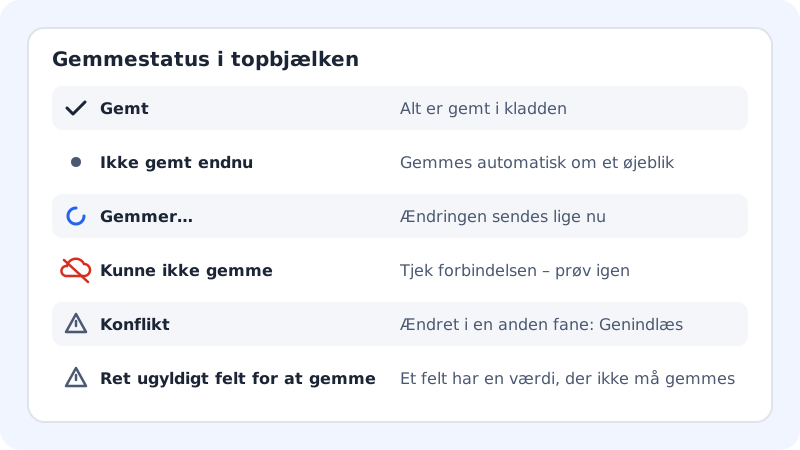
Editoren lagrer automatisk et øyeblikk etter hver endring. Du kan også trykke Cmd+S (Mac) eller Ctrl+S (Windows) for å lagre med en gang.
Hurtigtaster
Hurtigtaster i editoren
- Angre
Cmd+Z/Ctrl+Z- Gjenta
Shift+Cmd+ZellerCmd+Y/Ctrl+Y- Lagre nå
Cmd+S/Ctrl+S- Lagre en tekst du skriver i forhåndsvisningen
- Enter eller klikk utenfor
- Angre teksten du holder på å skrive
- Esc
Angre og Gjenta virker i hele editoren, men ikke mens markøren står i et tekstfelt i sidepanelet. Der angrer nettleseren bare det du har skrevet i feltet.
Editoren på mobil
Du kan også redigere fra telefonen. Fanene ligger da i en bunnmeny, og fanen Innstillinger heter Mer. Velg side, enhet og versjonshistorikk i linjen rett under topplinjen. Panelet åpnes som et ark som du lukker med krysset.
Vanlige spørsmål
Hvorfor skjer det ingenting når jeg klikker Forhåndsvis i nytt vindu?
Nettleseren din blokkerer sannsynligvis popup-vinduer. Du ser meldingen Kunne ikke åpne et nytt vindu. Tillat popup-vinduer for kontrollpanelet og prøv igjen.
Hva betyr «Rett ugyldige felt»?
Et felt har en verdi som ikke kan lagres, for eksempel en lenke som ikke starter med https://. Finn feltet med den røde hjelpeteksten og rett det, så lagrer editoren igjen.
Vises endringene mine for besøkende med en gang?
Nei. Editoren lagrer et utkast. Besøkende ser endringene først når du klikker Publiser.