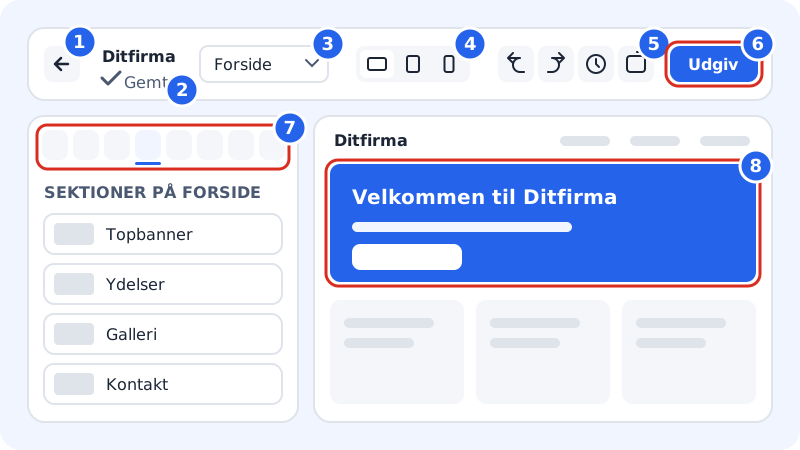
Redigeraren har tre delar: verktygsfältet högst upp, sidopanelen till vänster och förhandsvisningen till höger, där du ser och ändrar själva hemsidan. Du öppnar redigeraren från Hemsidebyggare genom att klicka på Redigera vid en av dina hemsidor.
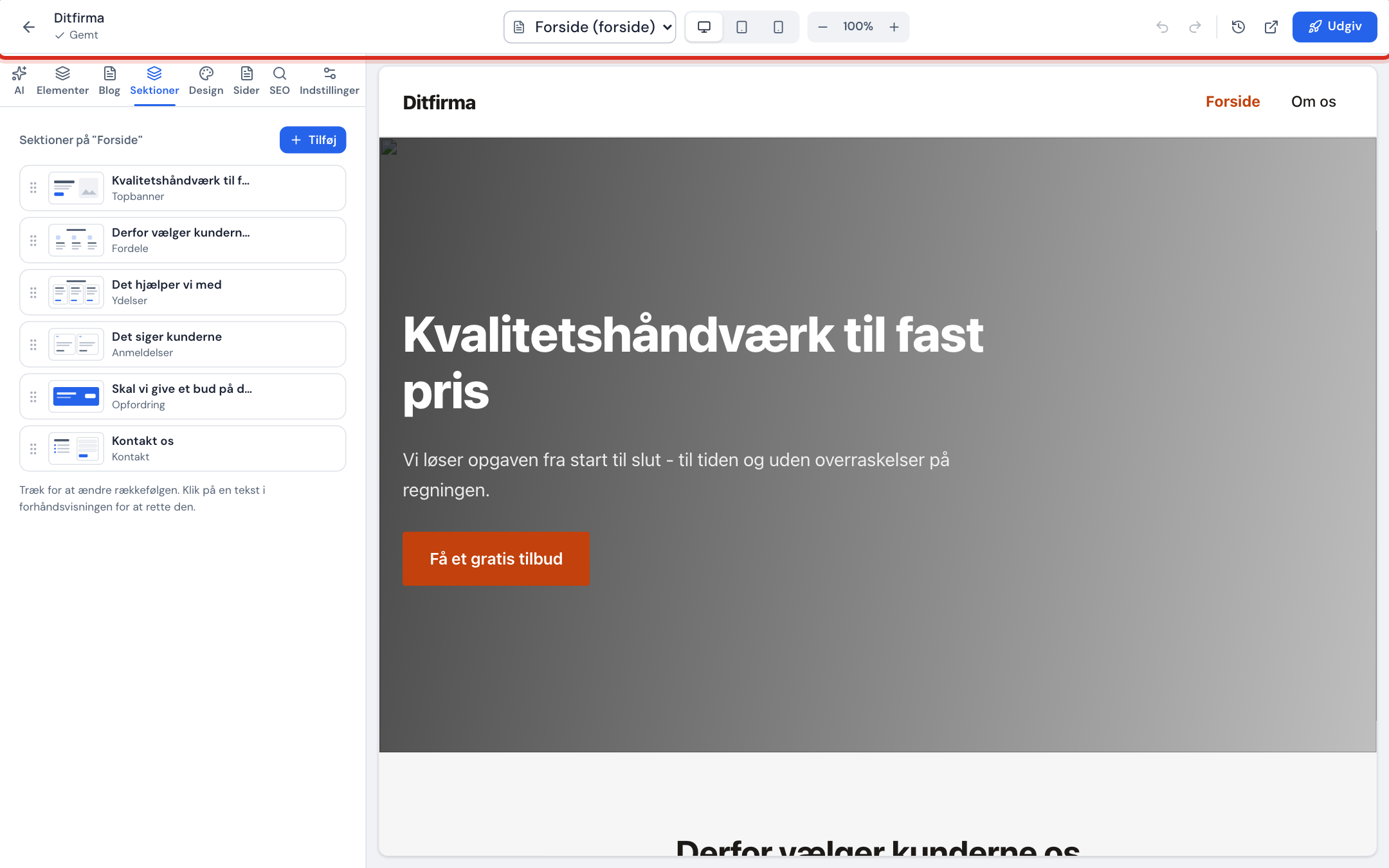
Verktygsfältet
- 1 · Pil tillbaka: Tillbaka till hemsidor, alltså listan i Hemsidebyggare.
- 2 · Namn och sparstatus: hemsidans titel och om dina ändringar är sparade (se nedan).
- 3 · Välj sida: växla mellan sidorna. Startsidan är märkt (startsida).
- 4 · Dator, Surfplatta och Mobil: se förhandsvisningen i olika bredder. På en stor skärm kan du också zooma från 50 till 125 %. Klicka på procenttalet för att återställa.
- 5 · Ångra, Gör om, Versionshistorik och Förhandsvisa i nytt fönster: ångra och gör om dina senaste ändringar, gå tillbaka till en äldre version eller öppna utkastet i en ny flik.
- 6 · Publicera: lägg ut hemsidan online.
Flikarna i sidopanelen
7 · Flikarna högst upp i sidopanelen:
- AI: be AI:n ändra sidan eller en sektion, eller bygg hela hemsidan från början.
- Element och Blogg: håller på att öppnas. Tills vidare står det Utökningar öppnas när servern kan spara dem säkert. och fälten går inte att använda.
- Sektioner: lägg till, flytta, dölj och ta bort block på den sida du står på.
- Design: färger, ljust eller mörkt läge, typsnitt och hörn.
- Sidor: skapa, byt namn på och ta bort sidor och styr menyn.
- SEO: ett betyg med checklista, titel och beskrivning för Google för varje sida och era företagsuppgifter.
- Inställningar: hemsidans titel och beskrivning, favicon, logotyp, sidfot och sociala medier.
Förhandsvisningen
8 · Förhandsvisningen visar utkastet precis som det kommer att se ut. Klicka på en text för att skriva i den och klicka på en bild för att byta den. Peka på en sektion för att se dess verktygsfält. Klickar du på en menypunkt växlar redigeraren till den sidan.
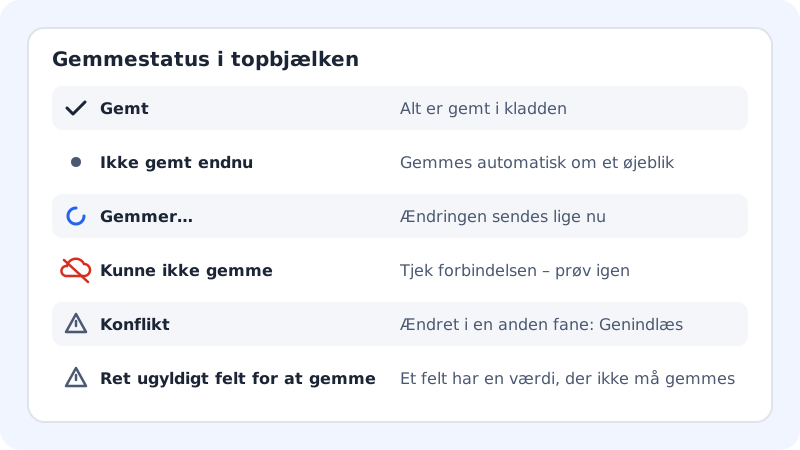
Sparstatus
Redigeraren sparar automatiskt en stund efter varje ändring. Du kan också trycka Cmd+S (Mac) eller Ctrl+S (Windows) för att spara direkt.
Kortkommandon
Kortkommandon i redigeraren
- Ångra
Cmd+Z/Ctrl+Z- Gör om
Shift+Cmd+ZellerCmd+Y/Ctrl+Y- Spara nu
Cmd+S/Ctrl+S- Spara en text du skriver i förhandsvisningen
- Enter eller klicka utanför
- Ångra texten du håller på att skriva
- Esc
Ångra och Gör om fungerar i hela redigeraren, men inte medan markören står i ett textfält i sidopanelen. Där ångrar webbläsaren bara det du skrivit i fältet.
Redigeraren på mobilen
Du kan också redigera från telefonen. Flikarna ligger då i en bottenmeny och fliken Inställningar heter Mer. Välj sida, enhet och versionshistorik i raden strax under verktygsfältet. Panelen öppnas som ett blad som du stänger med krysset.
Vanliga frågor
Varför händer ingenting när jag klickar på Förhandsvisa i nytt fönster?
Din webbläsare blockerar förmodligen popup-fönster. Du ser meddelandet Kunde inte öppna ett nytt fönster. Tillåt popup-fönster för kontrollpanelen och försök igen.
Vad betyder ”Rätta ogiltiga fält”?
Ett fält har ett värde som inte kan sparas, till exempel en länk som inte börjar med https://. Hitta fältet med den röda hjälptexten och rätta det, så sparar redigeraren igen.
Visas mina ändringar direkt för besökarna?
Nej. Redigeraren sparar ett utkast. Besökarna ser ändringarna först när du klickar på Publicera.