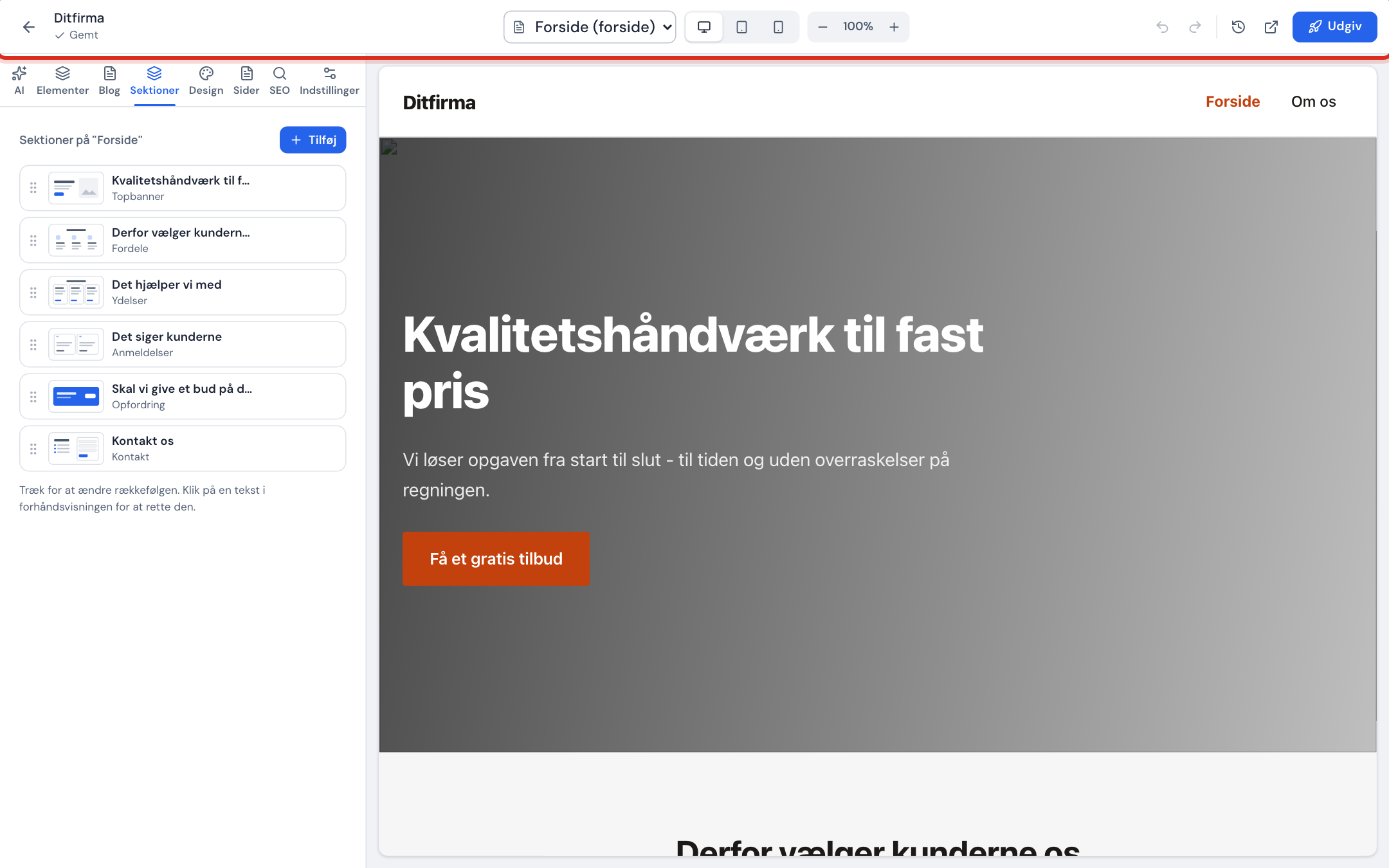
Editoren har tre dele: topbjælken øverst, sidepanelet til venstre og forhåndsvisningen til højre, hvor du ser og retter selve hjemmesiden. Du åbner editoren fra Hjemmesidebygger ved at klikke Redigér på en af dine hjemmesider.
Topbjælken
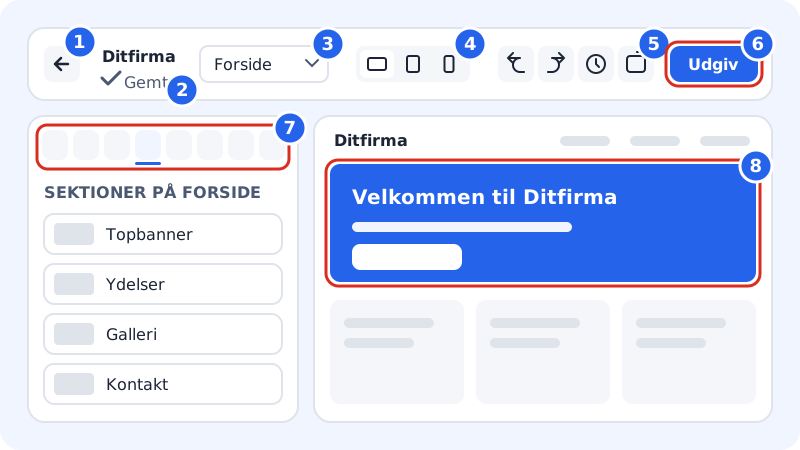
- 1 · Pil tilbage – Tilbage til hjemmesider, dvs. listen i Hjemmesidebygger.
- 2 · Navn og gemmestatus – hjemmesidens titel og om dine ændringer er gemt (se herunder).
- 3 · Vælg side – skift mellem siderne. Forsiden er mærket (forside).
- 4 · Computer, Tablet og Mobil – se forhåndsvisningen i forskellige bredder. På en stor skærm kan du også zoome fra 50 til 125 % – klik på procenttallet for at nulstille.
- 5 · Fortryd, Gentag, Versionshistorik og Forhåndsvis i nyt vindue – fortryd og gentag dine seneste ændringer, gå tilbage til en ældre version, eller åbn kladden i en ny fane.
- 6 · Udgiv – læg hjemmesiden online.
Fanerne i sidepanelet
7 · Fanerne øverst i sidepanelet:
- AI – bed AI'en om at ændre siden eller en sektion, eller byg hele hjemmesiden forfra.
- Elementer og Blog – er ved at blive åbnet. Indtil da står der Udvidelser åbner, når serveren kan gemme dem sikkert., og felterne kan ikke bruges.
- Sektioner – tilføj, flyt, skjul og slet blokke på den side, du står på.
- Design – farver, lys eller mørk tilstand, skrifttyper og hjørner.
- Sider – opret, omdøb og slet sider, og styr menuen.
- SEO – en score med tjekliste, titel og beskrivelse til Google for den enkelte side og jeres firmaoplysninger.
- Indstillinger – hjemmesidens titel og beskrivelse, favicon, logo, bundtekst og sociale medier.
Forhåndsvisningen
8 · Forhåndsvisningen viser kladden, præcis som den kommer til at se ud. Klik på en tekst for at skrive i den, og klik på et billede for at skifte det. Peg på en sektion for at se dens værktøjslinje. Klikker du på et menupunkt, skifter editoren til den side.
Gemmestatus
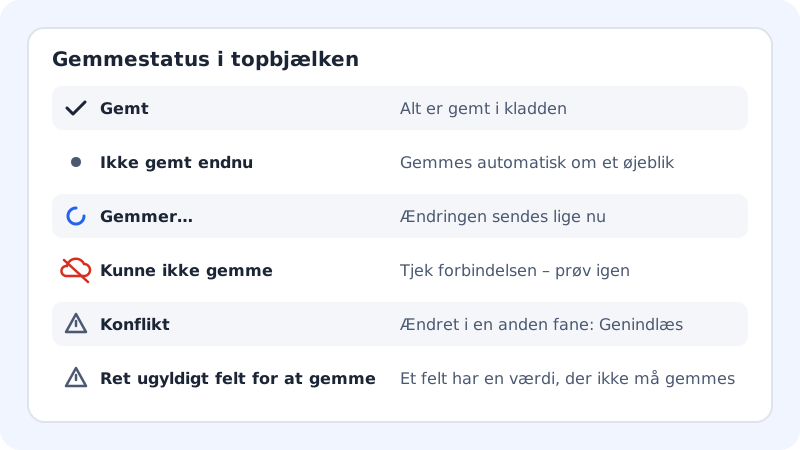
Editoren gemmer automatisk et øjeblik efter hver ændring. Du kan også trykke Cmd+S (Mac) eller Ctrl+S (Windows) for at gemme med det samme.
Tastaturgenveje
Genveje i editoren
- Fortryd
Cmd+Z/Ctrl+Z- Gentag
Shift+Cmd+ZellerCmd+Y/Ctrl+Y- Gem nu
Cmd+S/Ctrl+S- Gem en tekst, du skriver i forhåndsvisningen
- Enter eller klik udenfor
- Fortryd teksten, du er ved at skrive
- Esc
Fortryd og Gentag virker på hele editoren, men ikke mens markøren står i et tekstfelt i sidepanelet – her fortryder browseren kun det, du har skrevet i feltet.
Editoren på mobilen
Du kan også redigere fra telefonen. Fanerne ligger så i en bundmenu, og fanen Indstillinger hedder Mere. Vælg side, enhed og versionshistorik i linjen lige under topbjælken. Panelet åbner som et ark, som du lukker med krydset.
Ofte stillede spørgsmål
Hvorfor sker der ikke noget, når jeg klikker Forhåndsvis i nyt vindue?
Din browser blokerer sikkert pop op-vinduer. Du ser beskeden Kunne ikke åbne et nyt vindue. Tillad pop op-vinduer for kontrolpanelet, og prøv igen.
Hvad betyder "Ret ugyldigt felt for at gemme"?
Et felt har en værdi, der ikke kan gemmes – fx et link, der ikke starter med https://. Find feltet med den røde hjælpetekst, ret det, så gemmer editoren igen.
Bliver mine ændringer vist for besøgende med det samme?
Nej. Editoren gemmer en kladde. Besøgende ser først ændringerne, når du klikker Udgiv.