Du trenger ikke flytte alt på én gang. I trinn 4 Nettsiden i flytteguiden bestemmer du hva domenet ditt skal vise etter at navneserverne er byttet. E-posten din kjører hos Sitewig uansett hva du velger.
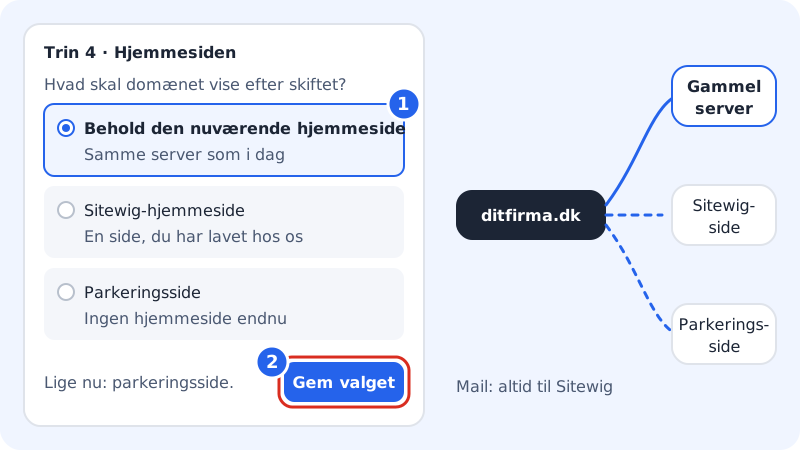
De tre valgene
Hva skal domenet vise etter byttet?
- Behold nåværende nettside
- Domenet peker på den samme serveren som i dag. Siden fungerer bare så lenge du betaler for den hos den gamle leverandøren.
- Sitewig-nettside
- Domenet viser en nettside du har laget hos Sitewig. Krever at du har laget en side først.
- Parkeringsside
- En enkel side om at domenet ligger hos Sitewig. Velg den hvis det ikke skal være noen nettside ennå.
Guiden foreslår selv et valg: Behold hvis den finner den nåværende serveren din, ellers Sitewig-nettside hvis du har en, ellers Parkeringsside.
Velg, og lagre
Trinn 1: Se hva domenet viser nå
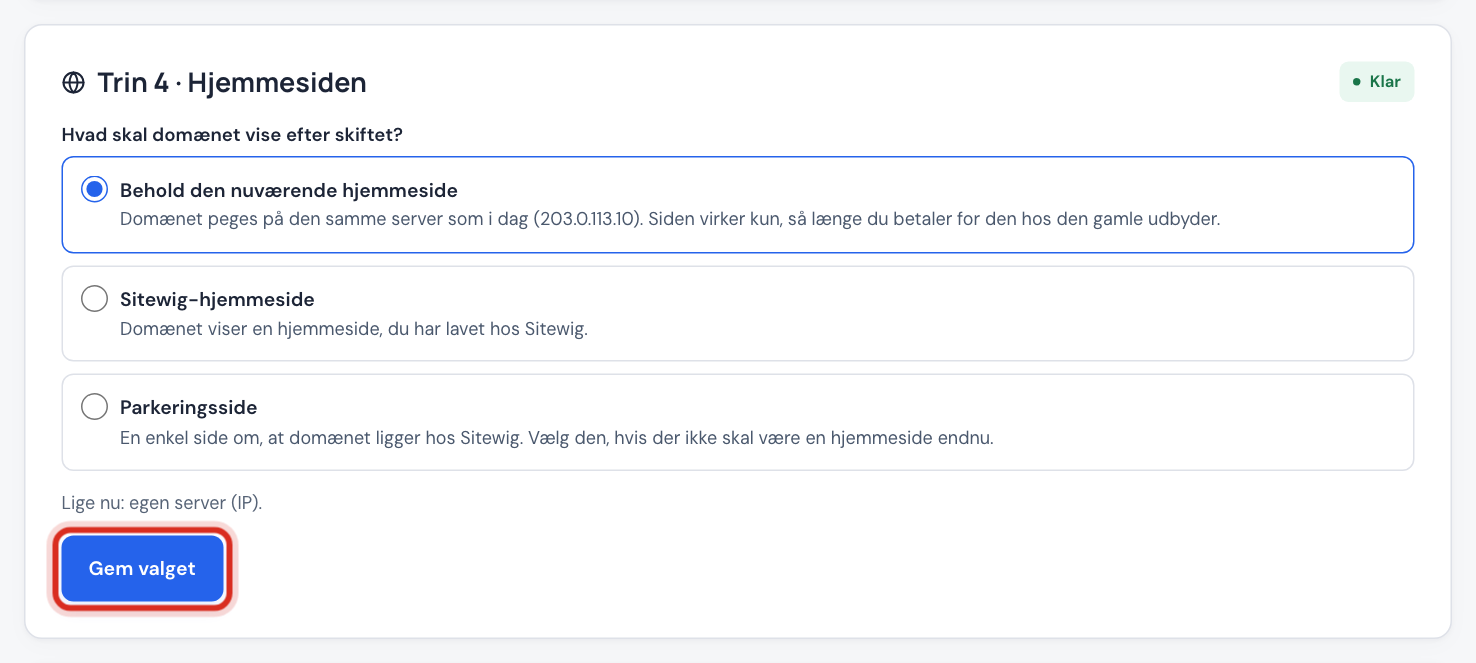
Nederst i trinn 4 står for eksempel Akkurat nå: egen server (IP). Når du har knyttet til domenet i guiden, peker det fra start på den samme serveren som i dag.
Trinn 2: Velg mål
Velg Behold nåværende nettside, Sitewig-nettside eller Parkeringsside. Har du flere Sitewig-nettsider, velger du hvilken i listen.
Trinn 3: Trykk Lagre valget
Trykk Lagre valget. Det står Lagret., og punktet Nettsiden er valgt blir grønt i sjekklisten i trinn 5.
Hvis nettsiden ligger bak Cloudflare
Ser du Nettsiden ligger bak Cloudflare, kan ikke guiden se hvilken server siden egentlig ligger på, så Behold kan ikke velges automatisk. Finn IP-adressen til serveren i Cloudflare eller hos webhotellet ditt, og skriv den inn på domenesiden under Bytt mål → Egen server (IP-adresse). Du kan også velge en Sitewig-nettside i stedet.
Bytt til den nye siden senere
Trinn 1: Bygg eller flytt siden hos Sitewig
Lag den nye nettsiden din i nettsidebyggeren, eller flytt WordPress-siden din. Se Flytt WordPress-siden din.
Trinn 2: Bytt domenets mål
Gå tilbake til trinn 4 og velg Sitewig-nettside, eller åpne domenet under Domener → Mine domener og trykk Bytt mål.
Trinn 3: Si opp webhotellet hos den gamle leverandøren
Først når den nye siden kjører, sier du opp webhotellet hos den gamle leverandøren.
Vanlige spørsmål
Påvirker valget e-posten min?
Nei. Valget gjelder bare nettsiden (@ og www). E-posten leveres til Sitewig når navneserverne er byttet.
Får jeg SSL på den gamle nettsiden?
Peker domenet på en annen server, er det den serveren som må levere SSL-sertifikatet. Velger du en Sitewig-nettside eller parkeringsside, sørger Sitewig selv for et gratis sertifikat.
Hvorfor kan jeg ikke velge Sitewig-nettside?
Valget krever at du har laget en nettside hos Sitewig. Står det Lag først en nettside hos Sitewig., oppretter du den først.