Du behöver inte flytta allt på en gång. I steg 4 Hemsidan i flyttguiden bestämmer du vad din domän ska visa när namnservrarna har bytts. Din e-post körs hos Sitewig oavsett vad du väljer.
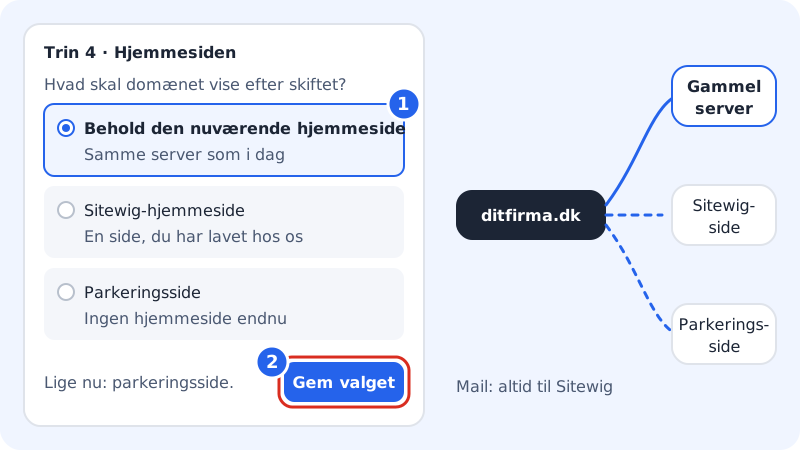
De tre valen
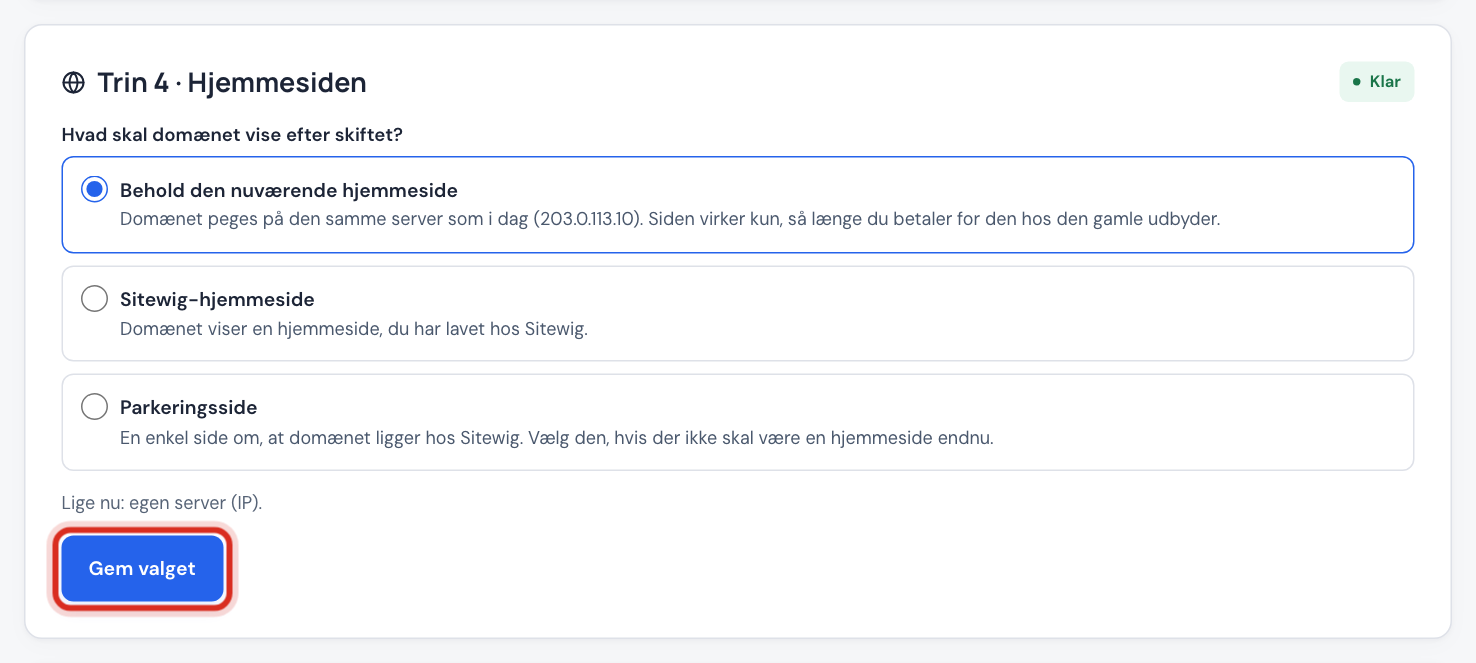
Vad ska domänen visa efter bytet?
- Behåll nuvarande hemsida
- Domänen pekar på samma server som i dag. Sidan fungerar bara så länge du betalar för den hos den gamla leverantören.
- Sitewig-hemsida
- Domänen visar en hemsida som du har gjort hos Sitewig. Kräver att du har skapat en sida först.
- Parkeringssida
- En enkel sida om att domänen ligger hos Sitewig. Välj den om det inte ska finnas någon hemsida än.
Guiden föreslår själv ett val: Behåll om den kan hitta din nuvarande server, annars Sitewig-hemsida om du har en, annars Parkeringssida.
Välj och spara
Steg 1: Se vad domänen visar nu
Längst ned i steg 4 står till exempel Just nu: egen server (IP). När du har kopplat domänen i guiden pekar den från start på samma server som i dag.
Steg 2: Välj mål
Välj Behåll nuvarande hemsida, Sitewig-hemsida eller Parkeringssida. Har du flera Sitewig-hemsidor väljer du vilken i listan.
Steg 3: Tryck på Spara valet
Tryck på Spara valet. Det står Sparat., och punkten Hemsidan är vald blir grön i checklistan i steg 5.
Om hemsidan ligger bakom Cloudflare
Ser du Hemsidan ligger bakom Cloudflare kan guiden inte se vilken server sidan egentligen ligger på, så Behåll kan inte väljas automatiskt. Hitta serverns IP-adress i Cloudflare eller hos ditt webbhotell och ange den på domänens sida under Ändra mål → Egen server (IP-adress). Du kan också välja en Sitewig-hemsida i stället.
Byt till din nya sida senare
Steg 1: Bygg eller flytta sidan hos Sitewig
Skapa din nya hemsida i hemsidebyggaren eller flytta din WordPress-hemsida. Läs Flytta din WordPress-hemsida.
Steg 2: Byt domänens mål
Gå tillbaka till steg 4 och välj Sitewig-hemsida, eller öppna domänen under Domäner → Mina domäner och tryck på Ändra mål.
Steg 3: Säg upp webbhotellet hos den gamla leverantören
Först när den nya sidan körs säger du upp webbhotellet hos den gamla leverantören.
Vanliga frågor
Påverkar valet min e-post?
Nej. Valet gäller bara hemsidan (@ och www). E-posten levereras till Sitewig när namnservrarna har bytts.
Får jag SSL på den gamla hemsidan?
Pekar domänen på en annan server är det den servern som ska leverera SSL-certifikatet. Väljer du en Sitewig-hemsida eller parkeringssida ordnar Sitewig själv ett gratis certifikat.
Varför kan jag inte välja Sitewig-hemsida?
Valet kräver att du har skapat en hemsida hos Sitewig. Står det Skapa först en hemsida hos Sitewig. så skapar du den först.