Du behøver ikke flytte alt på én gang. I trin 4 Hjemmesiden i flytteguiden bestemmer du, hvad dit domæne skal vise, når navneserverne er skiftet. Din mail kører hos Sitewig uanset hvad du vælger.
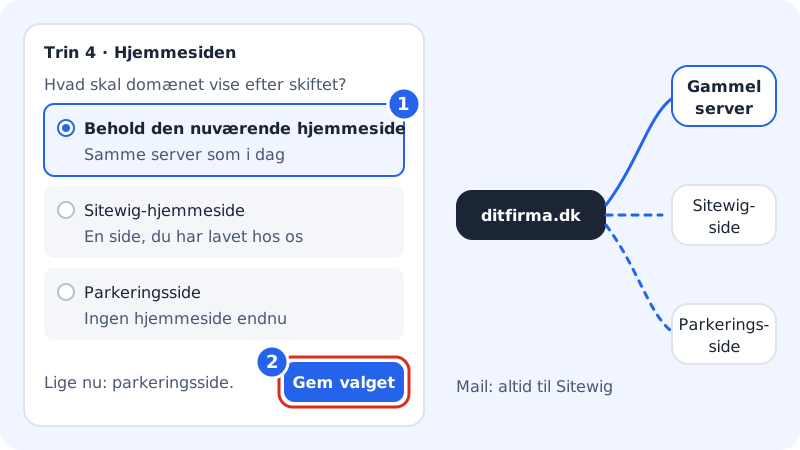
De tre valg
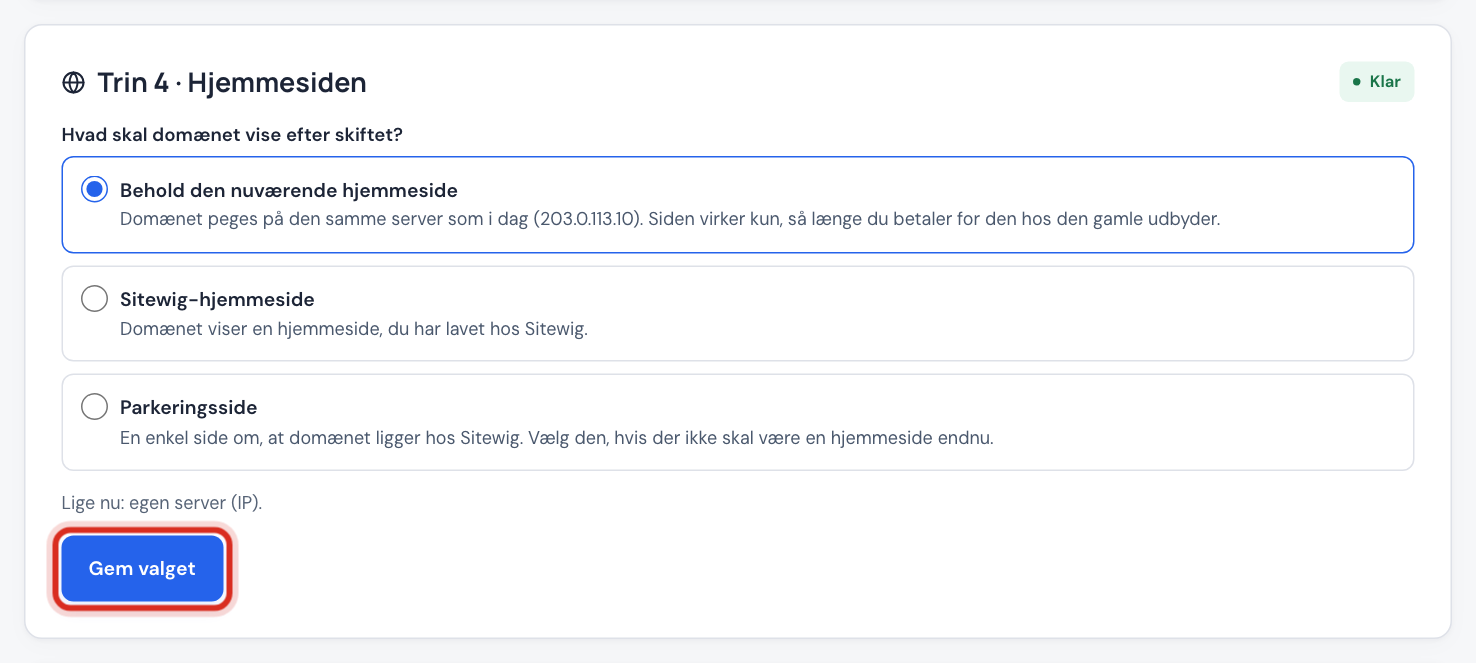
Hvad skal domænet vise efter skiftet?
- Behold den nuværende hjemmeside
- Domænet peger på den samme server som i dag. Siden virker kun, så længe du betaler for den hos den gamle udbyder.
- Sitewig-hjemmeside
- Domænet viser en hjemmeside, du har lavet hos Sitewig. Kræver, at du har lavet en side først.
- Parkeringsside
- En enkel side om, at domænet ligger hos Sitewig. Vælg den, hvis der ikke skal være en hjemmeside endnu.
Guiden foreslår selv et valg: Behold hvis den kan finde din nuværende server, ellers Sitewig-hjemmeside hvis du har en, ellers Parkeringsside.
Vælg, og gem
Trin 1: Se, hvad domænet viser nu
Nederst i trin 4 står fx Lige nu: egen server (IP). Når du har tilknyttet domænet i guiden, peger det fra start på den samme server som i dag.
Trin 2: Vælg mål
Vælg Behold den nuværende hjemmeside, Sitewig-hjemmeside eller Parkeringsside. Har du flere Sitewig-hjemmesider, vælger du hvilken på listen.
Trin 3: Tryk Gem valget
Tryk Gem valget. Der står Gemt., og punktet Hjemmesiden er valgt bliver grønt i tjeklisten i trin 5.
Hvis hjemmesiden står bag Cloudflare
Ser du Hjemmesiden står bag Cloudflare, kan guiden ikke se, hvilken server siden reelt ligger på – så Behold kan ikke vælges automatisk. Find serverens IP-adresse i Cloudflare eller hos din webhost, og indtast den på domænets side under Skift mål → Egen server (IP-adresse). Du kan også vælge en Sitewig-hjemmeside i stedet.
Skift til din nye side senere
Trin 1: Byg eller flyt siden hos Sitewig
Lav din nye hjemmeside i hjemmesidebyggeren, eller flyt dit WordPress-site. Se Flyt dit WordPress-site.
Trin 2: Skift domænets mål
Gå tilbage til trin 4 og vælg Sitewig-hjemmeside, eller åbn domænet under Domæner → Mine domæner og tryk Skift mål.
Trin 3: Opsig webhotellet hos den gamle udbyder
Først når den nye side kører, opsiger du webhotellet hos den gamle udbyder.
Ofte stillede spørgsmål
Påvirker valget min e-mail?
Nej. Valget gælder kun hjemmesiden (@ og www). Mailen leveres til Sitewig, når navneserverne er skiftet.
Får jeg SSL på den gamle hjemmeside?
Peger domænet på en anden server, er det den server, der skal levere SSL-certifikatet. Vælger du en Sitewig-hjemmeside eller parkeringsside, sørger Sitewig selv for et gratis certifikat.
Hvorfor kan jeg ikke vælge Sitewig-hjemmeside?
Valget kræver, at du har lavet en hjemmeside hos Sitewig. Står der Lav først en hjemmeside hos Sitewig., så opret den først.