Med tvåfaktorsinloggning behöver du två saker för att logga in: ditt lösenord och en kod som byts var 30:e sekund i en app på din telefon. Även om någon får tag på ditt lösenord kan de inte komma in utan telefonen. Det tar 3 minuter att slå på.
Det här behöver du
- Din telefon med en autentiseringsapp, till exempel Google Authenticator, Microsoft Authenticator, 1Password eller en annan app som stöder TOTP-koder.
- Åtkomst till kontrollpanelen på en dator (eller en annan skärm än telefonen, så att du kan skanna QR-koden).
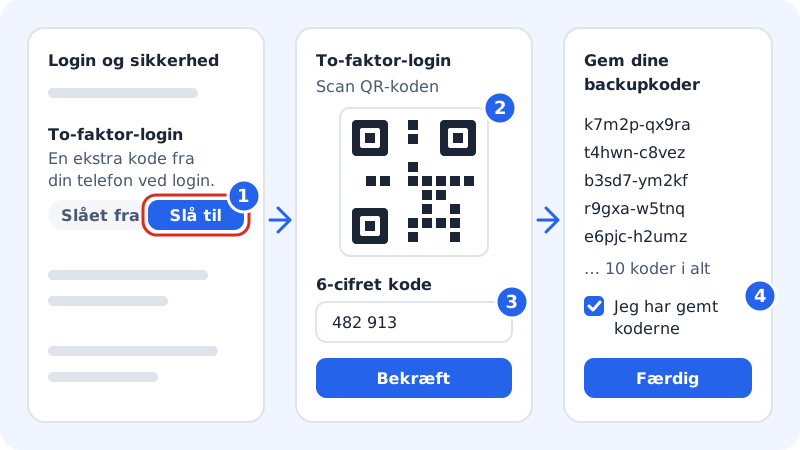
Slå på tvåfaktorsinloggning
Steg 1: Öppna Inloggning och säkerhet
Klicka på Inställningar högst upp i kontrollpanelen. Leta upp kortet Inloggning och säkerhet.
Steg 2: Tryck på Slå på
På raden Tvåfaktorsinloggning står det Av. Tryck på Slå på.

Raden Tvåfaktorsinloggning under Inställningar → Inloggning och säkerhet Steg 3: Skanna QR-koden
Öppna autentiseringsappen på telefonen och välj att lägga till ett nytt konto. Skanna QR-koden på skärmen. Kan du inte skanna, skriv i stället in koden under Hemlighet i appen.
Steg 4: Skriv den 6-siffriga koden
Appen visar nu en kod för Sitewig. Skriv de 6 siffrorna i fältet 6-siffrig kod och tryck på Bekräfta. Står det Skriv de 6 siffrorna från appen har du skrivit för få eller för många tecken.
Steg 5: Spara dina reservkoder
Visas fönstret Spara dina reservkoder, spara de 10 engångskoderna på ett säkert ställe: tryck på Kopiera eller Ladda ned. Kryssa i Jag har sparat koderna på ett säkert ställe och tryck på Klar. Koderna visas bara den här enda gången.
Så loggar du in framöver
- Skriv din e-postadress och ditt lösenord som vanligt.
- Öppna autentiseringsappen och skriv den 6-siffriga koden som står vid Sitewig.
- Koden byts var 30:e sekund. Är den på väg att gå ut, vänta på nästa.
Status för tvåfaktorsinloggning visas också på sidan Säkerhet, där det står På när den är aktiv.
Vanliga frågor
Kan jag få koden via sms i stället?
Nej. Sitewig använder bara koder från en autentiseringsapp, eftersom det är säkrare än sms.
Gäller tvåfaktorsinloggning även för mina gästanvändare?
Tvåfaktorsinloggning slås på för varje enskild användare. Be dina gästanvändare slå på det på sitt eget konto.
Koden avvisas fast jag skriver rätt. Varför?
Kontrollera att klockan på din telefon är inställd på att ställas automatiskt. Koderna bygger på tiden, och en klocka som går fel ger felaktiga koder.