Willst du schnell wissen, ob dein Konto und deine Websites gut geschützt sind, beginne auf der Seite Sicherheit. Sie zeigt die wichtigsten Schutzmaßnahmen an einem Ort, und jede Zeile hat einen Link zu der Stelle, an der du die Einstellung änderst.
Die Seite finden
Klicke im Menü links im Kontrollpanel auf Sicherheit und wähle oben im Untermenü Sicherheit. Unter demselben Menüpunkt findest du außerdem:
- Malware-Scan: Scan deiner Dateien auf schädlichen Code
- Cookie-Einwilligung: Cookie-Banner und Richtlinienseiten für deine Website
- Gastbenutzer: Gib einer Kollegin, einem Kollegen oder einer Agentur Zugriff auf ausgewählte Teile des Kontos
- Aktivitätsprotokoll: Sieh, wer wann was geändert hat
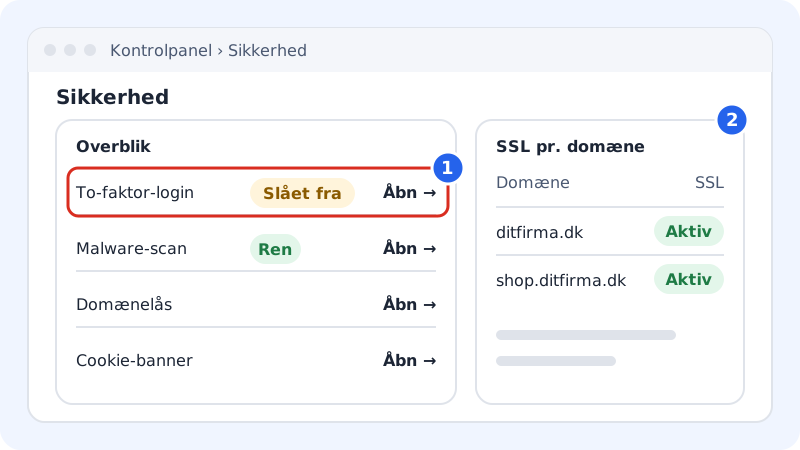
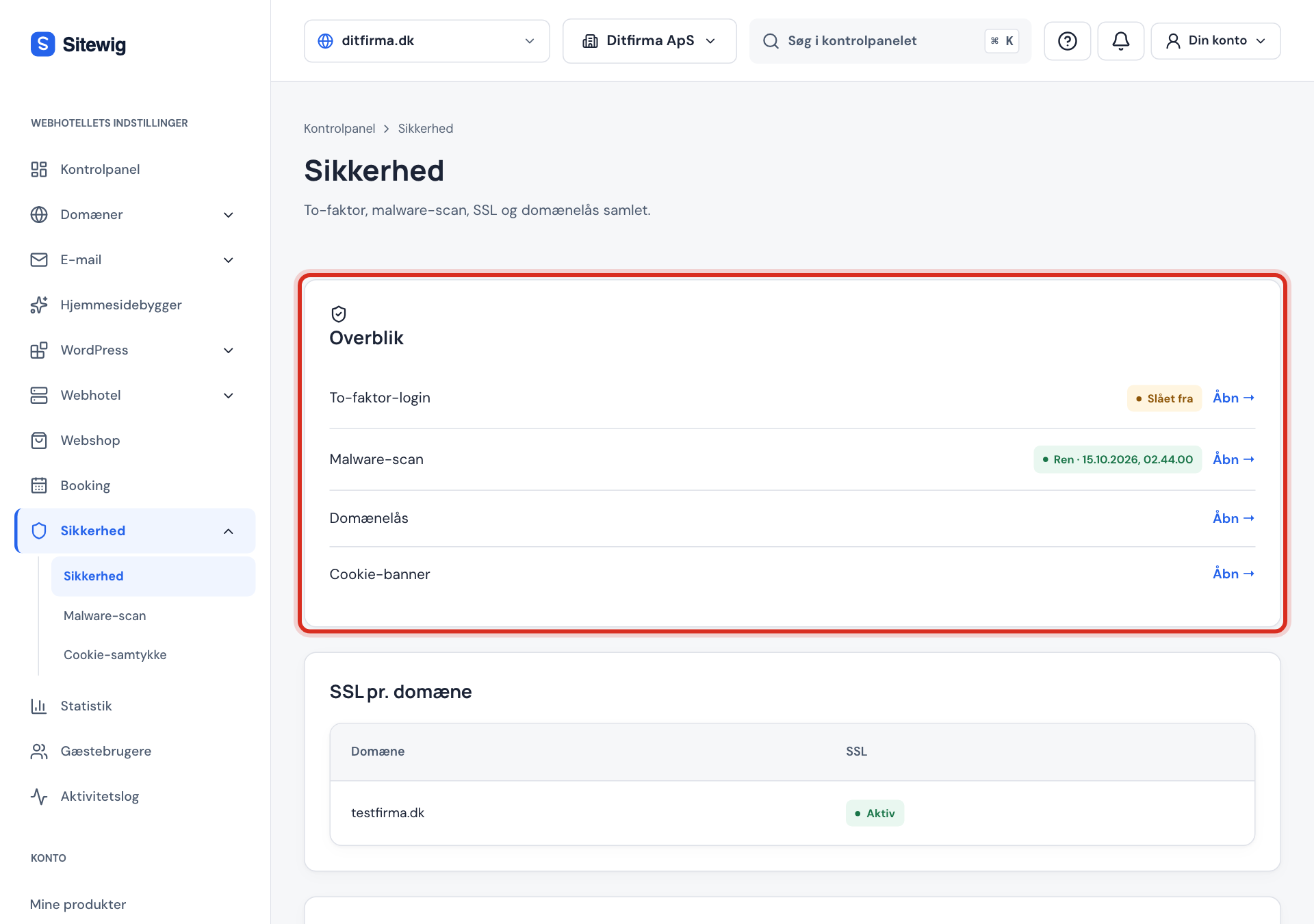
Die Karte Überblick
Schritt 1: Zwei-Faktor-Anmeldung
Zeigt Eingeschaltet (grün) oder Ausgeschaltet (gelb). Steht dort Ausgeschaltet, schalte sie sofort ein: Sie ist der wichtigste Einzelschutz für dein Konto. Siehe Zwei-Faktor-Anmeldung (2FA) einschalten.
Schritt 2: Malware-Scan
Zeigt das Ergebnis des letzten Scans, zum Beispiel Sauber mit Zeitpunkt. Bei Starter steht dort Erfordert Pro, weil der Malware-Scan in Pro, Business und Max enthalten ist. Steht dort Noch kein Scan, ist der erste nächtliche Scan noch nicht gelaufen.
Schritt 3: Domain-Sperre
Mit der Domain-Sperre verlangen wir ein zusätzliches Passwort, bevor jemand den Auth-Code der Domain bekommt: den Code, der nötig ist, um die Domain zu einem anderen Anbieter umzuziehen. Klicke auf Öffnen, um die Einstellung zu sehen.
Schritt 4: Cookie-Banner
Link zur Einrichtung des Cookie-Banners auf deinen Websites.
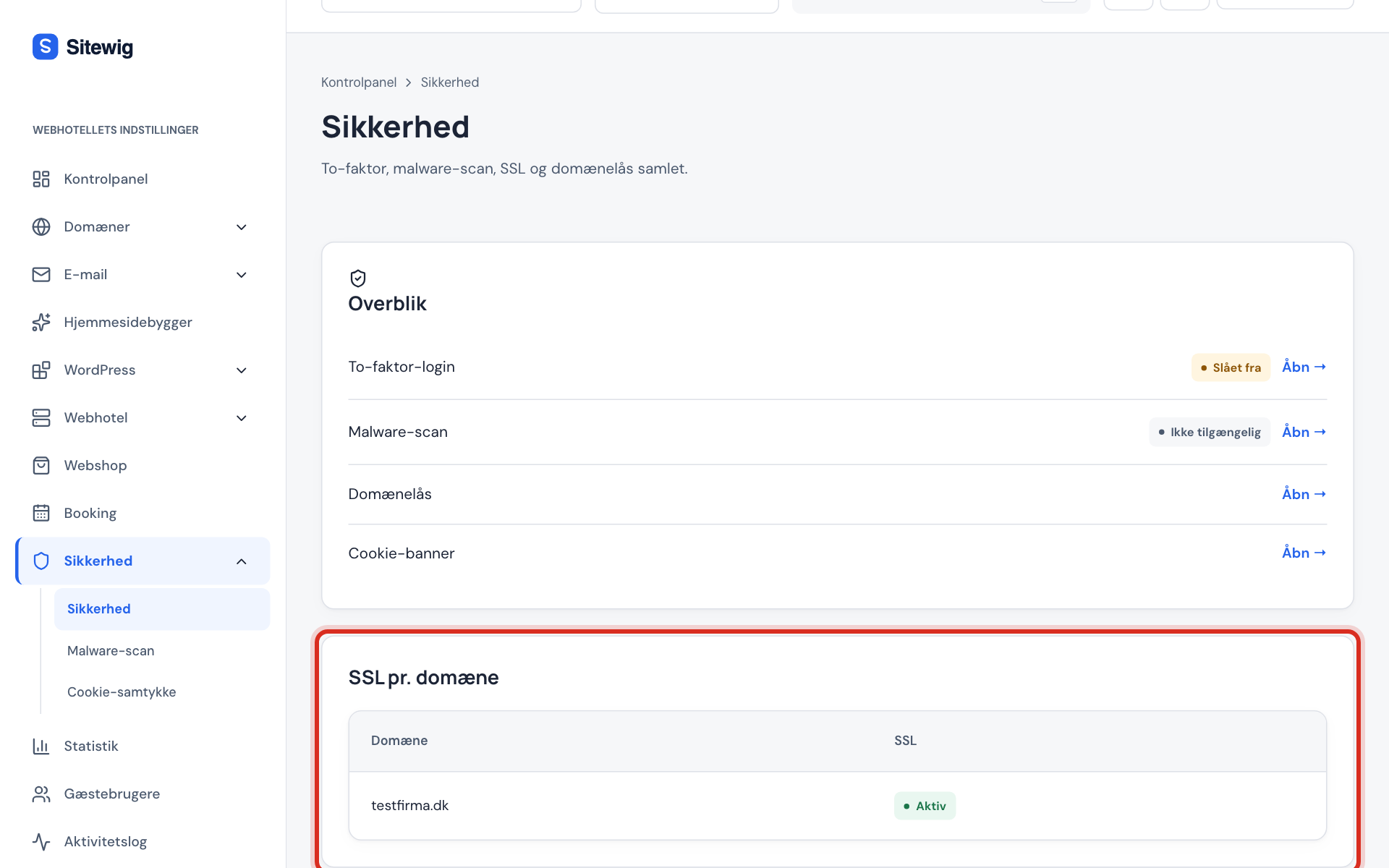
Die Karte SSL pro Domain
Hier stehen alle Domains des gewählten Webhostings mit ihrem SSL-Status. Aktiv bedeutet, dass die Domain ein gültiges Zertifikat hat und über https angezeigt wird. Steht dort etwas anderes, öffne die Domain unter Domains und den Tab SSL, um Details zu sehen. Mehr dazu in So bekommt deine Domain ein kostenloses SSL-Zertifikat.
Letzte Scans
Sind in deinem Webhosting Malware-Scans gelaufen, erscheint unten die Karte Letzte Scans mit Zeitpunkt, Status (Sauber oder Malware gefunden) und Anzahl der Funde.
Häufige Fragen
Warum steht auf der Startseite „Schütze dein Konto“?
Die Karte erscheint auf der Startseite des Kontrollpanels, wenn dir die Zwei-Faktor-Anmeldung oder eine Wiederherstellungs-E-Mail fehlt. Folge dem Link und schalte sie ein, dann verschwindet die Karte.
Können meine Gastbenutzer die Seite Sicherheit sehen?
Das hängt von den Bereichen ab, auf die du ihnen Zugriff gegeben hast. Verwalte das unter Sicherheit → Gastbenutzer.
Wo sehe ich, wer sich angemeldet oder etwas geändert hat?
Unter Sicherheit → Aktivitätsprotokoll stehen Änderungen im Konto mit Zeitpunkt und Urheber.