Med to-faktor-login skal du bruge to ting for at logge ind: din adgangskode og en kode, der skifter hvert 30. sekund i en app på din telefon. Selv hvis nogen får fat i din adgangskode, kan de ikke komme ind uden telefonen. Det tager 3 minutter at slå til.
Det skal du bruge
- Din telefon med en godkendelsesapp, fx Google Authenticator, Microsoft Authenticator, 1Password eller en anden app, der understøtter TOTP-koder.
- Adgang til kontrolpanelet på en computer (eller en anden skærm end telefonen, så du kan scanne QR-koden).
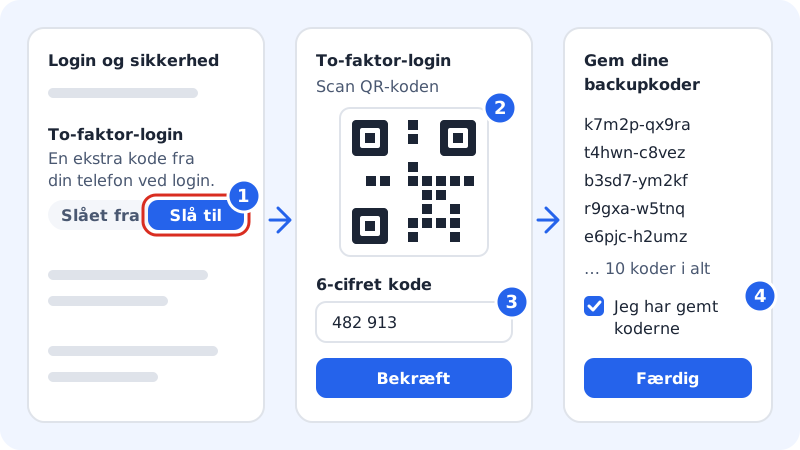
Slå to-faktor-login til
Trin 1: Åbn Login og sikkerhed
Klik på Indstillinger øverst i kontrolpanelet. Find kortet Login og sikkerhed.
Trin 2: Tryk på Slå til
I rækken To-faktor-login står der Slået fra. Tryk på Slå til.

Rækken To-faktor-login under Indstillinger → Login og sikkerhed Trin 3: Scan QR-koden
Åbn godkendelsesappen på telefonen, og vælg at tilføje en ny konto. Scan QR-koden på skærmen. Kan du ikke scanne, så skriv i stedet koden under Hemmelighed ind i appen.
Trin 4: Skriv den 6-cifrede kode
Appen viser nu en kode til Sitewig. Skriv de 6 cifre i feltet 6-cifret kode, og tryk på Bekræft. Står der Skriv de 6 cifre fra appen, har du skrevet for få eller for mange tegn.
Trin 5: Gem dine backupkoder
Får du vist vinduet Gem dine backupkoder, så gem de 10 engangskoder et sikkert sted – tryk på Kopiér eller Download. Sæt flueben ved Jeg har gemt koderne et sikkert sted, og tryk på Færdig. Koderne vises kun denne ene gang.
Sådan logger du ind fremover
- Skriv din e-mail og adgangskode som normalt.
- Åbn godkendelsesappen, og skriv den 6-cifrede kode, der står ud for Sitewig.
- Koden skifter hvert 30. sekund. Er den ved at udløbe, så vent på den næste.
Status for to-faktor-login vises også på siden Sikkerhed, hvor der står Slået til, når det er aktivt.
Ofte stillede spørgsmål
Kan jeg få koden på sms i stedet?
Nej. Sitewig bruger kun koder fra en godkendelsesapp, fordi det er mere sikkert end sms.
Gælder to-faktor-login også for mine gæstebrugere?
To-faktor-login slås til for hver enkelt bruger. Bed dine gæstebrugere om at slå det til på deres egen konto.
Koden bliver afvist, selv om jeg skriver den rigtigt. Hvorfor?
Tjek, at klokken på din telefon er sat til at blive indstillet automatisk. Koderne bygger på tiden, og et ur, der går forkert, giver forkerte koder.