Ein Passkey ist ein digitaler Schlüssel, der sicher auf deinem Handy oder Computer liegt. Du entsperrst ihn mit Fingerabdruck, Gesichtserkennung oder der Geräte-PIN und bist angemeldet, ohne ein Passwort einzutippen. Passkeys lassen sich auf einer gefälschten Anmeldeseite nicht abgreifen, weil sie nur auf der echten Adresse von Sitewig funktionieren.
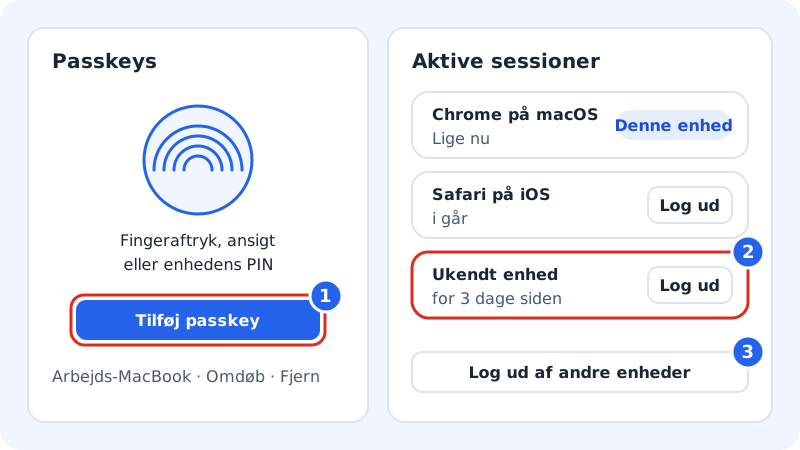
Einen Passkey hinzufügen
Schritt 1: Anmeldung und Sicherheit öffnen
Klicke oben im Kontrollpanel auf Einstellungen und suche in der Karte Anmeldung und Sicherheit den Abschnitt Passkeys.
Schritt 2: Auf Passkey hinzufügen tippen
Tippe auf Passkey hinzufügen. Hast du die Zwei-Faktor-Anmeldung eingeschaltet, bitten wir dich zuerst, mit dem Code aus deiner Authenticator-App zu bestätigen.
Schritt 3: Am Gerät bestätigen
Dein Browser oder Handy fragt, ob du einen Passkey speichern willst. Bestätige mit Fingerabdruck, Gesicht oder Geräte-PIN.
Schritt 4: Einen Namen vergeben
Gib dem Passkey einen Namen mit 1–60 Zeichen, zum Beispiel „MacBook Arbeit“, damit du ihn später wiedererkennst. Du kannst ihn jederzeit Umbenennen oder Entfernen.
Passkeys funktionieren zusammen mit deinem Passwort und der Zwei-Faktor-Anmeldung. Du kannst dich weiterhin mit Passwort anmelden, wenn du an einem Gerät ohne deinen Passkey sitzt.
Aktive Sitzungen ansehen und abmelden
Unter Aktive Sitzungen in Anmeldung und Sicherheit siehst du alle Geräte, die in deinem Konto angemeldet sind, mit Browser, Betriebssystem und dem Zeitpunkt der letzten Aktivität. Dein aktuelles Gerät ist mit Dieses Gerät markiert.
- Erkennst du ein Gerät nicht, tippe daneben auf Abmelden.
- Willst du ganz sichergehen, tippe auf Andere Geräte abmelden. Alle anderen Geräte müssen sich erneut anmelden, während du angemeldet bleibst.
- Ändere danach dein Passwort, wenn du glaubst, dass jemand es in die Hände bekommen hat.
Eine Wiederherstellungs-E-Mail hinzufügen
In derselben Karte findest du die Zeile Wiederherstellungs-E-Mail. Tippe auf Hinzufügen und gib eine andere E-Mail-Adresse ein als die, mit der du dich anmeldest. Wir senden eine Bestätigung, und bis du auf den Link getippt hast, steht die Adresse als Wartet auf Bestätigung. Die Adresse wird genutzt, wenn du den Zugang zu deiner Anmelde-E-Mail verlierst.
Häufige Fragen
Was passiert, wenn ich das Handy mit meinem Passkey verliere?
Melde dich auf einem anderen Gerät mit Passwort (und Zwei-Faktor-Code) an und tippe beim verlorenen Passkey auf Entfernen. Danach kann er nicht mehr zur Anmeldung genutzt werden.
Kann ich mehrere Passkeys haben?
Ja. Füge gern einen auf deinem Computer und einen auf deinem Handy hinzu, damit du immer einen zur Hand hast.
Bekomme ich Bescheid über neue Anmeldungen?
Unter Einstellungen → Benachrichtigungen steuerst du E-Mails in der Kategorie Sicherheit und Anmeldung, die neue Anmeldungen, geänderte Passwörter und die Zwei-Schritt-Bestätigung umfasst.