En passkey er en digital nøgle, der ligger sikkert på din telefon eller computer. Du låser den op med fingeraftryk, ansigtsgenkendelse eller enhedens PIN – og så er du logget ind uden at skrive adgangskode. Passkeys kan ikke fiskes ud af dig på en falsk loginside, fordi de kun virker på Sitewigs rigtige adresse.
Tilføj en passkey
Trin 1: Åbn Login og sikkerhed
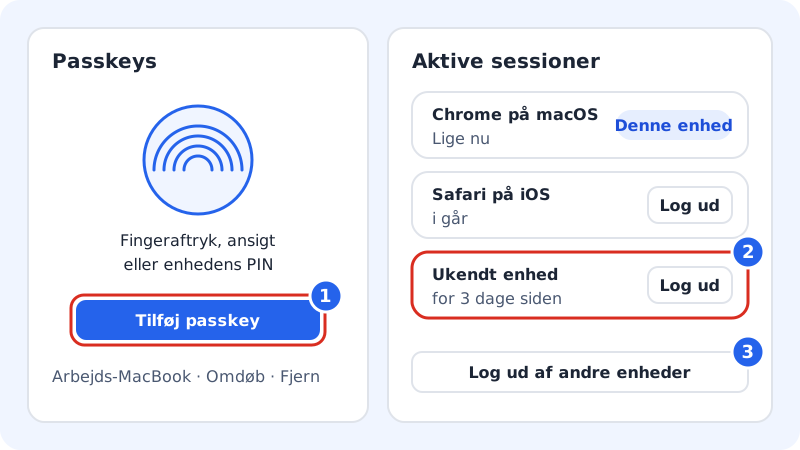
Klik på Indstillinger øverst i kontrolpanelet, og find afsnittet Passkeys i kortet Login og sikkerhed.
Trin 2: Tryk på Tilføj passkey
Tryk på Tilføj passkey. Har du slået to-faktor-login til, beder vi dig først bekræfte med koden fra din godkendelsesapp.
Trin 3: Godkend på enheden
Din browser eller telefon spørger, om du vil gemme en passkey. Godkend med fingeraftryk, ansigt eller enhedens PIN.
Trin 4: Giv den et navn
Giv passkeyen et navn på 1–60 tegn, fx "Arbejds-MacBook", så du kan kende den senere. Du kan altid Omdøbe eller Fjerne den.
Passkeys virker sammen med din adgangskode og to-faktor-login. Du kan stadig logge ind med adgangskode, hvis du står ved en enhed uden din passkey.
Se og log ud af aktive sessioner
Under Aktive sessioner i Login og sikkerhed ser du alle enheder, der er logget ind på din konto, med browser, styresystem og hvornår de sidst var aktive. Din nuværende enhed er mærket Denne enhed.
- Kender du ikke en enhed, så tryk på Log ud ud for den.
- Vil du være helt sikker, så tryk på Log ud af andre enheder. Alle andre enheder skal logge ind igen, mens du forbliver logget ind.
- Skift derefter din adgangskode, hvis du tror, nogen har fået fat i den.
Tilføj en gendannelses-e-mail
I samme kort finder du rækken Gendannelses-e-mail. Tryk på Tilføj, og skriv en anden e-mailadresse end den, du logger ind med. Vi sender en bekræftelse, og indtil du har trykket på linket, står adressen som Afventer bekræftelse. Adressen bruges, hvis du mister adgangen til din login-e-mail.
Ofte stillede spørgsmål
Hvad sker der, hvis jeg mister telefonen med min passkey?
Log ind på en anden enhed med adgangskode (og to-faktor-kode), og tryk på Fjern ud for den mistede passkey. Den kan derefter ikke bruges til at logge ind.
Kan jeg have flere passkeys?
Ja. Tilføj gerne én på både din computer og din telefon, så du altid har en ved hånden.
Får jeg besked om nye logins?
Under Indstillinger → Notifikationer kan du styre e-mails i kategorien Sikkerhed og login, som dækker nye logins, ændret adgangskode og to-trinsbekræftelse. Siden er ved at blive rullet ud, så den er måske ikke slået til for din konto endnu.