Une clé d'accès (passkey) est une clé numérique stockée en sécurité sur votre téléphone ou votre ordinateur. Vous la déverrouillez avec votre empreinte digitale, la reconnaissance faciale ou le code PIN de l'appareil, et vous êtes connecté sans saisir de mot de passe. Une clé d'accès ne peut pas vous être soutirée sur une fausse page de connexion, car elle ne fonctionne que sur la véritable adresse de Sitewig.
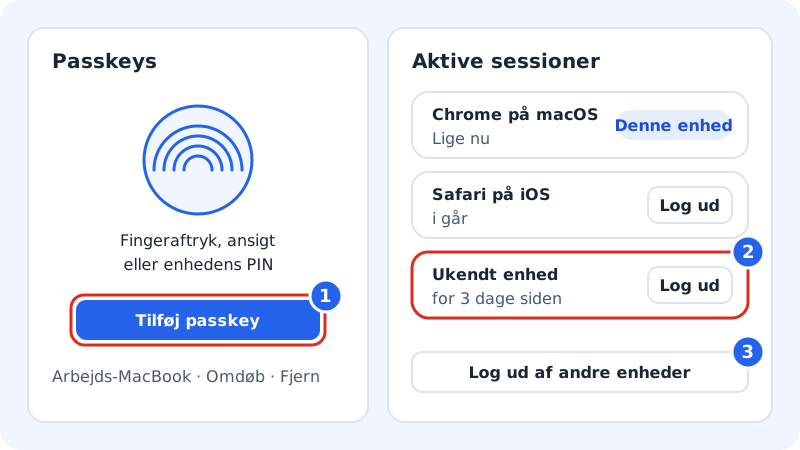
Ajouter une clé d'accès
Étape 1: Ouvrez Connexion et sécurité
Cliquez sur Paramètres en haut du panneau de contrôle et repérez la section Clés d'accès dans la carte Connexion et sécurité.
Étape 2: Appuyez sur Ajouter une clé d'accès
Appuyez sur Ajouter une clé d'accès. Si vous avez activé la connexion à deux facteurs, nous vous demandons d'abord de confirmer avec le code de votre application d'authentification.
Étape 3: Validez sur l'appareil
Votre navigateur ou votre téléphone vous demande si vous voulez enregistrer une clé d'accès. Validez avec l'empreinte digitale, le visage ou le code PIN de l'appareil.
Étape 4: Donnez-lui un nom
Donnez à la clé d'accès un nom de 1 à 60 caractères, par exemple « MacBook du travail », pour la reconnaître plus tard. Vous pouvez toujours la Renommer ou la Supprimer.
Les clés d'accès fonctionnent avec votre mot de passe et la connexion à deux facteurs. Vous pouvez toujours vous connecter avec votre mot de passe si vous êtes devant un appareil sans votre clé d'accès.
Voir les sessions actives et vous en déconnecter
Sous Sessions actives dans Connexion et sécurité, vous voyez tous les appareils connectés à votre compte, avec le navigateur, le système d'exploitation et la date de leur dernière activité. Votre appareil actuel porte la mention Cet appareil.
- Si vous ne reconnaissez pas un appareil, appuyez sur Se déconnecter à côté de celui-ci.
- Pour être tout à fait sûr, appuyez sur Se déconnecter des autres appareils. Tous les autres appareils devront se reconnecter, alors que vous restez connecté.
- Changez ensuite votre mot de passe si vous pensez que quelqu'un se l'est procuré.
Ajouter un e-mail de récupération
Dans la même carte, vous trouvez la ligne E-mail de récupération. Appuyez sur Ajouter et saisissez une adresse e-mail différente de celle avec laquelle vous vous connectez. Nous envoyons une confirmation, et tant que vous n'avez pas cliqué sur le lien, l'adresse reste En attente de confirmation. L'adresse est utilisée si vous perdez l'accès à votre e-mail de connexion.
Questions fréquentes
Que se passe-t-il si je perds le téléphone qui contient ma clé d'accès ?
Connectez-vous sur un autre appareil avec votre mot de passe (et le code à deux facteurs), puis appuyez sur Supprimer à côté de la clé d'accès perdue. Elle ne pourra alors plus servir à se connecter.
Puis-je avoir plusieurs clés d'accès ?
Oui. Ajoutez-en volontiers une sur votre ordinateur et une sur votre téléphone, pour en avoir toujours une sous la main.
Suis-je averti des nouvelles connexions ?
Sous Paramètres → Notifications, vous pouvez gérer les e-mails de la catégorie Sécurité et connexion, qui couvre les nouvelles connexions, le changement de mot de passe et la confirmation en deux étapes.