En passkey (passnøkkel) er en digital nøkkel som ligger trygt på telefonen eller datamaskinen din. Du låser den opp med fingeravtrykk, ansiktsgjenkjenning eller enhetens PIN-kode, og så er du logget inn uten å skrive passord. Passkeys kan ikke lures ut av deg på en falsk innloggingsside, fordi de bare virker på Sitewigs riktige adresse.
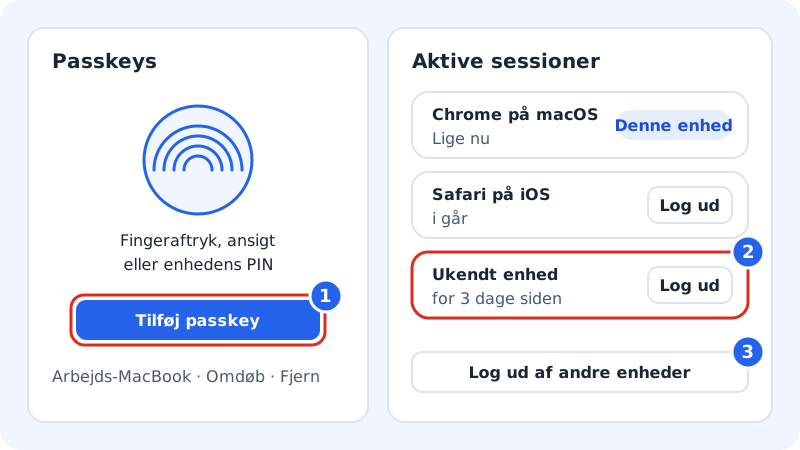
Legg til en passkey
Trinn 1: Åpne Innlogging og sikkerhet
Klikk på Innstillinger øverst i kontrollpanelet, og finn avsnittet Passnøkler i kortet Innlogging og sikkerhet.
Trinn 2: Trykk på Legg til passnøkkel
Trykk Legg til passnøkkel. Har du slått på totrinnsinnlogging, ber vi deg først bekrefte med koden fra autentiseringsappen din.
Trinn 3: Godkjenn på enheten
Nettleseren eller telefonen din spør om du vil lagre en passkey. Godkjenn med fingeravtrykk, ansikt eller enhetens PIN-kode.
Trinn 4: Gi den et navn
Gi passkeyen et navn på 1–60 tegn, for eksempel «MacBook jobb», så du kjenner den igjen senere. Du kan alltid Gi nytt navn eller Fjerne den.
Passkeys virker sammen med passordet ditt og totrinnsinnlogging. Du kan fortsatt logge inn med passord hvis du sitter ved en enhet uten passkeyen din.
Se og logg ut av aktive økter
Under Aktive økter i Innlogging og sikkerhet ser du alle enheter som er logget inn på kontoen din, med nettleser, operativsystem og når de sist var aktive. Den enheten du bruker nå, er merket Denne enheten.
- Kjenner du ikke igjen en enhet, trykker du Logg ut ved den.
- Vil du være helt sikker, trykker du Logg ut av andre enheter. Alle andre enheter må logge inn på nytt, mens du forblir innlogget.
- Bytt deretter passordet ditt hvis du tror noen har fått tak i det.
Legg til en gjenopprettings-e-post
I samme kort finner du raden Gjenopprettings-e-post. Trykk Legg til, og skriv inn en annen e-postadresse enn den du logger inn med. Vi sender en bekreftelse, og til du har trykket på lenken står adressen som Venter på bekreftelse. Adressen brukes hvis du mister tilgangen til innloggings-e-posten din.
Vanlige spørsmål
Hva skjer hvis jeg mister telefonen med passkeyen min?
Logg inn på en annen enhet med passord (og totrinnskode), og trykk Fjern ved den mistede passkeyen. Den kan da ikke lenger brukes til å logge inn.
Kan jeg ha flere passkeys?
Ja. Legg gjerne til én på både datamaskinen og telefonen, så du alltid har en for hånden.
Får jeg beskjed om nye innlogginger?
Under Innstillinger → Varsler kan du styre e-poster i kategorien Sikkerhet og innlogging, som dekker nye innlogginger, endret passord og totrinnsbekreftelse.