En passkey är en digital nyckel som ligger säkert på din telefon eller dator. Du låser upp den med fingeravtryck, ansiktsigenkänning eller enhetens PIN-kod och är då inloggad utan att skriva något lösenord. Passkeys kan inte fiskas ut av någon på en falsk inloggningssida, eftersom de bara fungerar på Sitewigs riktiga adress.
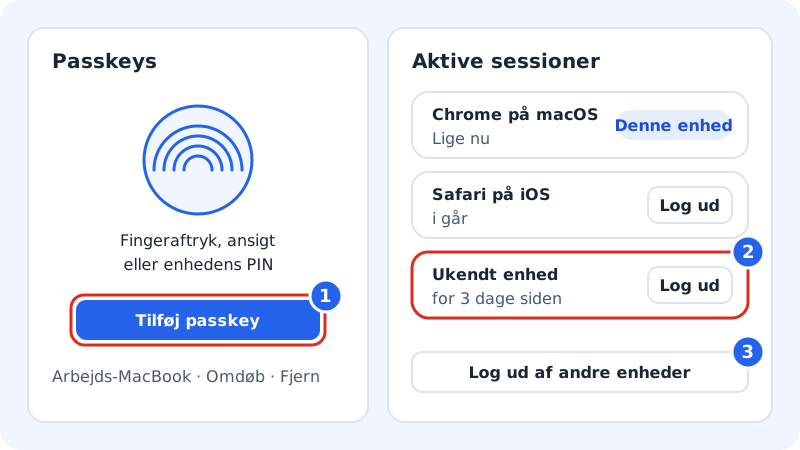
Lägg till en passkey
Steg 1: Öppna Inloggning och säkerhet
Klicka på Inställningar högst upp i kontrollpanelen och leta upp avsnittet Passkeys i kortet Inloggning och säkerhet.
Steg 2: Tryck på Lägg till passkey
Tryck på Lägg till passkey. Har du slagit på tvåfaktorsinloggning ber vi dig först bekräfta med koden från din autentiseringsapp.
Steg 3: Godkänn på enheten
Din webbläsare eller telefon frågar om du vill spara en passkey. Godkänn med fingeravtryck, ansikte eller enhetens PIN-kod.
Steg 4: Ge den ett namn
Ge passkeyn ett namn på 1-60 tecken, till exempel "Jobbets MacBook", så att du känner igen den senare. Du kan alltid Byta namn på den eller Ta bort den.
Passkeys fungerar tillsammans med ditt lösenord och tvåfaktorsinloggning. Du kan fortfarande logga in med lösenord om du sitter vid en enhet utan din passkey.
Se och logga ut aktiva sessioner
Under Aktiva sessioner i Inloggning och säkerhet ser du alla enheter som är inloggade på ditt konto, med webbläsare, operativsystem och när de senast var aktiva. Din nuvarande enhet är märkt Den här enheten.
- Känner du inte igen en enhet, tryck på Logga ut bredvid den.
- Vill du vara helt säker, tryck på Logga ut från andra enheter. Alla andra enheter måste logga in igen medan du förblir inloggad.
- Byt därefter lösenord om du tror att någon har fått tag på det.
Lägg till en återställnings-e-post
I samma kort hittar du raden Återställnings-e-post. Tryck på Lägg till och skriv en annan e-postadress än den du loggar in med. Vi skickar en bekräftelse, och tills du har tryckt på länken står adressen som Väntar på bekräftelse. Adressen används om du förlorar åtkomsten till din inloggnings-e-post.
Vanliga frågor
Vad händer om jag tappar bort telefonen med min passkey?
Logga in på en annan enhet med lösenord (och tvåfaktorskod) och tryck på Ta bort vid den förlorade passkeyn. Den kan då inte längre användas för att logga in.
Kan jag ha flera passkeys?
Ja. Lägg gärna till en på både din dator och din telefon, så att du alltid har en till hands.
Får jag besked om nya inloggningar?
Under Inställningar → Notiser kan du styra mejlen i kategorin Säkerhet och inloggning, som omfattar nya inloggningar, ändrat lösenord och tvåstegsverifiering.