Kurze Antwort: Ja. Du musst im Kontrollpanel nichts einschalten und keine Regeln in .htaccess schreiben. Sobald deine Domain ein aktives SSL-Zertifikat hat, antwortet unser Webserver auf jeden http://-Besuch mit einer dauerhaften Weiterleitung (Statuscode 301) auf dieselbe Adresse mit https://. Suchmaschinen verstehen eine 301 als „die Seite ist für immer umgezogen“ und übertragen die Platzierung auf die https-Adresse.
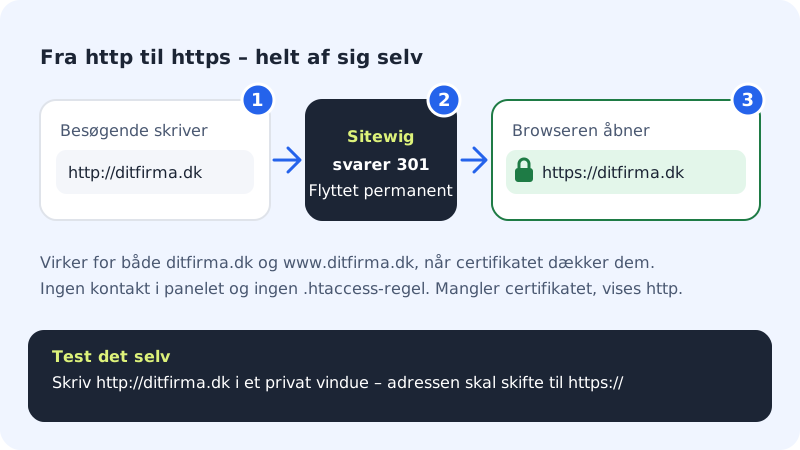
Wann passiert das?
- Das Zertifikat ist aktiv: Alle http-Besuche werden auf https weitergeleitet, auch für
www, wenn das Zertifikatwwwabdeckt. - Das Zertifikat fehlt noch: Die Seite wird vorübergehend über normales http angezeigt, damit sie nicht ausfällt. Sobald das Zertifikat ausgestellt ist, schaltet sich die Weiterleitung von selbst ein.
Ob das Zertifikat bereit ist, siehst du unter Domains → deine Domain → SSL. Steht dort SSL aktiv, ist auch die Weiterleitung aktiv.
Die Weiterleitung testen
Schritt 1: Die http-Adresse öffnen
Gib
http://deinefirma.de(mit deiner eigenen Domain) in die Adresszeile eines privaten Browserfensters ein, damit der Browser keine alte Version im Gedächtnis hat.Schritt 2: Die Adresszeile prüfen
Die Adresse sollte zu
https://deinefirma.dewechseln, und es sollte ein Schloss oder ein Symbol für eine sichere Verbindung zu sehen sein.Schritt 3: Auch www ausprobieren
Wiederhole es mit
http://www.deinefirma.de. Funktioniert es nur ohnewww, zeigtwwwwahrscheinlich woandershin als die Domain selbst. Siehe Fehlersuche: Das SSL-Zertifikat wird nicht ausgestellt.
Warnungen wegen gemischter Inhalte beheben
Zeigt der Browser eine Warnung, obwohl die Adresse mit https:// beginnt, liegt es fast immer an gemischten Inhalten (Mixed Content): Die Seite lädt Bilder, Schriften oder Skripte von einer http://-Adresse. Das kann der Server nicht für dich beheben, weil die Adressen in deinem eigenen Code oder deiner Datenbank stehen.
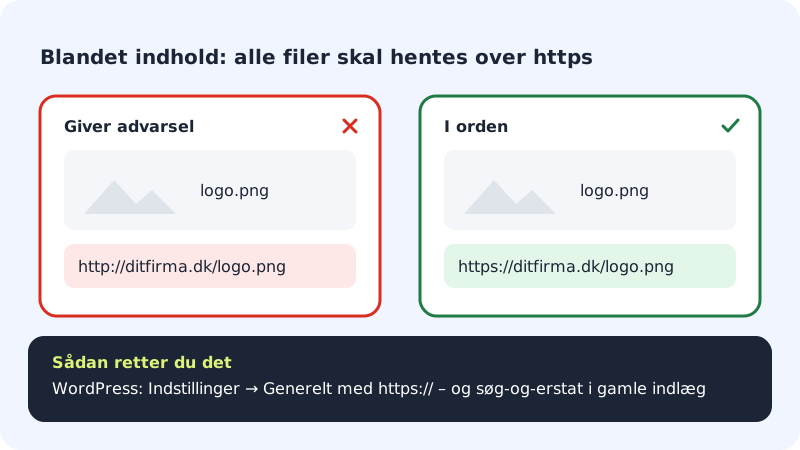
- WordPress: Gehe in WordPress zu Einstellungen → Allgemein und stelle sicher, dass sowohl WordPress-Adresse als auch Website-Adresse mit
https://beginnen. Alte Links in Beiträgen kannst du mit einem Suchen-und-Ersetzen-Plugin korrigieren. - Eigener Code: Suche in deinen Vorlagen und CSS-Dateien nach
http://und ändere sie inhttps://oder relative Pfade. - Website-Baukasten: Seiten aus dem Baukasten nutzen bereits https. Hast du eigenen Code oder eingebettete Inhalte anderer Dienste eingefügt, prüfe dort die Adressen.
Häufige Fragen
Kann ich die Weiterleitung ausschalten?
Nein, dafür gibt es keinen Schalter. Alle Seiten mit aktivem Zertifikat werden über https angezeigt, weil das für deine Besucher am sichersten und für Suchmaschinen am besten ist.
Setzt Sitewig HSTS auf meiner Website?
Nein, heute nicht. Wir senden den HSTS-Header nicht auf den Websites unserer Kunden. Die Weiterleitung von http auf https funktioniert trotzdem.
Die Seite dreht sich im Kreis mit „zu viele Weiterleitungen“. Was tun?
Entferne eigene https-Regeln aus .htaccess und schalte https-Funktionen in eventuellen Sicherheits- oder Cache-Plugins aus. Leere danach den Cache des Browsers und versuche es erneut.