Willst du Besuche in Google Analytics messen oder Besuchern auf Facebook und Instagram Werbung zeigen, muss der Tracking-Code auf deiner Website liegen. Bei Sitewig musst du keinen Code kopieren: Du fügst nur deine ID ein, und Sitewig sorgt dafür, dass das Tracking erst startet, wenn der Besucher im Cookie-Banner zugestimmt hat.
Was ist in deinem Paket enthalten?
Tracking pro Paket
- Google Analytics 4
- Starter und höher
- Meta Pixel
- Starter und höher
- Google Tag Manager
- Pro und höher
- Google AdSense
- Pro und höher
Hat dein Paket eine Funktion nicht, steht stattdessen ein Kasten mit dem Namen des günstigsten Pakets, das sie enthält, und einem Link zu Pakete ansehen.
Deine ID finden
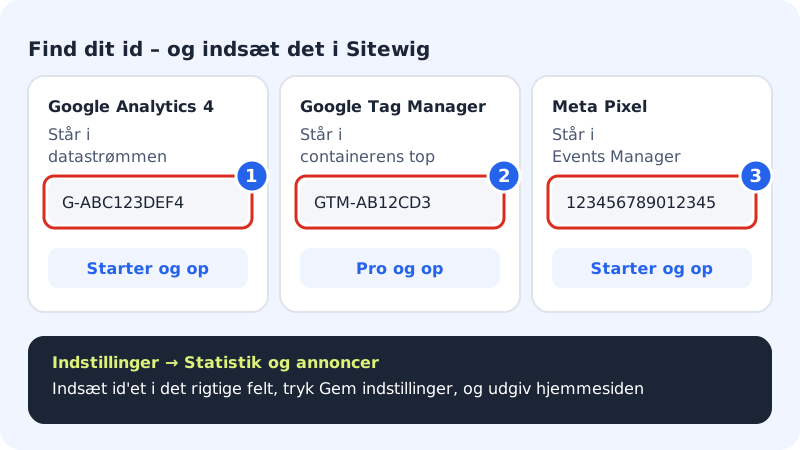
- Google Analytics 4: Die Mess-ID steht bei deinem Datenstream in der Verwaltung von GA4. Sie beginnt mit
G-, z. B.G-ABC123DEF4. - Google Tag Manager: Die Container-ID steht oben im Tag Manager. Sie beginnt mit
GTM-, z. B.GTM-AB12CD3. - Meta Pixel: Die Pixel-ID findest du im Events Manager von Meta. Sie besteht nur aus Zahlen, z. B.
123456789012345. - Google AdSense: Die Publisher-ID beginnt mit
ca-pub-, z. B.ca-pub-1234567890123456.
Die ID einfügen
Schritt 1: Die Einstellungen öffnen
Wähle im Kontrollpanel Website-Baukasten und tippe auf Editor öffnen. Geh zum Tab Einstellungen und such den Abschnitt Einstellungen der Website.
Schritt 2: Statistik und Werbung finden
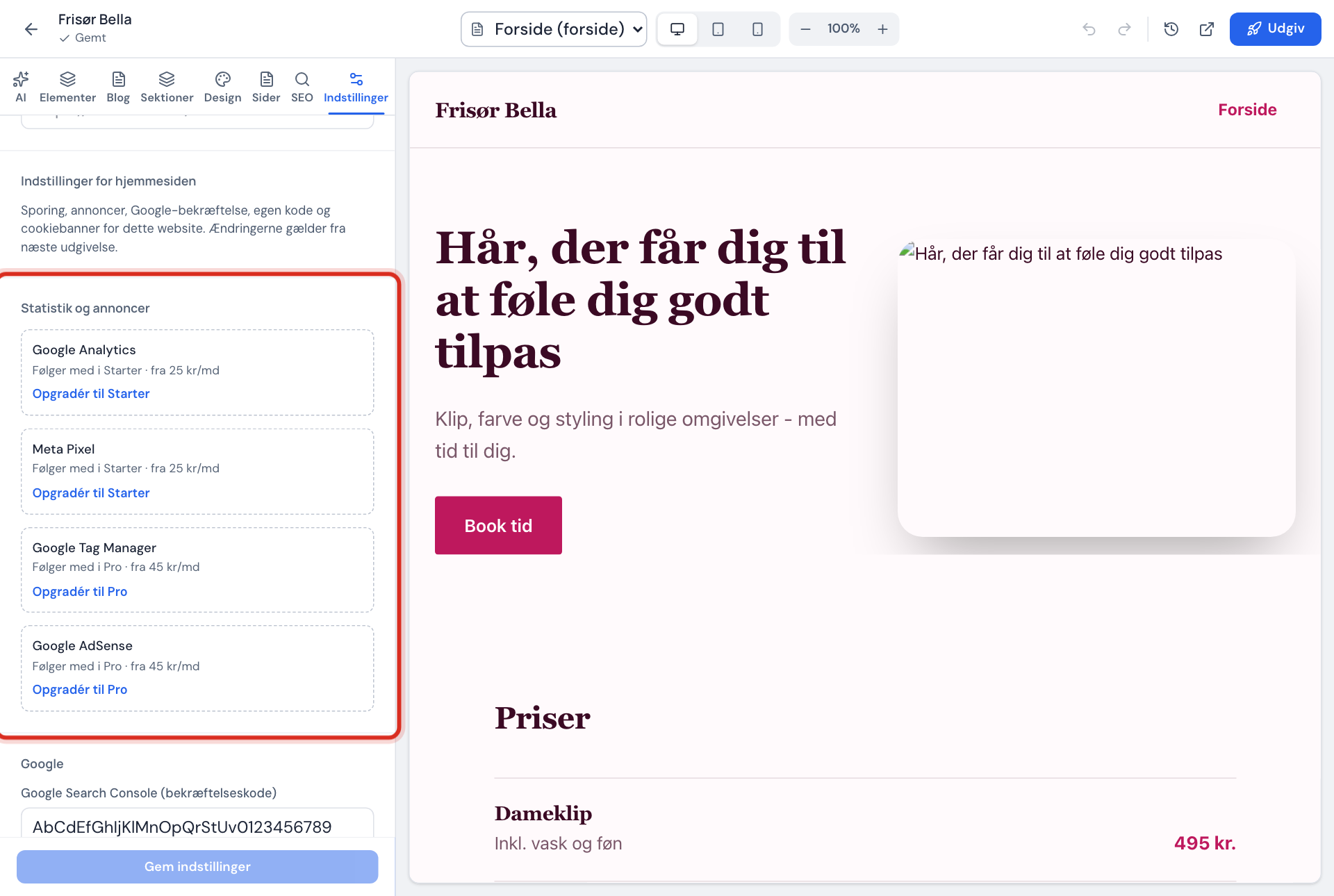
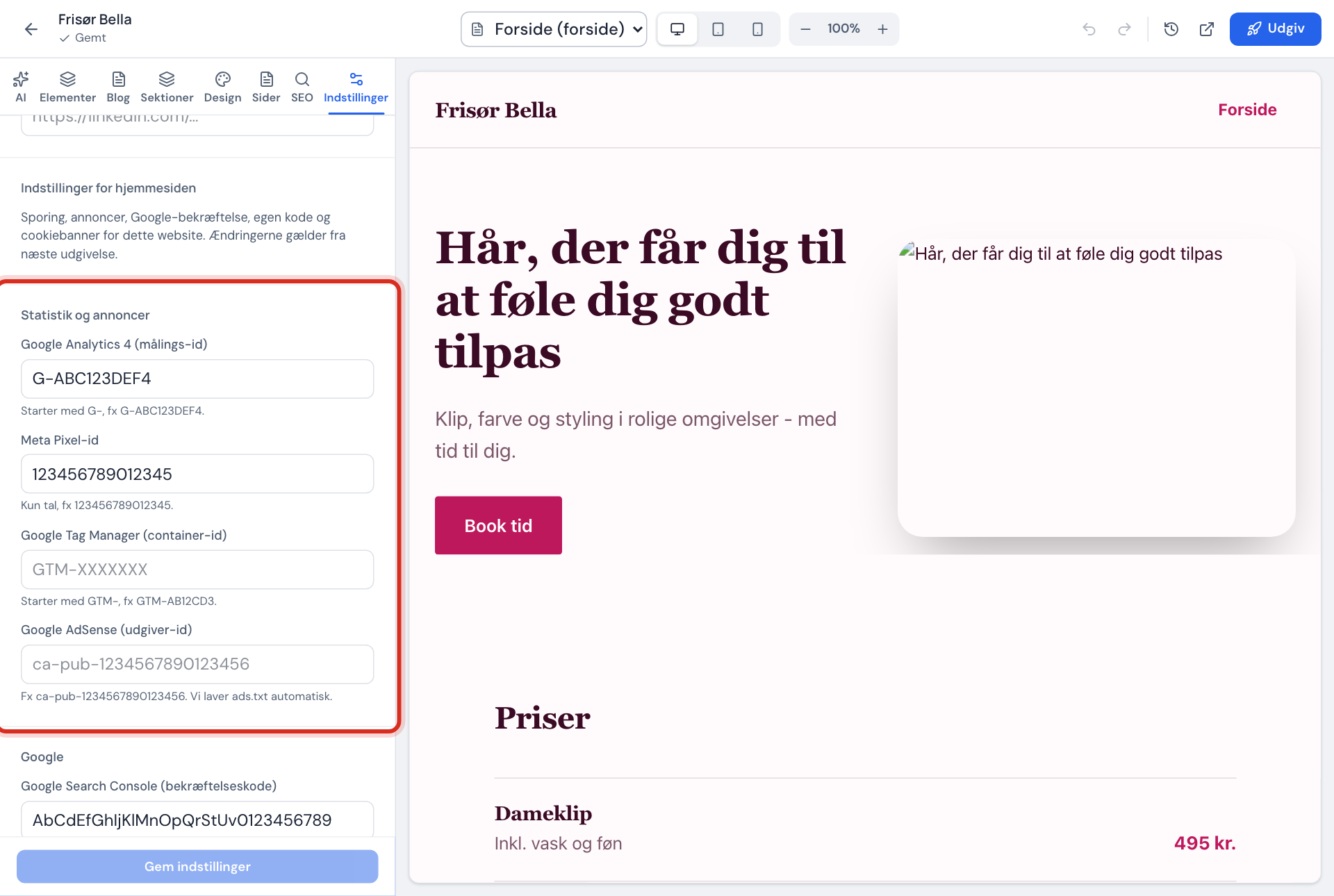
Unter Statistik und Werbung gibt es vier Felder: Google Analytics 4 (Mess-ID), Meta-Pixel-ID, Google Tag Manager (Container-ID) und Google AdSense (Publisher-ID).
Schritt 3: Die ID einfügen
Füge die ID in das richtige Feld ein. Das Format wird sofort geprüft. Steht dort Das Format passt nicht., ist z. B. ein Leerzeichen mitgekommen.
Schritt 4: Link zur Datenschutzerklärung hinzufügen
Nutzt die Seite Tracking, braucht der Cookie-Banner einen Link zu deiner Datenschutzerklärung. Fülle Link zur Cookie- und Datenschutzerklärung (https) unter Cookie-Banner aus, sonst kannst du nicht speichern.
Schritt 5: Speichern und veröffentlichen
Tippe auf Einstellungen speichern. Es erscheint Gespeichert. Veröffentliche die Seite, um die Änderungen zu nutzen. Tippe oben im Editor auf Veröffentlichen.
So steuert die Einwilligung das Tracking
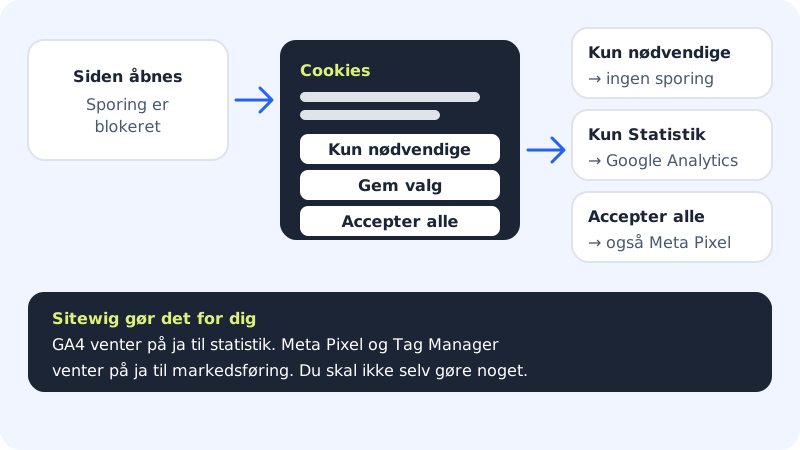
Sitewig lädt kein Tracking, bevor der Besucher im Cookie-Banner gewählt hat. Google erfährt davon über den Consent Mode, der auf "Nein" startet und erst wechselt, wenn der Besucher Ja sagt.
| Feld | Kategorie im Cookie-Banner |
|---|---|
| Google Analytics 4 | Statistik |
| Meta Pixel | Marketing |
| Google Tag Manager | Marketing |
| Google AdSense | Marketing |
Testen, ob es funktioniert
- Öffne deine Website in einem privaten Fenster.
- Tippe im Cookie-Banner auf Alle akzeptieren.
- Sieh in den Echtzeitbericht von GA4, oder prüfe das Pixel mit der Browsererweiterung von Meta.
Google AdSense
Wenn du das AdSense-Feld ausfüllst, erstellt Sitewig beim Veröffentlichen automatisch die Datei ads.txt. In der EU verlangt Google für Werbung eine zertifizierte Einwilligungslösung. Du musst deshalb in deinem AdSense-Konto die Privacy-&-messaging-Nachricht von Google einrichten und die Bestätigung unter dem Feld ankreuzen, bevor du speichern kannst. Das Kontrollpanel zeigt, ob Sitewig derzeit nur die ads.txt veröffentlicht oder ob nur nicht personalisierte Werbung angezeigt wird.
Webshop
Hast du einen Webshop bei Sitewig, können Käufe und Warenkorb als Ereignisse an Google Analytics, Tag Manager und Meta Pixel gesendet werden, ebenfalls nur nach Einwilligung.
Häufige Fragen
Ich sehe den Abschnitt Einstellungen der Website nicht?
Der Abschnitt liegt im Tab Einstellungen des Website-Baukastens. Siehst du ihn nicht, wende dich an den Support.
Dort steht "Gespeichert, aber nicht in deinem Paket"?
Du hast eine ID gespeichert, die dein aktuelles Paket nicht abdeckt, z. B. nach einem Wechsel auf ein kleineres Paket. Die ID ist gespeichert, wird aber erst auf die Seite gelegt, wenn du ein Paket mit dieser Funktion hast.
Warum zeigt Google Analytics weniger Besuche als die Statistik von Sitewig?
Google Analytics misst nur diejenigen, die der Statistik zustimmen. Die integrierte Statistik von Sitewig zählt Seitenaufrufe ohne Cookies. Mehr dazu unter Besucherzahlen deiner Website ansehen.
Kann ich Google-Ads-Conversions, Hotjar oder LinkedIn hinzufügen?
Dafür gibt es kein eigenes Feld. Nutze Google Tag Manager oder füge den Code unter Eigener Code ein – siehe Eigenen Code sicher mit Einwilligung hinzufügen.