Vill du mäta besök i Google Analytics eller visa annonser för dina besökare på Facebook och Instagram måste spårningskoden ligga på din hemsida. I Sitewig behöver du inte kopiera någon kod: du lägger bara in ditt id, så ser Sitewig till att spårningen startar först när besökaren har sagt ja i cookiebannern.
Vad ingår i ditt paket?
Spårning per paket
- Google Analytics 4
- Starter och uppåt
- Meta Pixel
- Starter och uppåt
- Google Tag Manager
- Pro och uppåt
- Google AdSense
- Pro och uppåt
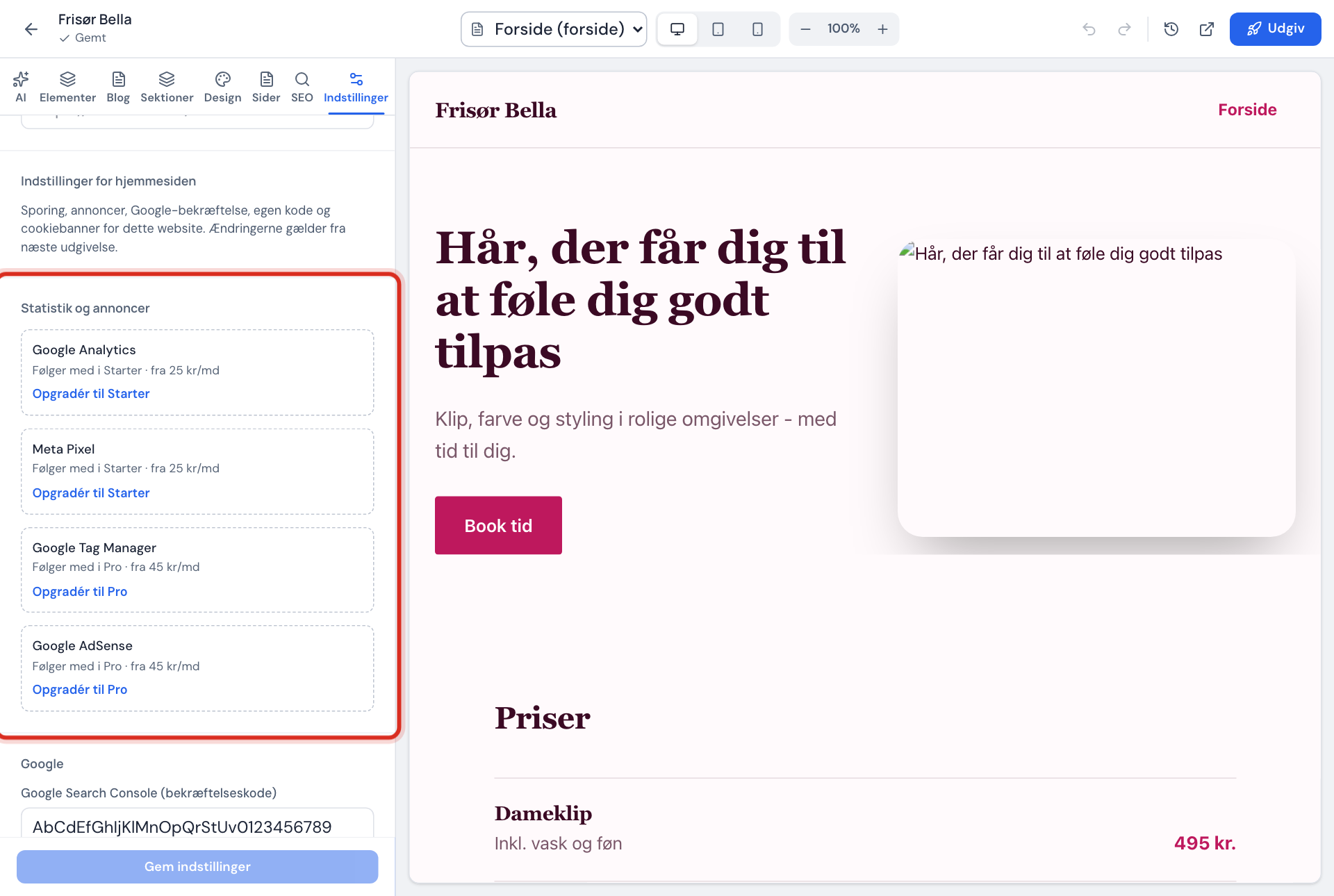
Saknar ditt paket en funktion visas i stället en ruta med namnet på det billigaste paketet som har den, och en länk till Se paketen.
Hitta ditt id
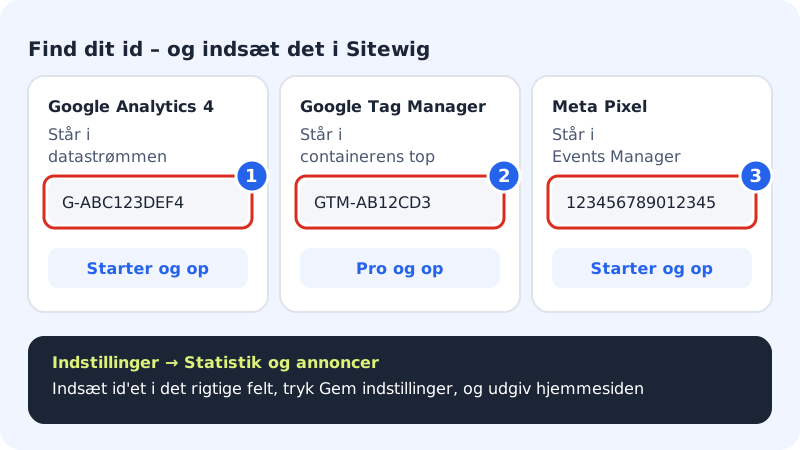
- Google Analytics 4: Mät-id:t står vid din dataström i GA4:s administration. Det börjar med
G-, till exempelG-ABC123DEF4. - Google Tag Manager: Container-id:t står överst i Tag Manager. Det börjar med
GTM-, till exempelGTM-AB12CD3. - Meta Pixel: Pixel-id:t hittar du i Metas Events Manager. Det består bara av siffror, till exempel
123456789012345. - Google AdSense: Utgivar-id:t börjar med
ca-pub-, till exempelca-pub-1234567890123456.
Lägg in id:t
Steg 1: Öppna inställningarna
Välj Hemsidebyggare i kontrollpanelen och tryck på Öppna redigeraren. Gå till fliken Inställningar och hitta avsnittet Inställningar för hemsidan.
Steg 2: Hitta Statistik och annonser
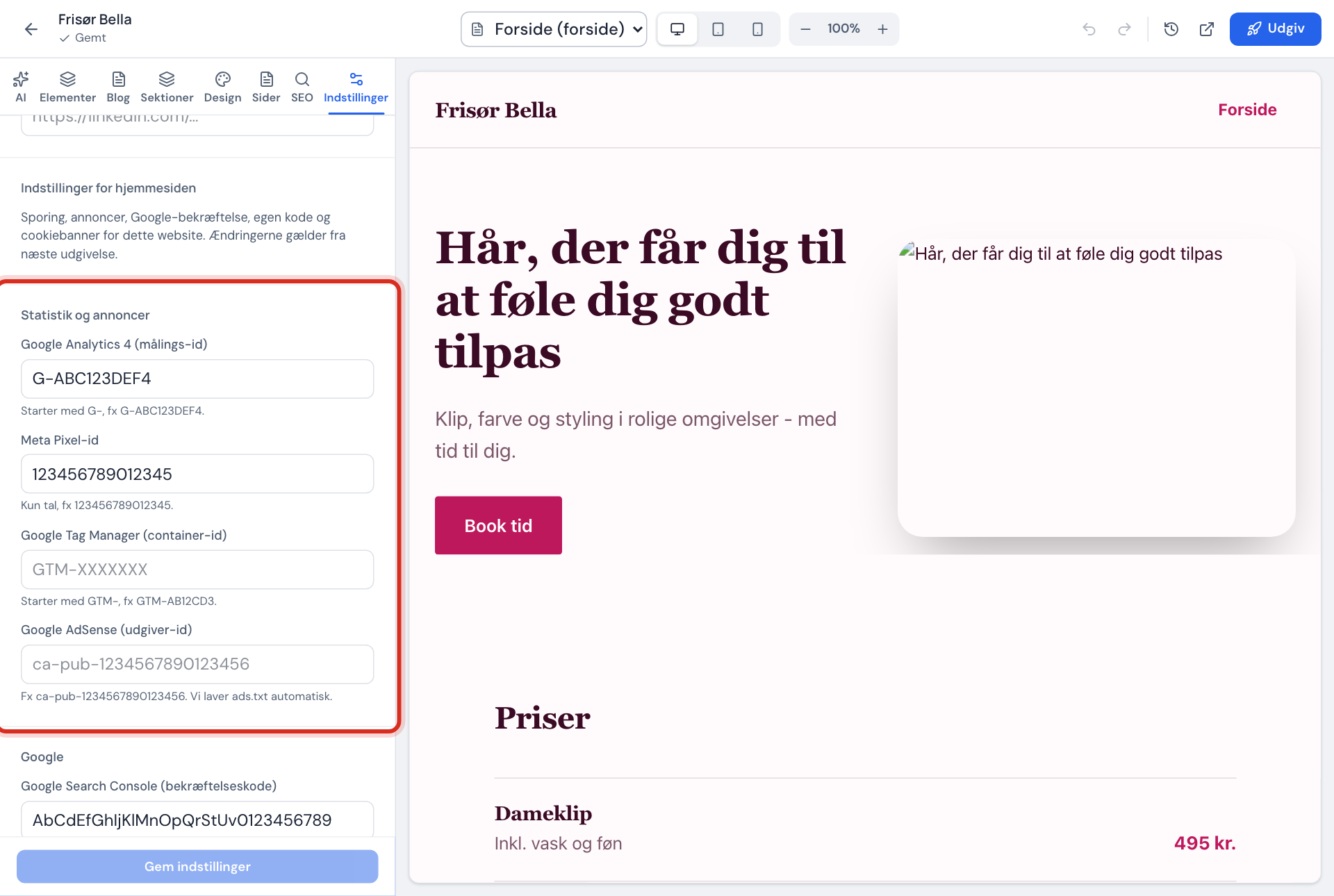
Under Statistik och annonser finns fyra fält: Google Analytics 4 (mät-id), Meta Pixel-id, Google Tag Manager (container-id) och Google AdSense (utgivar-id).
Steg 3: Klistra in id:t
Lägg id:t i rätt fält. Formatet kontrolleras direkt. Står det Formatet stämmer inte. har det till exempel följt med ett mellanslag.
Steg 4: Lägg till länk till integritetspolicy
När sidan använder spårning måste cookiebannern ha en länk till din integritetspolicy. Fyll i Länk till cookie- och integritetspolicy (https) under Cookiebanner, annars går det inte att spara.
Steg 5: Spara och publicera
Tryck på Spara inställningar. Det står Sparat. Publicera sidan för att använda ändringarna. Tryck på Publicera överst i redigeraren.
Så styr samtycket spårningen
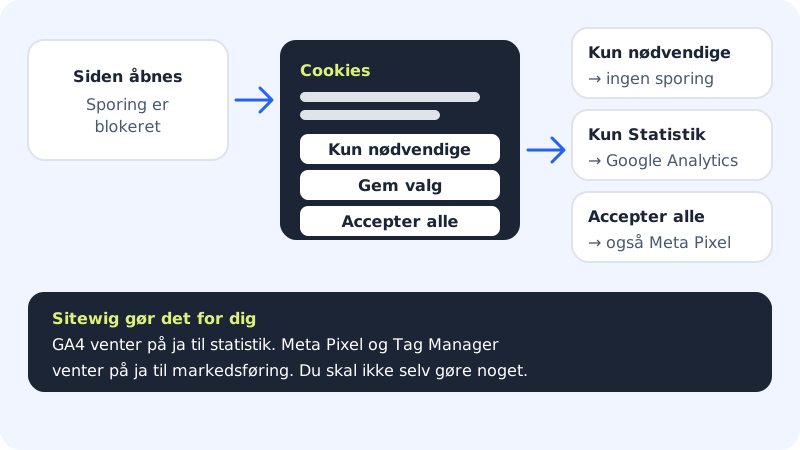
Sitewig läser inte in någon spårning förrän besökaren har valt i cookiebannern. Google får besked via Consent Mode, som börjar på "nej" och först växlar när besökaren säger ja.
| Fält | Kategori i cookiebannern |
|---|---|
| Google Analytics 4 | Statistik |
| Meta Pixel | Marknadsföring |
| Google Tag Manager | Marknadsföring |
| Google AdSense | Marknadsföring |
Testa att det fungerar
- Öppna din hemsida i ett privat fönster.
- Tryck på Acceptera alla i cookiebannern.
- Titta i GA4:s realtidsrapport, eller använd Metas webbläsartillägg för att kontrollera pixeln.
Google AdSense
När du fyller i AdSense-fältet skapar Sitewig automatiskt filen ads.txt vid publiceringen. I EU kräver Google en certifierad samtyckeslösning för annonser. Du behöver därför skapa Googles Privacy & messaging-meddelande i ditt AdSense-konto och bocka i bekräftelsen under fältet innan du kan spara. Panelen visar om Sitewig just nu bara publicerar ads.txt, eller om bara icke-personliga annonser visas.
Webbutik
Har du en webbutik på Sitewig kan köp och varukorg skickas som händelser till Google Analytics, Tag Manager och Meta Pixel, även det först efter samtycke.
Vanliga frågor
Jag ser inte avsnittet Inställningar för hemsidan?
Avsnittet ligger under fliken Inställningar i hemsidebyggaren. Ser du det inte, kontakta supporten.
Det står "Sparat, men ingår inte i ditt paket"?
Du har sparat ett id som ditt nuvarande paket inte täcker, till exempel efter en nedgradering. Id:t är sparat men läggs inte på sidan förrän du har ett paket med funktionen.
Varför visar Google Analytics färre besök än Sitewigs statistik?
Google Analytics mäter bara dem som säger ja till statistik. Sitewigs inbyggda statistik räknar sidvisningar utan cookies. Läs mer i Se besökssiffror för din hemsida.
Kan jag lägga till Google Ads-konverteringar, Hotjar eller LinkedIn?
Det finns inget separat fält för dem. Använd Google Tag Manager eller lägg in koden under Egen kod, se Lägg till egen kod säkert med samtycke.