Vil du måle besøk i Google Analytics eller vise annonser til de besøkende på Facebook og Instagram, må sporingskoden ligge på nettsiden din. I Sitewig trenger du ikke kopiere kode: du limer bare inn id-en din, og Sitewig sørger for at sporingen først starter når den besøkende har sagt ja i banneret for informasjonskapsler.
Hva er med i pakken din?
Sporing per pakke
- Google Analytics 4
- Starter og større
- Meta Pixel
- Starter og større
- Google Tag Manager
- Pro og større
- Google AdSense
- Pro og større
Har ikke pakken din en funksjon, står det i stedet en boks med navnet på den rimeligste pakken som har den, og en lenke til Se pakker.
Finn id-en din
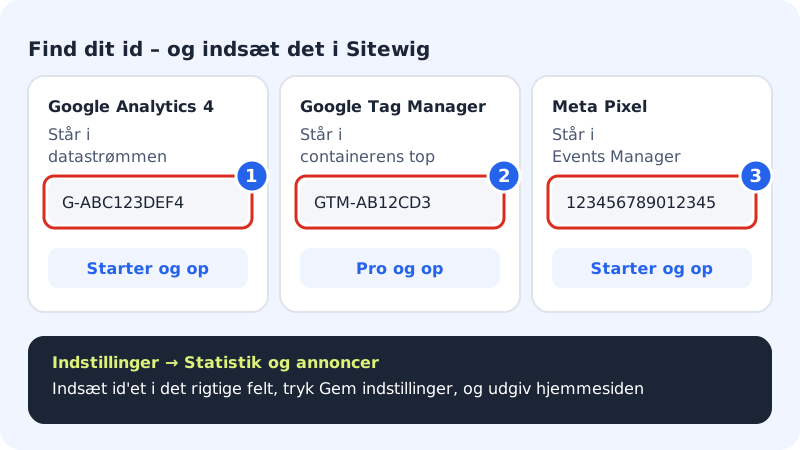
- Google Analytics 4: Måle-id-en står ved datastrømmen din i GA4-administrasjonen. Den starter med
G-, f.eks.G-ABC123DEF4. - Google Tag Manager: Container-id-en står øverst i Tag Manager. Den starter med
GTM-, f.eks.GTM-AB12CD3. - Meta Pixel: Pixel-id-en finner du i Metas Events Manager. Den er bare tall, f.eks.
123456789012345. - Google AdSense: Utgiver-id-en starter med
ca-pub-, f.eks.ca-pub-1234567890123456.
Legg inn id-en
Trinn 1: Åpne innstillingene
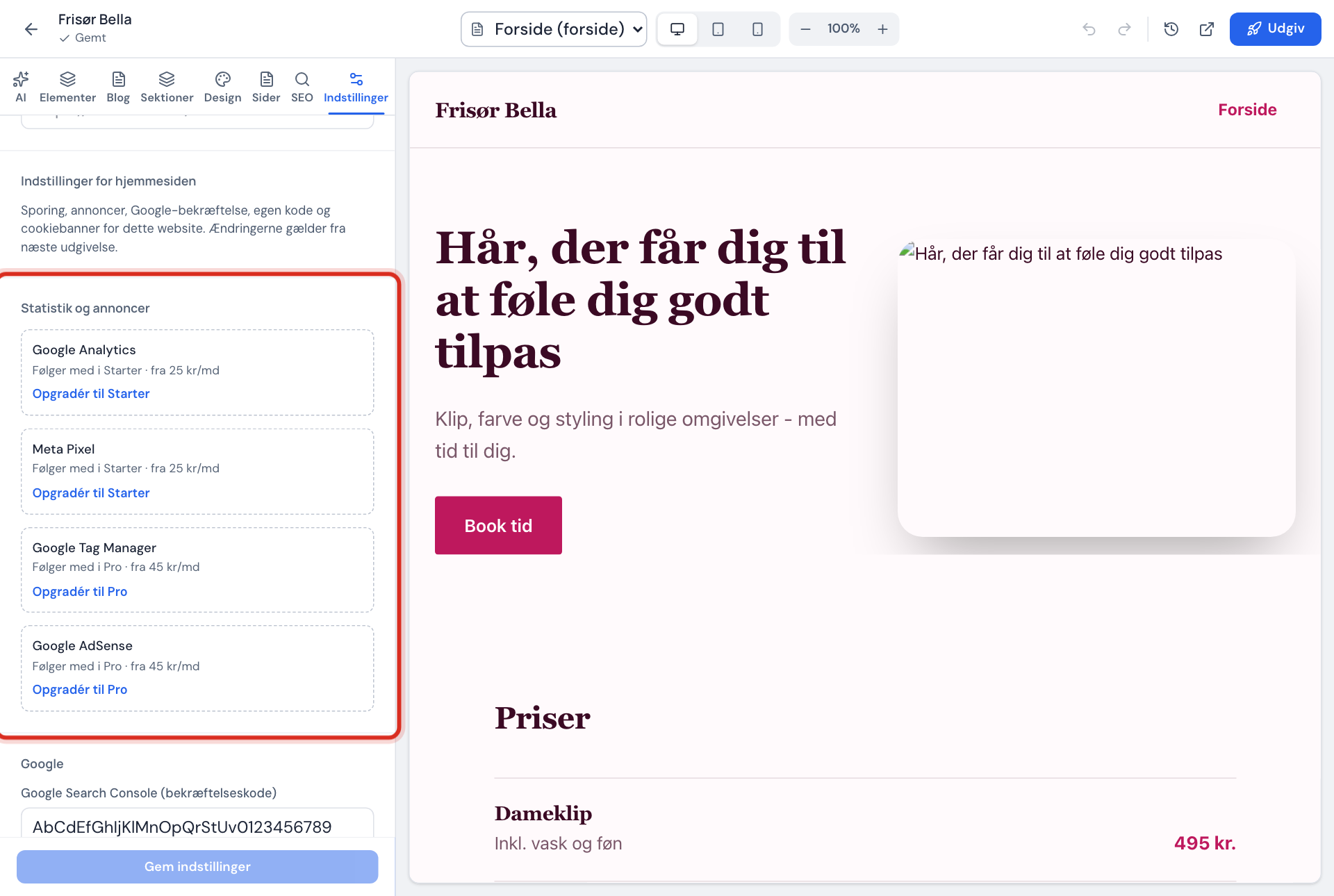
Velg Nettsidebygger i kontrollpanelet, og trykk Åpne editoren. Gå til fanen Innstillinger, og finn delen Innstillinger for nettsiden.
Trinn 2: Finn Statistikk og annonser
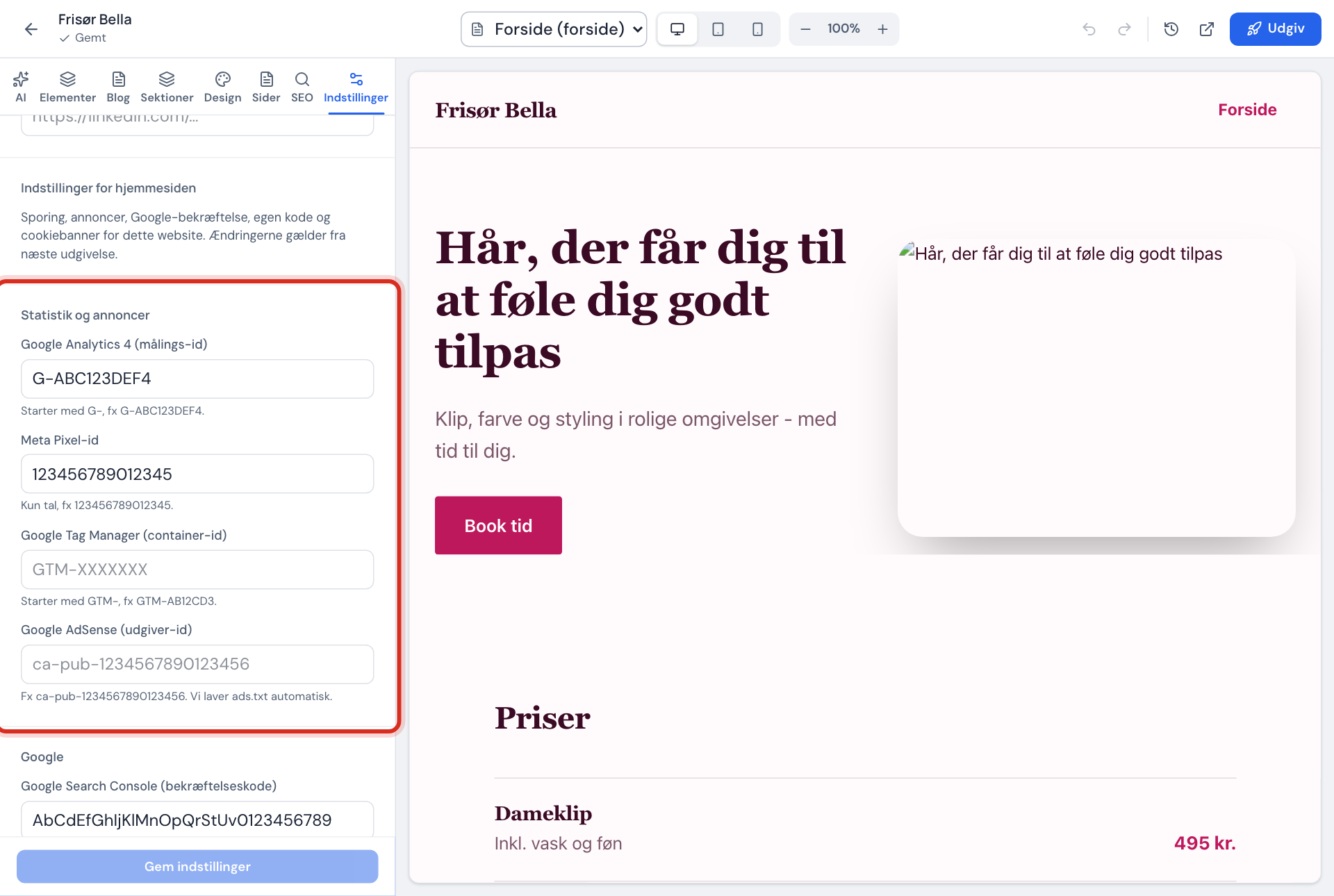
Under Statistikk og annonser er det fire felt: Google Analytics 4 (måle-id), Meta Pixel-id, Google Tag Manager (container-id) og Google AdSense (utgiver-id).
Trinn 3: Lim inn id-en
Lim id-en inn i riktig felt. Formatet sjekkes med en gang. Står det Formatet stemmer ikke., har det for eksempel kommet med et mellomrom.
Trinn 4: Legg til lenke til personvernerklæringen
Når siden bruker sporing, må banneret ha en lenke til personvernerklæringen din. Fyll ut Lenke til retningslinjer for informasjonskapsler og personvern (https) under Informasjonskapsel-banner, ellers kan du ikke lagre.
Trinn 5: Lagre og publiser
Trykk Lagre innstillinger. Det står Lagret. Publiser nettsiden for å bruke endringene. Trykk Publiser øverst i editoren.
Slik styrer samtykket sporingen
Sitewig laster ingen sporing før den besøkende har valgt i banneret. Google får beskjed via Consent Mode, som starter på «nei» og først skifter når den besøkende sier ja.
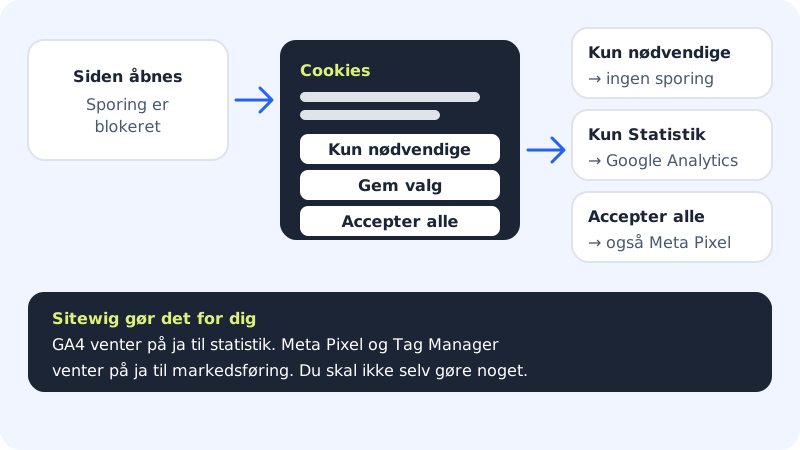
| Felt | Kategori i banneret |
|---|---|
| Google Analytics 4 | Statistikk |
| Meta Pixel | Markedsføring |
| Google Tag Manager | Markedsføring |
| Google AdSense | Markedsføring |
Test at det virker
- Åpne nettsiden din i et privat vindu.
- Trykk Tillat alle i banneret.
- Se i sanntidsrapporten i GA4, eller bruk Metas nettleserutvidelse til å sjekke pikselen.
Google AdSense
Når du fyller ut AdSense-feltet, lager Sitewig automatisk filen ads.txt ved publisering. I EU/EØS krever Google en sertifisert løsning for samtykke til annonser. Du må derfor opprette Googles melding for Personvern og meldinger i AdSense-kontoen din og sette hake i bekreftelsen under feltet før du kan lagre. Panelet viser om Sitewig akkurat nå bare publiserer ads.txt, eller om bare ikke-personlige annonser vises.
Nettbutikk
Har du en nettbutikk på Sitewig, kan kjøp og handlekurv sendes som hendelser til Google Analytics, Tag Manager og Meta Pixel – også bare etter samtykke.
Vanlige spørsmål
Jeg ser ikke delen Innstillinger for nettsiden?
Delen ligger under fanen Innstillinger i nettsidebyggeren. Ser du den ikke, kontakter du support.
Det står «Lagret, men ikke med i pakken din»?
Du har lagret en id som den nåværende pakken din ikke dekker, for eksempel etter en nedgradering. Id-en er lagret, men legges ikke på siden før du har en pakke med funksjonen.
Hvorfor viser Google Analytics færre besøk enn Sitewigs statistikk?
Google Analytics måler bare dem som sier ja til statistikk. Sitewigs innebygde statistikk teller sidevisninger uten informasjonskapsler. Les mer i Se besøkstall for nettsiden din.
Kan jeg legge til Google Ads-konverteringer, Hotjar eller LinkedIn?
Det finnes ikke et eget felt for dem. Bruk Google Tag Manager, eller legg koden inn under Egen kode – se Legg til egen kode trygt med samtykke.