Viele Dienste (z. B. Hotjar, LinkedIn Insight Tag und TikTok Pixel) geben dir ein kleines Stück Code, das auf deiner Website liegen muss. Im Website-Baukasten von Sitewig fügst du es unter Eigener Code ein und entscheidest selbst, wann der Code laufen darf.
Den Code einfügen
Schritt 1: Den Code vom Dienst kopieren
Melde dich beim Dienst an und kopiere den Installationscode. Achte darauf, ob er im
<head>oder vor</body>stehen soll.Schritt 2: Eigenen Code öffnen
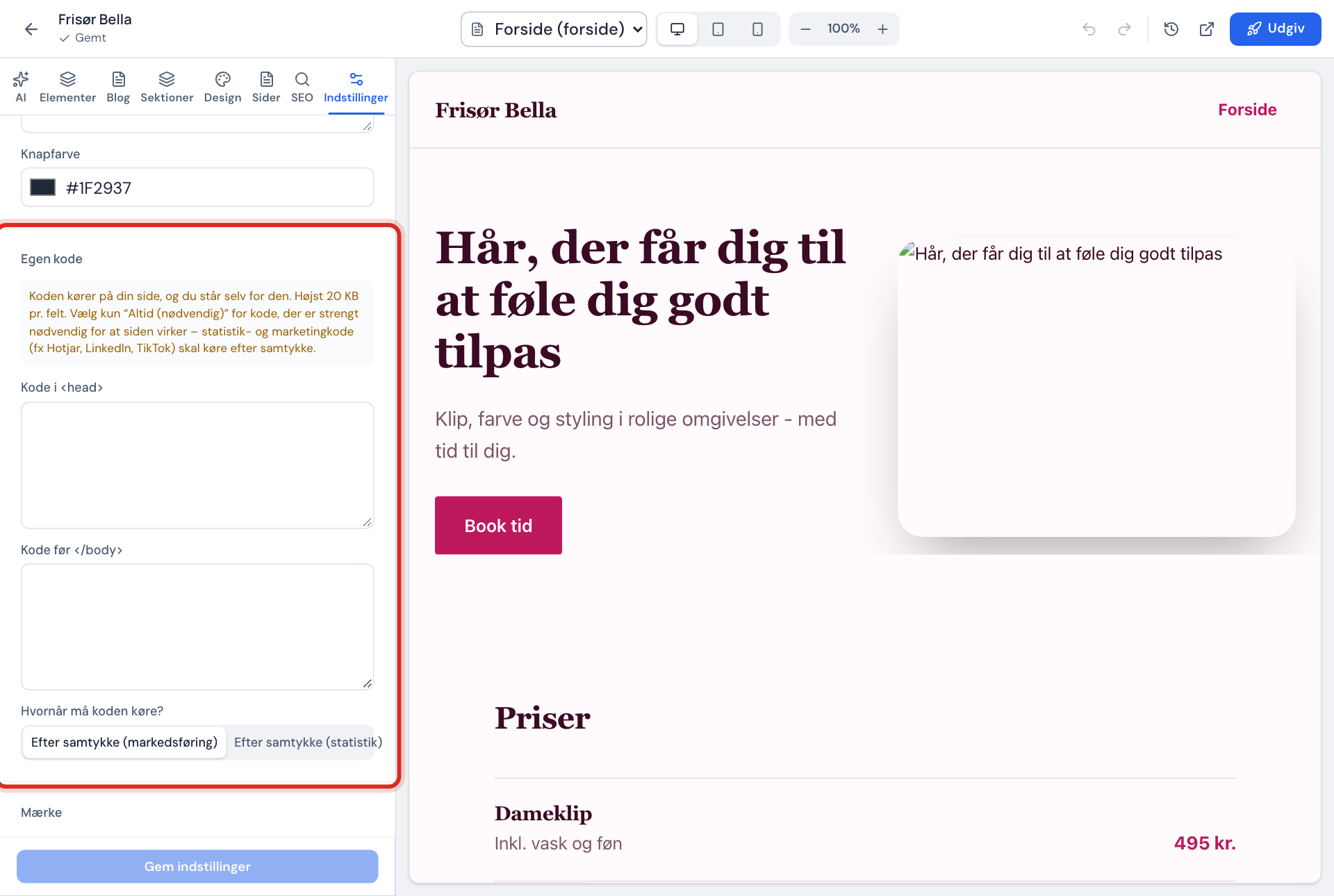
Geh im Editor zum Tab Einstellungen und such den Abschnitt Eigener Code unter Einstellungen der Website.
Schritt 3: Ins richtige Feld einfügen
Füge den Code in Code im <head> oder Code vor </body> ein. Jedes Feld darf höchstens 20 KB groß sein.
Schritt 4: Wählen, wann der Code laufen darf
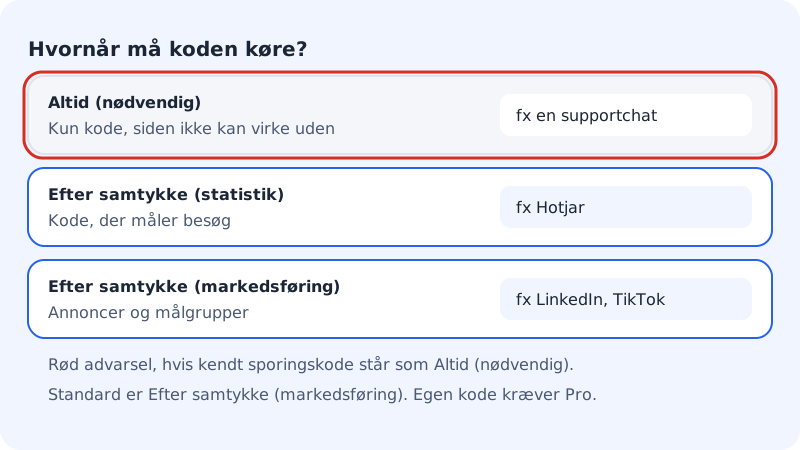
Unter Wann darf der Code laufen? wählst du die Kategorie. Standard ist Nach Einwilligung (Marketing).
Schritt 5: Speichern, veröffentlichen und testen
Tippe auf Einstellungen speichern und veröffentliche die Website. Öffne die Seite in einem privaten Fenster, tippe auf Alle akzeptieren und prüfe beim Dienst, ob er Daten erhält.
Die richtige Kategorie wählen
| Auswahl | Wofür | Beispiele |
|---|---|---|
| Nach Einwilligung (Statistik) | Code, der Besuche und Verhalten misst | Hotjar, Microsoft Clarity |
| Nach Einwilligung (Marketing) | Werbung, Zielgruppen und Conversions | LinkedIn Insight, TikTok Pixel, Google Ads |
| Immer (notwendig) | Code, ohne den die Seite nicht funktionieren kann | z. B. ein Chat-Widget, das nicht trackt |
Das darf der Code nicht enthalten
Der Code darf kein <html>, <head>, <body>, <template>, <base>, kein PHP und keine Umleitung enthalten, und alle Tags müssen geschlossen sein. Sonst kannst du nicht speichern. Außerdem musst du Link zur Cookie- und Datenschutzerklärung (https) unter Cookie-Banner ausgefüllt haben.
Häufige Fragen
Gibt es ein Feld für Google-Ads-Conversions?
Nein. Füge das Google-Ads-Tag über Google Tag Manager oder unter Eigener Code mit der Auswahl Nach Einwilligung (Marketing) ein.
Wer ist für den Code verantwortlich?
Du. Der Code läuft auf deiner Seite, und der Cookie-Banner nennt "eigenen Code des Website-Inhabers" als Empfänger von Daten.
Warum sehe ich den Code im Editor nicht arbeiten?
Eigener Code wird nur auf der veröffentlichten Seite eingebunden, nie in der Vorschau des Editors, und läuft erst, wenn der Besucher der gewählten Kategorie zugestimmt hat. Veröffentliche und teste in einem privaten Fenster.