Nutzt deine Website Cookies oder anderes Tracking für Statistik oder Marketing, muss der Besucher zuerst zustimmen. Der Website-Baukasten von Sitewig hat einen Cookie-Banner, der in allen Paketen enthalten ist und das Tracking selbst zurückhält, bis der Besucher gewählt hat.
Wann brauchst du einen Banner?
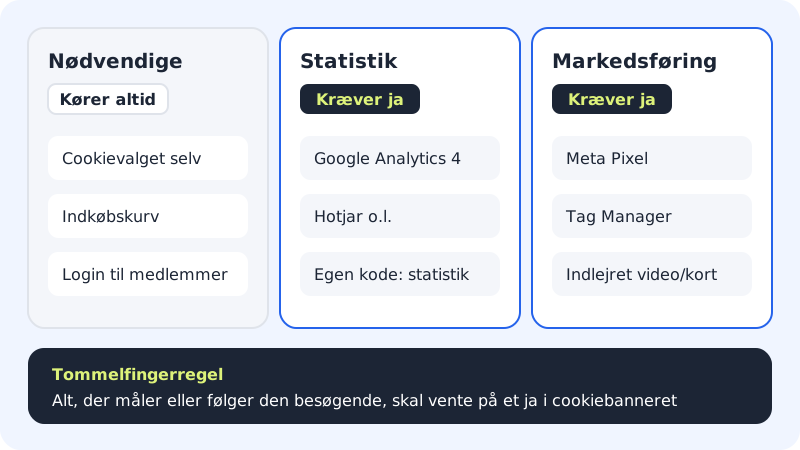
- Notwendige Cookies, ohne die die Seite nicht funktionieren kann, z. B. die Cookie-Auswahl selbst oder ein Warenkorb, brauchen keine Einwilligung.
- Statistik, z. B. Google Analytics, braucht eine Einwilligung.
- Marketing (z. B. Meta Pixel, Werbung und eingebettete Videos anderer Dienste) braucht eine Einwilligung.
Der Banner wird automatisch angezeigt, wenn deine Seite Tracking nutzt. Nutzt die Seite nur Notwendiges, wird er nicht angezeigt.
So sieht der Banner aus
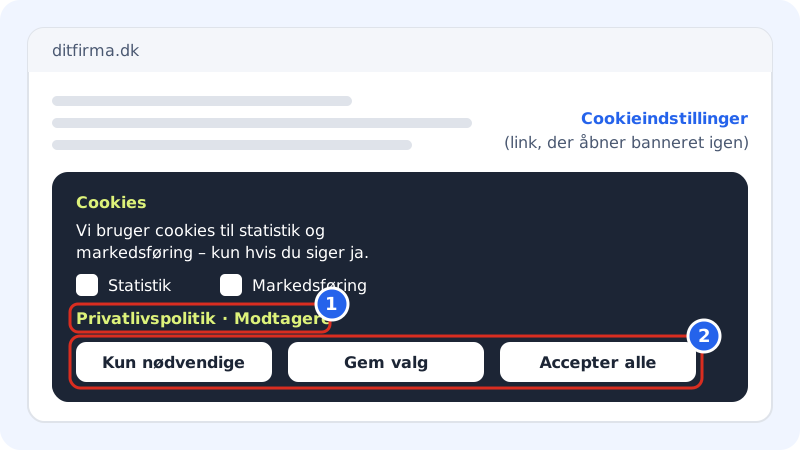
Der Banner hat den Titel Cookies, einen kurzen Text, die Auswahl Statistik und Marketing und drei Schaltflächen: Nur notwendige, Auswahl speichern und Alle akzeptieren. Außerdem zeigt er, wer die Daten erhält (z. B. Google und Meta) und dass Daten in die USA übertragen werden können. Der Link Cookie-Einstellungen auf der Seite öffnet den Banner erneut, damit der Besucher seine Auswahl ändern kann.
Den Banner einrichten
Schritt 1: Cookie-Banner öffnen
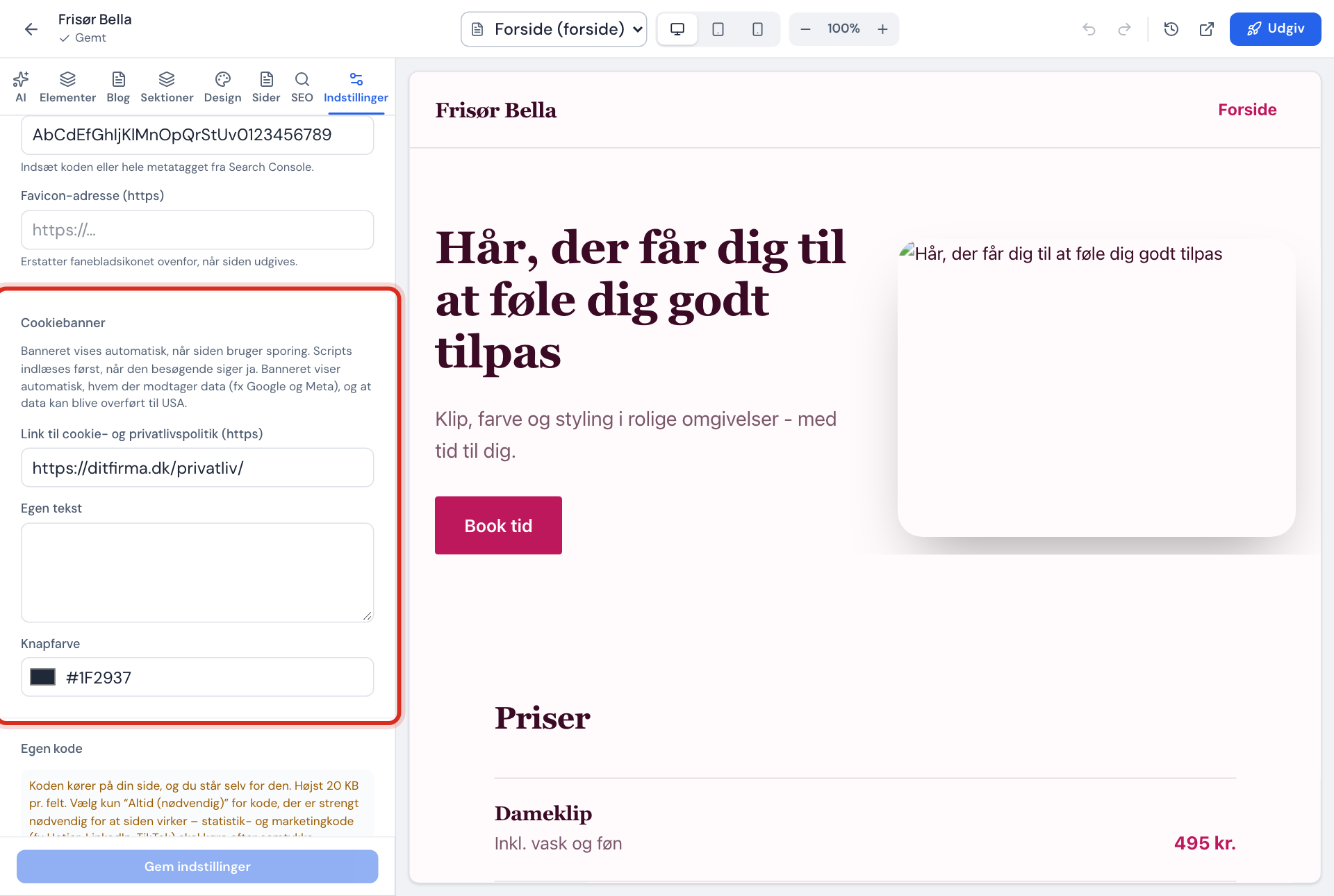
Geh im Editor zum Tab Einstellungen und such den Abschnitt Cookie-Banner unter Einstellungen der Website.
Schritt 2: Link zu deiner Richtlinie einfügen
Fülle Link zur Cookie- und Datenschutzerklärung (https) aus. Das Feld ist Pflicht, wenn die Seite Tracking oder eigenen Code nutzt.
Schritt 3: Text und Farbe anpassen (Pro und höher)
Mit Pro oder größer kannst du deinen Eigenen Text (höchstens 600 Zeichen) schreiben und die Schaltflächenfarbe wählen. Die Empfängerliste und der Hinweis auf die USA stehen immer unter deinem Text.
Schritt 4: Speichern und veröffentlichen
Tippe auf Einstellungen speichern und veröffentliche die Website.
Schritt 5: In einem privaten Fenster testen
Öffne die Website in einem privaten Browserfenster. Der Banner muss angezeigt werden, und es darf kein Tracking geladen sein, bevor du gewählt hast.
Cookie-Scan und Cookie-Richtlinie
Der Abschnitt Cookies und Einwilligung im Tab Einstellungen scannt die Website bei jeder Veröffentlichung und zeigt, von welchen Diensten sie Inhalte lädt.
- Hinter Einwilligung bedeutet, dass der Dienst auf ein Ja wartet. Das ist gut.
- Wird ohne Einwilligung geladen ist eine Warnung. Steht dort z. B., dass ein Dienst geladen wird, bevor der Besucher Ja gesagt hat, musst du ihn hinter den Cookie-Banner legen oder entfernen.
- Daten in die USA zeigt Dienste, die Daten außerhalb der EU senden.
- Unbekannte Dienste musst du in deiner Datenschutzerklärung beschreiben oder entfernen.
Anhand des Scans kann Sitewig eine Cookie-Richtlinie erstellen. Tippe auf Seite mit Cookie-Richtlinie erstellen und verlinke die Seite in der Fußzeile oder im Cookie-Banner. Wenn sich der Scan ändert, tippst du auf Seite mit Cookie-Richtlinie aktualisieren.
Einwilligungsprotokoll (Business und Max)
Mit Business oder Max speichert Sitewig jede Auswahl im Cookie-Banner, damit du die Einwilligung belegen kannst. Gespeichert werden nur eine zufällige Einwilligungs-ID, die Auswahl, die Version des Banners, die Sprache und der Zeitpunkt – keine IP-Adresse. Die Einträge werden nach der angezeigten Aufbewahrungsfrist automatisch gelöscht.
- Such nach einer Einwilligungs-ID, wenn ein Besucher nach seiner Auswahl fragt.
- Tippe auf Als CSV herunterladen, um das Protokoll zu speichern.
- Tippe auf Einträge löschen, wenn ein Besucher um Löschung bittet.
WordPress und andere Seiten im Webhosting
Der Cookie-Banner oben gilt für Websites aus dem Website-Baukasten. Für eine WordPress-Seite nutzt du ein Cookie-Plugin in WordPress. Das Menü Sicherheit → Cookie-Einwilligung im Kontrollpanel wird gerade für Webhosting-Seiten ausgebaut.
Häufige Fragen
Brauche ich einen Banner, wenn ich nur die Statistik von Sitewig nutze?
Die integrierte Statistik von Sitewig nutzt keine Cookies und braucht daher für sich genommen keinen Banner. Erwähne sie in deiner Datenschutzerklärung.
Kann ich die Schaltfläche Nur notwendige entfernen?
Nein. Nein zu sagen muss genauso einfach sein wie Ja, deshalb haben die drei Schaltflächen immer denselben Stil.
Ein YouTube-Video wird erst nach einem Ja angezeigt?
Das ist so gewollt. Eingebettete Videos und Karten anderer Dienste setzen Cookies und werden deshalb erst nach der Einwilligung geladen.