Si vous voulez mesurer les visites dans Google Analytics ou diffuser des publicités à vos visiteurs sur Facebook et Instagram, le code de suivi doit se trouver sur votre site. Avec Sitewig, vous n'avez pas à copier de code : il vous suffit de saisir votre identifiant, et Sitewig veille à ce que le suivi ne démarre qu'une fois que le visiteur a dit oui dans le bandeau de cookies.
Qu'est-ce qui est inclus dans votre offre ?
Suivi par offre
- Google Analytics 4
- Starter et supérieures
- Meta Pixel
- Starter et supérieures
- Google Tag Manager
- Pro et supérieures
- Google AdSense
- Pro et supérieures
Si votre offre n'inclut pas une fonction, un encadré indique à la place le nom de l'offre la moins chère qui l'inclut, avec un lien Voir les offres.
Trouver votre identifiant
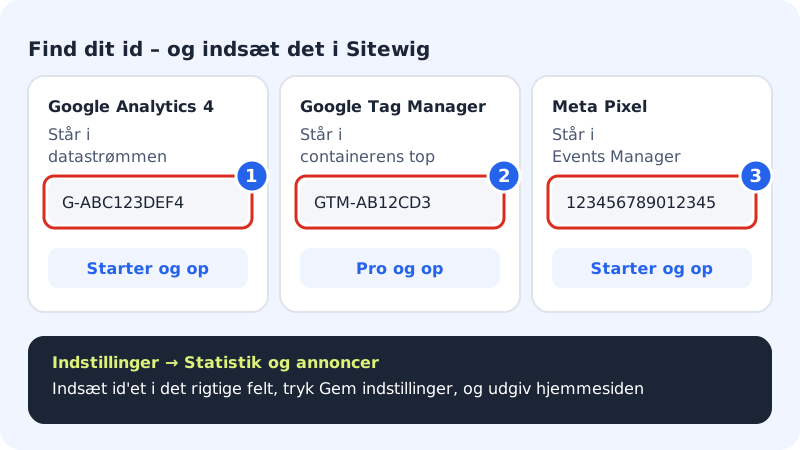
- Google Analytics 4 : l'ID de mesure se trouve à côté de votre flux de données dans l'administration de GA4. Il commence par
G-, p. ex.G-ABC123DEF4. - Google Tag Manager : l'ID de conteneur se trouve en haut de Tag Manager. Il commence par
GTM-, p. ex.GTM-AB12CD3. - Meta Pixel : vous trouvez l'ID du pixel dans le Gestionnaire d'événements de Meta. Il ne comporte que des chiffres, p. ex.
123456789012345. - Google AdSense : l'ID éditeur commence par
ca-pub-, p. ex.ca-pub-1234567890123456.
Saisir l'identifiant
Étape 1: Ouvrez les paramètres
Choisissez Créateur de site dans le panneau de contrôle et touchez Ouvrir l'éditeur. Allez dans l'onglet Paramètres et trouvez la section Paramètres du site.
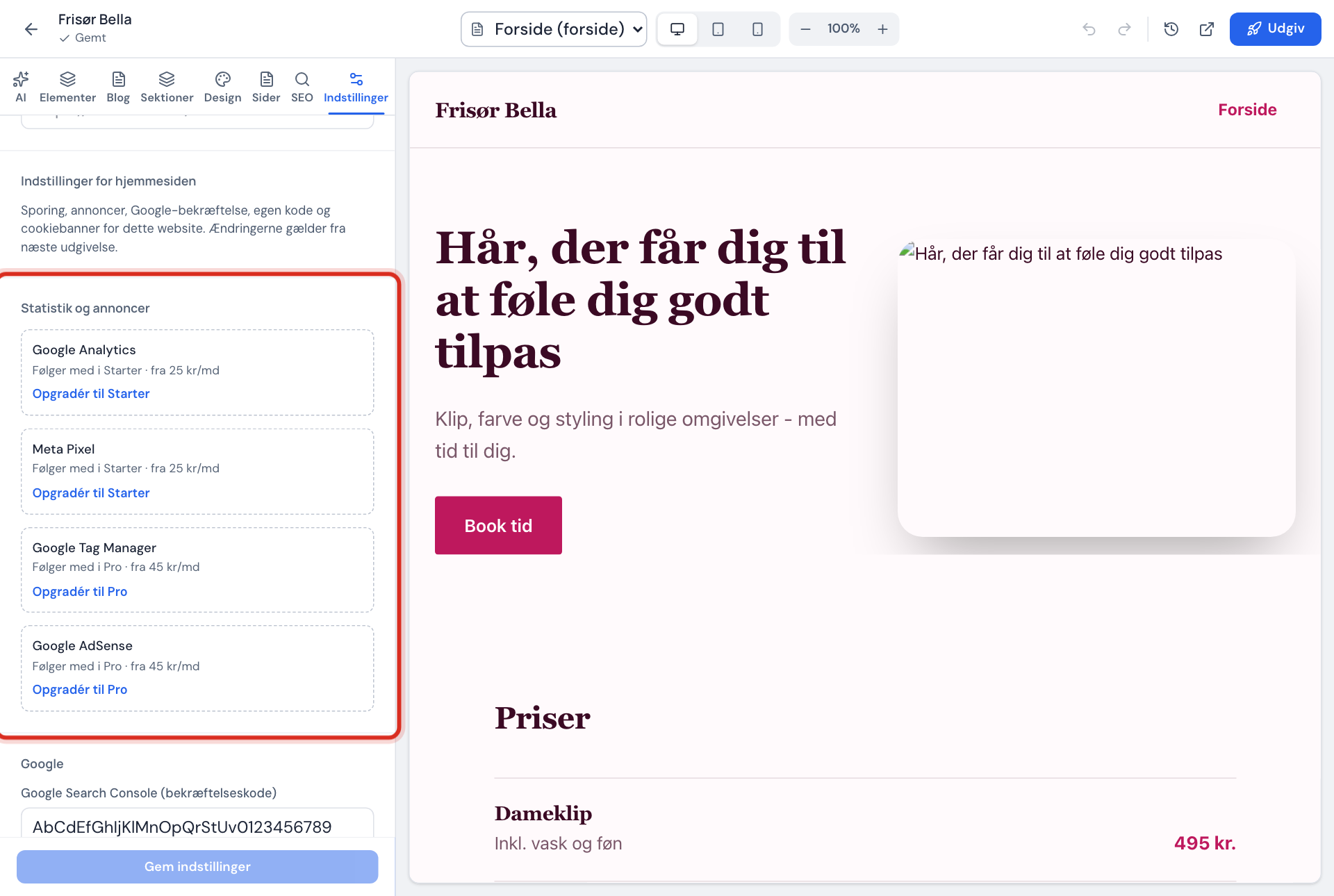
Étape 2: Trouvez Statistiques et publicités
Sous Statistiques et publicités, il y a quatre champs : Google Analytics 4 (ID de mesure), ID Meta Pixel, Google Tag Manager (ID de conteneur) et Google AdSense (ID éditeur).
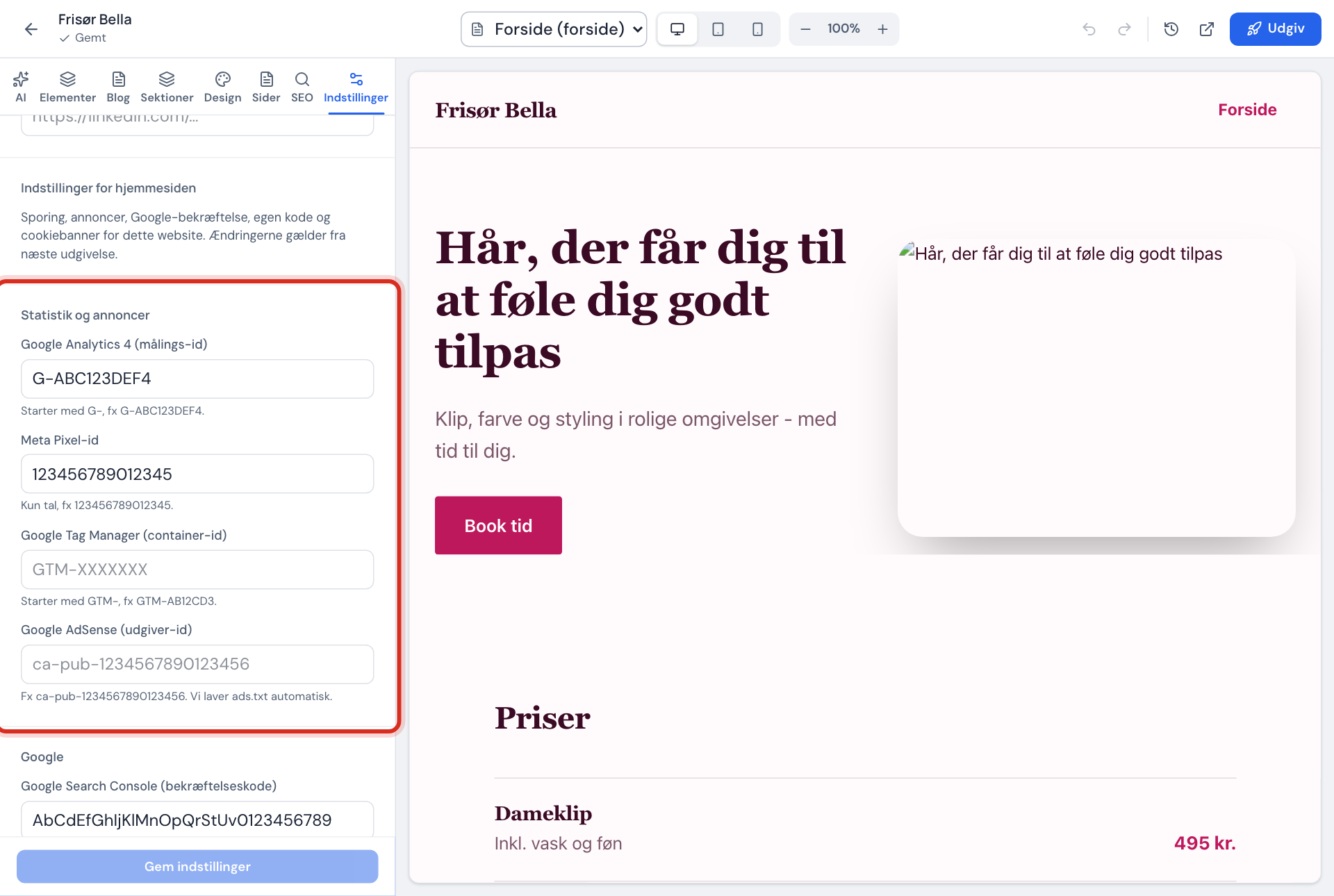
Étape 3: Saisissez l'identifiant
Collez l'identifiant dans le bon champ. Le format est vérifié immédiatement. Si Le format ne correspond pas. s'affiche, c'est par exemple qu'une espace s'est glissée dans le texte.
Étape 4: Ajoutez le lien vers la politique de confidentialité
Lorsque la page utilise du suivi, le bandeau de cookies doit contenir un lien vers votre politique de confidentialité. Remplissez Lien vers la politique de cookies et de confidentialité (https) sous Bandeau de cookies, sinon vous ne pourrez pas enregistrer.
Étape 5: Enregistrez et publiez
Touchez Enregistrer les paramètres. Le message Enregistré. Publiez le site pour appliquer les modifications. s'affiche. Touchez Publier en haut de l'éditeur.
Comment le consentement contrôle le suivi
Sitewig ne charge aucun suivi tant que le visiteur n'a pas fait son choix dans le bandeau de cookies. Google est informé via Consent Mode, qui démarre sur « non » et ne change que lorsque le visiteur dit oui.
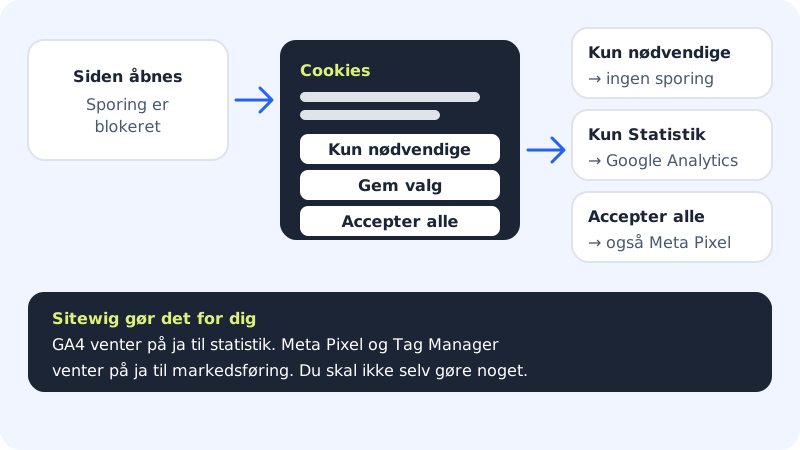
| Champ | Catégorie dans le bandeau de cookies |
|---|---|
| Google Analytics 4 | Statistiques |
| Meta Pixel | Marketing |
| Google Tag Manager | Marketing |
| Google AdSense | Marketing |
Vérifier que cela fonctionne
- Ouvrez votre site dans une fenêtre privée.
- Touchez Tout accepter dans le bandeau de cookies.
- Consultez le rapport en temps réel de GA4, ou utilisez l'extension de navigateur de Meta pour vérifier le pixel.
Google AdSense
Lorsque vous remplissez le champ AdSense, Sitewig crée automatiquement le fichier ads.txt à la publication. Dans l'UE, Google exige une solution de consentement certifiée pour les publicités. Vous devez donc créer le message Privacy & messaging de Google dans votre compte AdSense et cocher la confirmation sous le champ avant de pouvoir enregistrer. Le panneau indique si Sitewig publie pour l'instant uniquement ads.txt ou si seules des publicités non personnalisées sont affichées.
Boutique en ligne
Si vous avez une boutique en ligne sur Sitewig, les achats et le panier peuvent être envoyés comme événements à Google Analytics, Tag Manager et Meta Pixel, là aussi uniquement après consentement.
Questions fréquentes
Je ne vois pas la section Paramètres du site ?
La section se trouve sous l'onglet Paramètres du créateur de site. Si vous ne la voyez pas, contactez l'assistance.
Il est indiqué « Enregistré, mais non inclus dans votre offre » ?
Vous avez enregistré un identifiant que votre offre actuelle ne couvre pas, par exemple après un passage à une offre inférieure. L'identifiant est conservé, mais il n'est pas ajouté à la page tant que vous n'avez pas une offre incluant la fonction.
Pourquoi Google Analytics affiche-t-il moins de visites que les statistiques de Sitewig ?
Google Analytics ne mesure que les visiteurs qui acceptent les statistiques. Les statistiques intégrées de Sitewig comptent les pages vues sans cookies. Pour en savoir plus, consultez Consulter les statistiques de visite de votre site.
Puis-je ajouter des conversions Google Ads, Hotjar ou LinkedIn ?
Il n'y a pas de champ dédié pour eux. Utilisez Google Tag Manager ou insérez le code sous Code personnalisé, voir Ajouter votre propre code en toute sécurité, avec consentement.