Vil du måle besøg i Google Analytics eller vise annoncer for dine besøgende på Facebook og Instagram, skal sporingskoden ligge på din hjemmeside. I Sitewig behøver du ikke kopiere kode – du indsætter bare dit id, og Sitewig sørger for, at sporingen først starter, når den besøgende har sagt ja i cookiebanneret.
Hvad følger med i din pakke?
Sporing pr. pakke
- Google Analytics 4
- Starter og op
- Meta Pixel
- Starter og op
- Google Tag Manager
- Pro og op
- Google AdSense
- Pro og op
Har din pakke ikke en funktion, står der i stedet en boks med navnet på den billigste pakke, der har den, og et link til Se pakker.
Find dit id
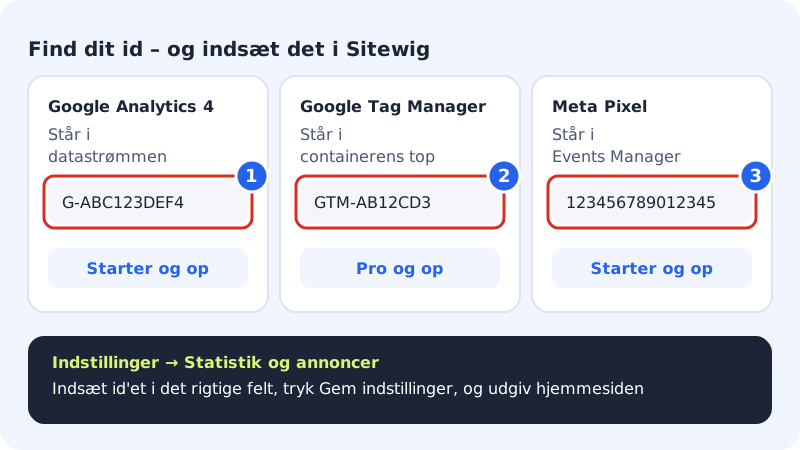
- Google Analytics 4: Målings-id'et står ved din datastrøm i GA4's administration. Det starter med
G-, fxG-ABC123DEF4. - Google Tag Manager: Container-id'et står øverst i Tag Manager. Det starter med
GTM-, fxGTM-AB12CD3. - Meta Pixel: Pixel-id'et finder du i Metas Events Manager. Det er kun tal, fx
123456789012345. - Google AdSense: Udgiver-id'et starter med
ca-pub-, fxca-pub-1234567890123456.
Indsæt id'et
Trin 1: Åbn indstillingerne
Vælg Hjemmesidebygger i kontrolpanelet, og tryk Åbn editor. Gå til fanen Indstillinger, og find afsnittet Indstillinger for hjemmesiden.
Trin 2: Find Statistik og annoncer
Under Statistik og annoncer er der fire felter: Google Analytics 4 (målings-id), Meta Pixel-id, Google Tag Manager (container-id) og Google AdSense (udgiver-id).
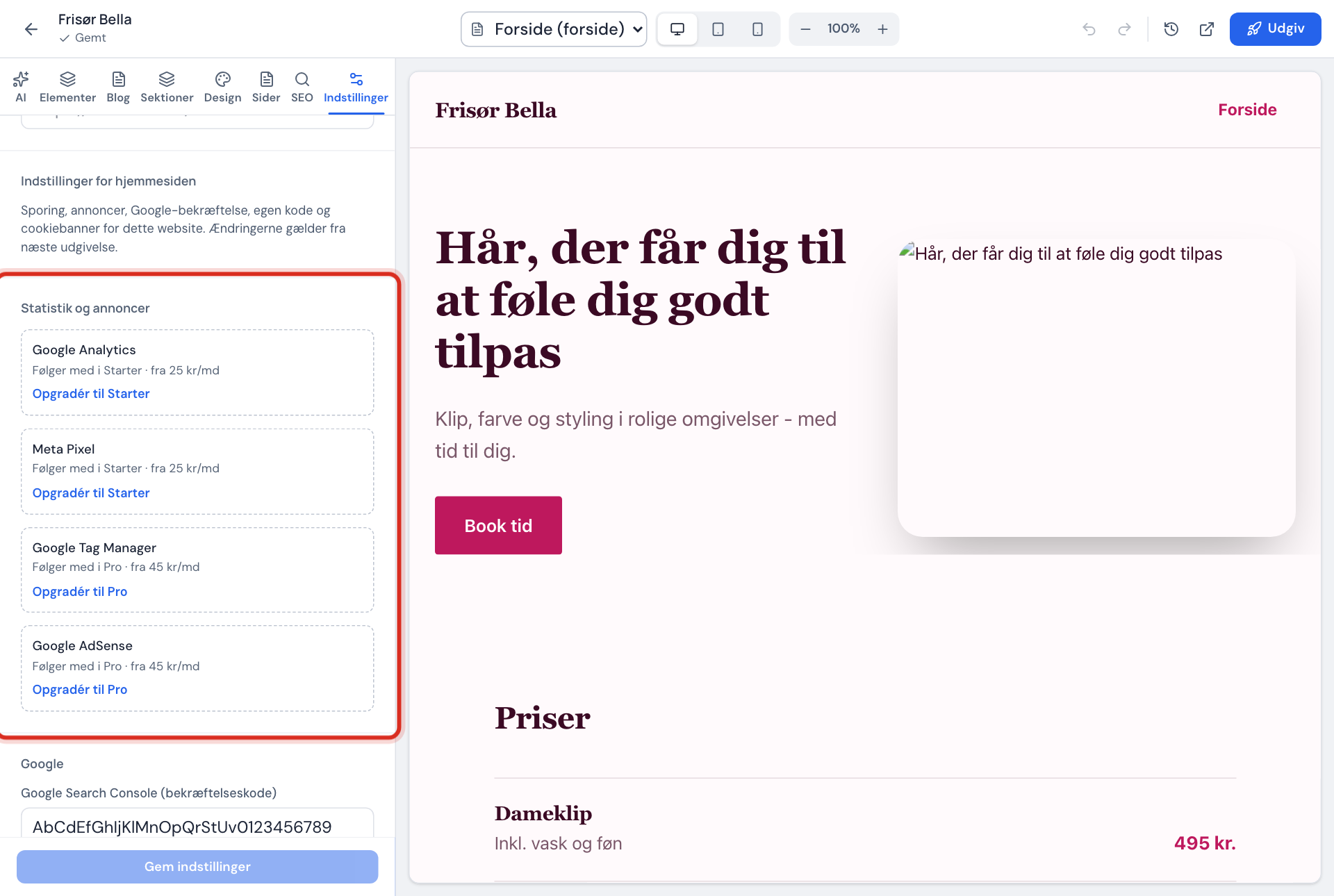
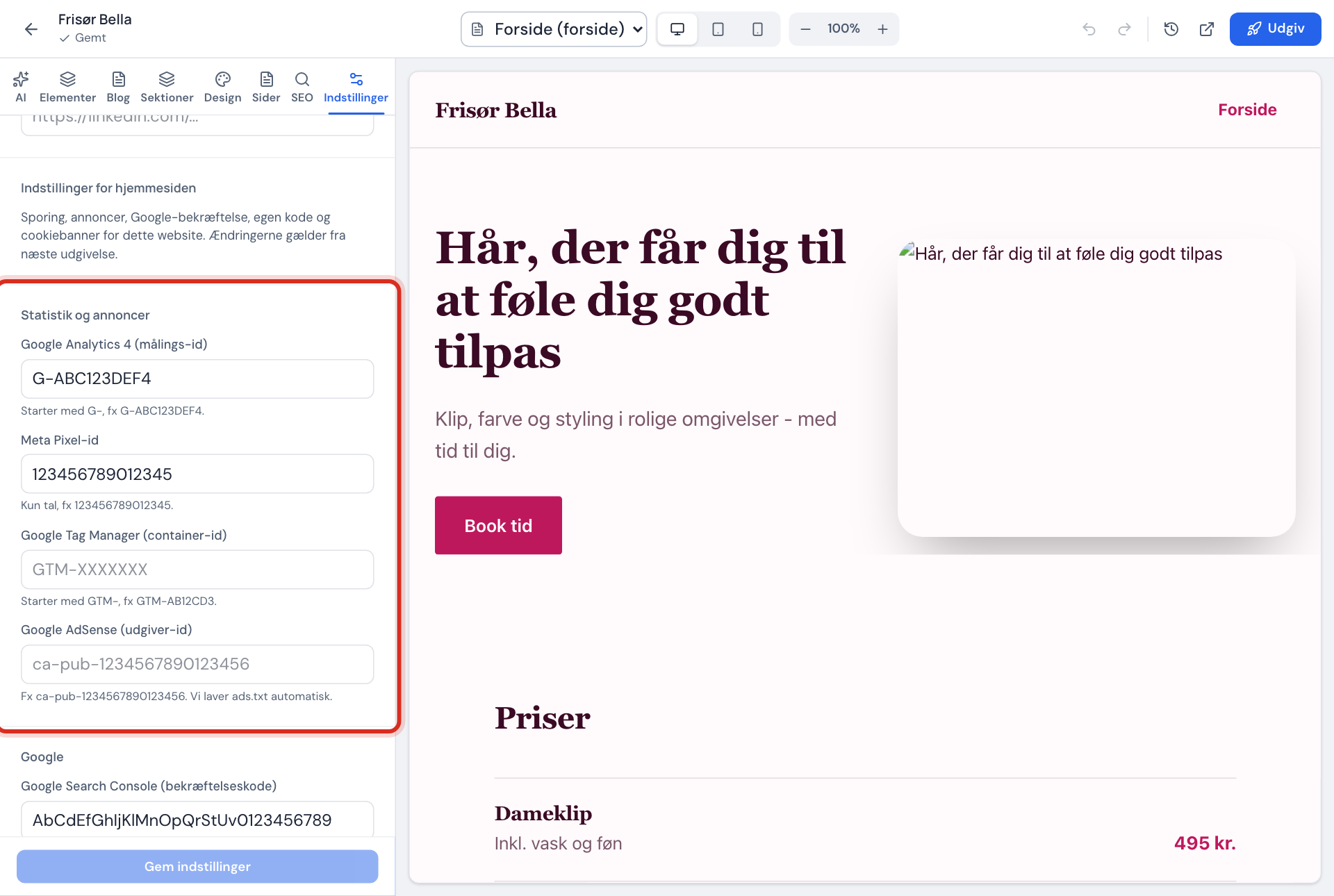
Trin 3: Indsæt id'et
Sæt id'et ind i det rigtige felt. Formatet bliver tjekket med det samme. Står der Formatet passer ikke., er der fx kommet et mellemrum med.
Trin 4: Tilføj link til privatlivspolitik
Når siden bruger sporing, skal cookiebanneret have et link til din privatlivspolitik. Udfyld Link til cookie- og privatlivspolitik (https) under Cookiebanner – ellers kan du ikke gemme.
Trin 5: Gem og udgiv
Tryk Gem indstillinger. Der står Gemt. Udgiv siden for at bruge ændringerne. Tryk Udgiv øverst i editoren.
Sådan styrer samtykket sporingen
Sitewig indlæser ingen sporing, før den besøgende har valgt i cookiebanneret. Google får besked via Consent Mode, som starter på "nej" og først skifter, når den besøgende siger ja.
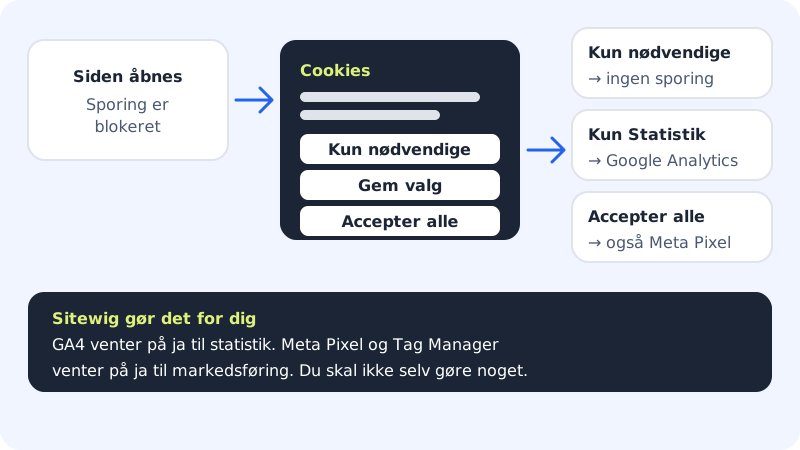
| Felt | Kategori i cookiebanneret |
|---|---|
| Google Analytics 4 | Statistik |
| Meta Pixel | Markedsføring |
| Google Tag Manager | Markedsføring |
| Google AdSense | Markedsføring |
Test, at det virker
- Åbn din hjemmeside i et privat vindue.
- Tryk Accepter alle i cookiebanneret.
- Kig i GA4's realtidsrapport, eller brug Metas browserudvidelse til at tjekke pixlen.
Google AdSense
Når du udfylder AdSense-feltet, laver Sitewig automatisk filen ads.txt ved udgivelsen. I EU kræver Google en certificeret samtykkeløsning til annoncer. Du skal derfor oprette Googles Privacy & messaging-besked i din AdSense-konto og sætte flueben i bekræftelsen under feltet, før du kan gemme. Panelet viser, om Sitewig lige nu kun udgiver ads.txt, eller om kun ikke-personlige annoncer vises.
Webshop
Har du en webshop på Sitewig, kan køb og kurv sendes som hændelser til Google Analytics, Tag Manager og Meta Pixel – også kun efter samtykke. Funktionen rulles ud i øjeblikket.
Ofte stillede spørgsmål
Jeg kan ikke se afsnittet Indstillinger for hjemmesiden?
Det rulles ud til alle kunder i øjeblikket. Indtil det er kommet til din konto, kan du ikke indsætte sporing via hjemmesidebyggeren.
Der står "Gemt, men ikke med i din pakke"?
Du har gemt et id, som din nuværende pakke ikke dækker – fx efter en nedgradering. Id'et er gemt, men bliver ikke lagt på siden, før du har en pakke med funktionen.
Hvorfor viser Google Analytics færre besøg end Sitewigs statistik?
Google Analytics måler kun dem, der siger ja til statistik. Sitewigs indbyggede statistik tæller sidevisninger uden cookies. Læs mere i Se besøgstal for din hjemmeside.
Kan jeg tilføje Google Ads-konverteringer, Hotjar eller LinkedIn?
Der er ikke et særskilt felt til dem. Brug Google Tag Manager, eller indsæt koden under Egen kode – se Tilføj egen kode sikkert med samtykke.