Med tvåfaktorsinloggning krävs både ditt lösenord och din telefon för att logga in. Även om någon annan får tag på ditt lösenord kan de inte komma in utan den 6-siffriga koden som din telefon skapar. Vi rekommenderar att alla slår på det.
Det här behöver du
- En autentiseringsapp på din telefon. Alla appar som skapar 6-siffriga engångskoder (TOTP) fungerar, till exempel Google Authenticator, Microsoft Authenticator, 1Password eller Bitwarden. Sitewig har ingen egen app.
- Åtkomst till kontrollpanelen på en dator eller en annan skärm, så att du kan skanna QR-koden med telefonen
Slå på tvåfaktorsinloggning
Steg 1: Öppna Inloggning och säkerhet
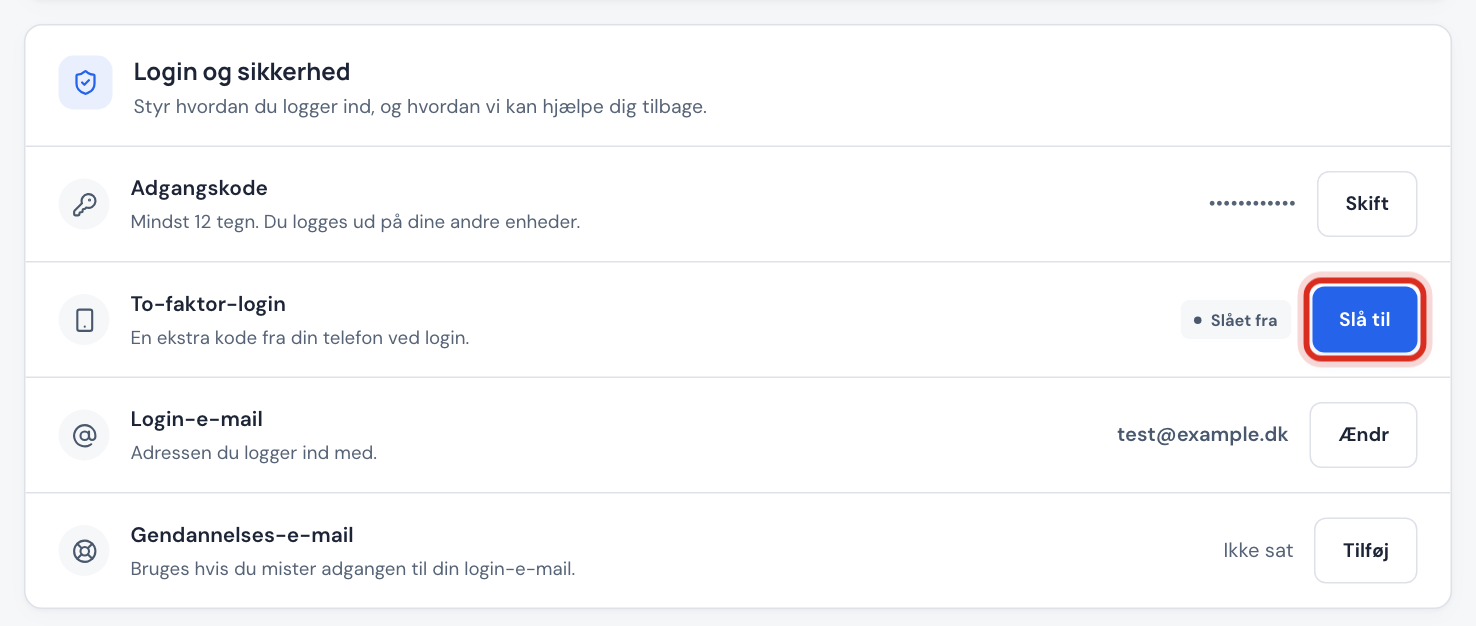
Gå till Inställningar och leta upp kortet Inloggning och säkerhet. Raden Tvåfaktorsinloggning visar Av.
Steg 2: Tryck på Slå på
Tryck på Slå på bredvid Tvåfaktorsinloggning. Ett fönster med en QR-kod öppnas.
Steg 3: Skanna QR-koden
Öppna autentiseringsappen, välj att lägga till ett konto och skanna QR-koden. Kan du inte skanna, kopiera texten i fältet Hemlighet och skriv in den manuellt i appen.
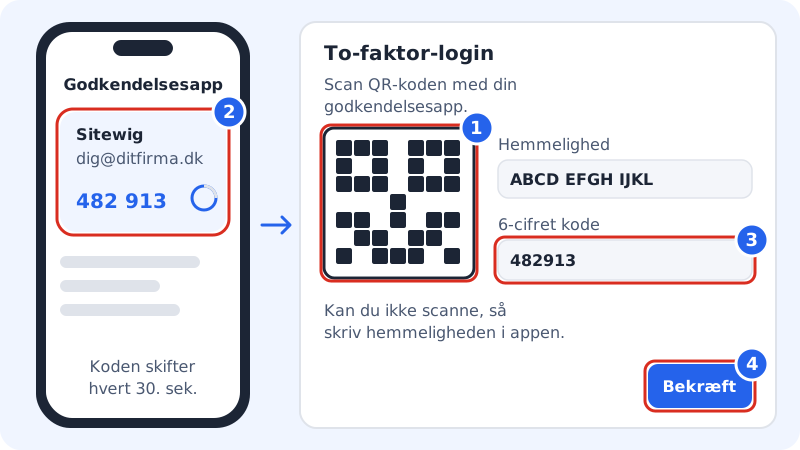
1 skanna QR-koden, 2 läs av koden i appen, 3 skriv koden, 4 tryck på Bekräfta Steg 4: Bekräfta med koden
Appen visar nu en 6-siffrig kod för Sitewig. Skriv den i fältet 6-siffrig kod och tryck på Bekräfta. Raden ändras till På.
Steg 5: Spara dina reservkoder om de visas
Visar vi fönstret Spara dina reservkoder, spara dem på ett säkert ställe innan du trycker på Klar. Med dem kan du komma in om du tappar bort telefonen. Läs mer i Reservkoder: kom in om du tappar bort telefonen.
Så loggar du in efteråt
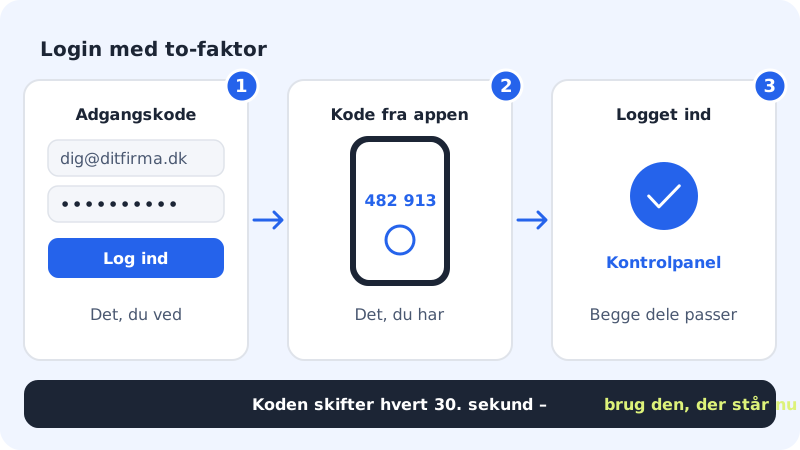
- Logga in med e-post och lösenord som vanligt.
- Sidan byter till Tvåfaktorsinloggning och ber om koden från appen. Skriv den 6-siffriga koden och tryck på Fortsätt.
- Byts koden medan du skriver, använd bara den nya.
Är du inloggad på fel konto, tryck på Använd ett annat konto.
Stäng av tvåfaktorsinloggning
Gå till Inställningar → Inloggning och säkerhet och tryck på Stäng av bredvid Tvåfaktorsinloggning. Bekräfta i fönstret Stänga av tvåfaktorsinloggning?. Ditt konto skyddas därefter bara av lösenordet.
Vanliga frågor
Koden avvisas. Vad är fel?
Oftast går telefonens klocka fel. Koderna beror på tiden, så se till att telefonen ställer klockan automatiskt. Kontrollera också att du använder koden för Sitewig om du har flera konton i appen.
Gäller tvåfaktorsinloggning också min e-post?
Nej. Den skyddar din inloggning till kontrollpanelen. Webbmejl och e-postprogram använder brevlådans eget lösenord.
Kan jag få koden med sms?
Nej. Vi använder bara autentiseringsappar, eftersom sms-koder kan avlyssnas och beror på mobilnätet.
Måste mina gästanvändare också använda tvåfaktorsinloggning?
Varje användare slår på det på sitt eget konto. Vi rekommenderar att alla som har åtkomst till ditt konto gör det.