Med tofaktorinnlogging må man både kjenne passordet ditt og ha telefonen din for å logge inn. Selv om noen andre får tak i passordet ditt, kommer de ikke inn uten den 6-sifrede koden telefonen lager. Vi anbefaler at alle slår det på.
Dette trenger du
- En autentiseringsapp på telefonen. Alle apper som lager 6-sifrede engangskoder (TOTP), virker, for eksempel Google Authenticator, Microsoft Authenticator, 1Password eller Bitwarden. Sitewig har ikke sin egen app.
- Tilgang til kontrollpanelet på en datamaskin eller en annen skjerm, slik at du kan skanne QR-koden med telefonen
Slå på tofaktorinnlogging
Trinn 1: Åpne Innlogging og sikkerhet
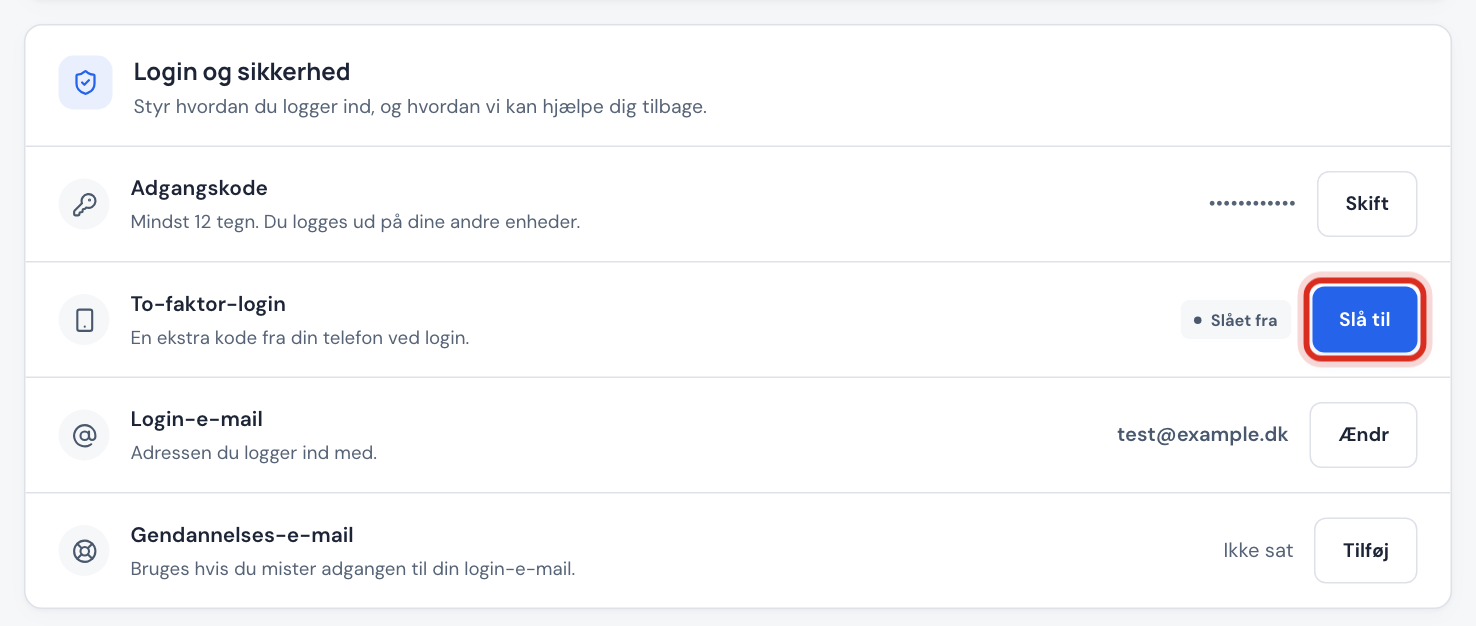
Gå til Innstillinger og finn kortet Innlogging og sikkerhet. Raden Tofaktorinnlogging viser Av.
Trinn 2: Trykk Slå på
Trykk Slå på ved Tofaktorinnlogging. Et vindu med en QR-kode åpnes.
Trinn 3: Skann QR-koden
Åpne autentiseringsappen, velg å legge til en konto og skann QR-koden. Får du ikke skannet, kopierer du teksten i feltet Hemmelig nøkkel og skriver den inn manuelt i appen.
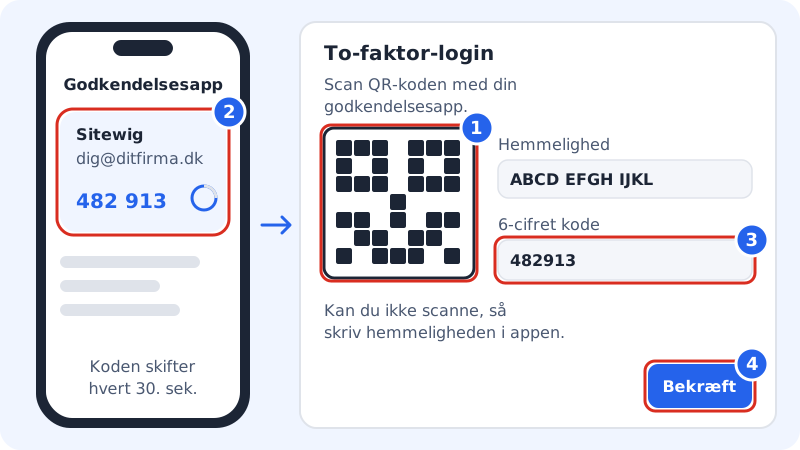
1 skann QR-koden, 2 les av koden i appen, 3 skriv inn koden, 4 trykk Bekreft Trinn 4: Bekreft med koden
Appen viser nå en 6-sifret kode for Sitewig. Skriv den i feltet 6-sifret kode og trykk Bekreft. Raden endres til På.
Trinn 5: Lagre reservekodene dine hvis de vises
Viser vi vinduet Lagre reservekodene dine, lagrer du dem et trygt sted før du trykker Ferdig. Med dem kan du komme inn hvis du mister telefonen. Les mer i Reservekoder: kom deg inn hvis du mister telefonen.
Slik logger du inn etterpå
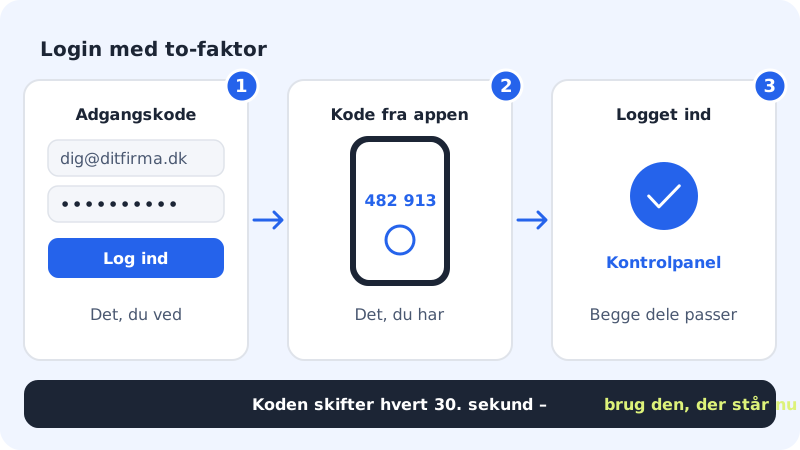
- Logg inn med e-post og passord som vanlig.
- Siden skifter til Tofaktorinnlogging og ber om koden fra appen. Skriv inn den 6-sifrede koden og trykk Fortsett.
- Skifter koden mens du skriver, bruker du bare den nye.
Er du logget inn på feil konto, trykker du Bruk en annen konto.
Slå av tofaktorinnlogging
Gå til Innstillinger → Innlogging og sikkerhet og trykk Slå av ved Tofaktorinnlogging. Bekreft i vinduet Slå av tofaktorinnlogging?. Kontoen din er deretter bare beskyttet av passordet.
Vanlige spørsmål
Koden blir avvist. Hva er galt?
Oftest går klokken på telefonen feil. Kodene avhenger av tiden, så sørg for at telefonen stiller klokken automatisk. Sjekk også at du bruker koden for Sitewig hvis du har flere kontoer i appen.
Gjelder tofaktorinnlogging også e-posten min?
Nei. Det beskytter innloggingen din til kontrollpanelet. Webmail og e-postprogrammer bruker postkassens eget passord.
Kan jeg få koden på SMS?
Nei. Vi bruker bare autentiseringsapper, fordi SMS-koder kan avskjæres og avhenger av mobilnettet.
Må gjestebrukerne mine også bruke tofaktorinnlogging?
Hver bruker slår det på for seg selv. Vi anbefaler at alle som har tilgang til kontoen din, gjør det.