Varje gång du loggar in i kontrollpanelen från en webbläsare skapar vi en session. Kommer du inte ihåg om du loggade ut på en lånad dator, eller tror du att andra känner till ditt lösenord, kan du avsluta de andra sessionerna.
Se dina aktiva sessioner
Gå till Inställningar → Inloggning och säkerhet och leta upp Aktiva sessioner. Listan visar varje enhet med webbläsare och operativsystem (till exempel Chrome på macOS), när den loggade in, när den senast var aktiv och vilket land den befann sig i. Enheten du sitter vid är markerad Den här enheten.
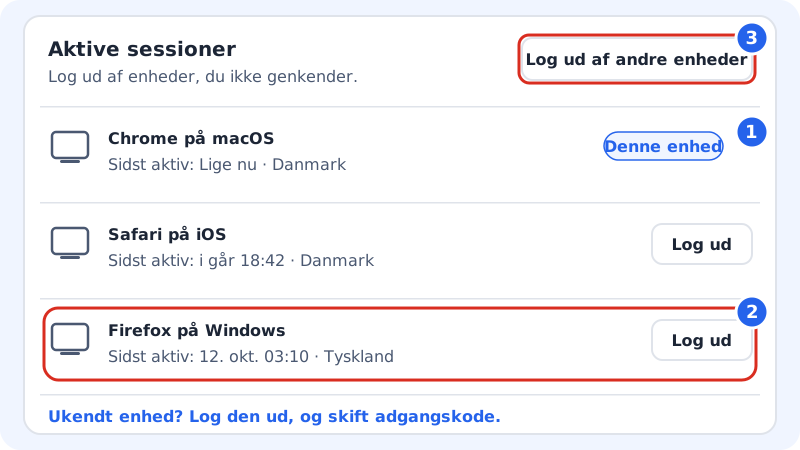
Står det Listan över enheter är inte tillgänglig ännu, men du kan logga ut alla andra enheter. kan du fortfarande använda knappen Logga ut från andra enheter.
Logga ut en enskild enhet
- Leta upp enheten i listan.
- Tryck på Logga ut bredvid den.
- Bekräfta i fönstret. Enheten måste logga in igen för att fortsätta.
Logga ut alla andra enheter
- Tryck på Logga ut från andra enheter högst upp i avsnittet.
- Bekräfta i fönstret Logga ut från alla andra enheter?.
- Du ser Du har loggats ut från dina andra enheter. Du själv förblir inloggad.
Misstanke om att någon annan har åtkomst
Gör allt i den här ordningen, så att den obehöriga inte kan logga in igen:
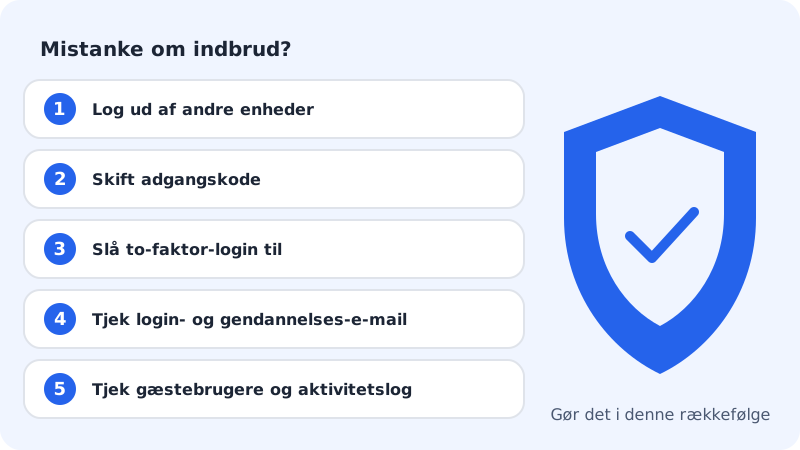
Steg 1: Logga ut alla andra enheter
Använd Logga ut från andra enheter, eller gå direkt till nästa steg, som också gör det.
Steg 2: Byt lösenord
Välj ett nytt, unikt lösenord under Inloggning och säkerhet → Lösenord → Byt. Har du använt det gamla på andra ställen ska du byta det där också.
Steg 3: Slå på tvåfaktorsinloggning
Då räcker inte lösenordet ensamt för att komma in. Se Slå på tvåfaktorsinloggning.
Steg 4: Kontrollera inloggnings- och återställnings-e-post
Kontrollera att Inloggnings-e-post och Återställnings-e-post är dina egna adresser.
Steg 5: Kontrollera gästanvändare och aktivitet
Gå till Gästanvändare och ta bort personer du inte känner igen. Under Aktivitetslogg ser du vad som har hänt på kontot.
Logga ut på den enhet du sitter vid
Längst ned på sidan Inställningar finns Logga ut. Logga ut från Sitewig på den här enheten. Du kan också trycka på ditt namn uppe till höger och välja Logga ut. Gör det alltid på delade och offentliga datorer.
Vanliga frågor
Jag känner inte igen landet för en av mina sessioner. Är jag hackad?
Inte nödvändigtvis. Landet bestäms utifrån internetanslutningen, och VPN, företagsnätverk och mobildata kan visa ett annat land. Är du osäker, logga ut enheten och byt lösenord.
Loggas mina e-postprogram ut?
Nej. Sessionerna gäller bara kontrollpanelen. E-postprogram använder brevlådans lösenord: byt det under E-post → Brevlådor om du tror att det har läckt.