Byråmodus er for deg som bygger og driver nettsider for andre. Du holder oversikt over kundenes nettsider i mapper, og når en nettside er ferdig, overdrar du den til kunden – med domener, e-post og abonnement.
Kundemapper
Trinn 1: Opprett en mappe
Gå til Kunder og trykk Ny kundemappe. Skriv inn Kundens navn, eventuelt Kundens e-post (valgfritt) og et notat. Trykk Opprett.
Trinn 2: Legg nettsider i mappen
Ved hver nettside kan du velge Legg i mappe. Nettsider uten mappe står under Uten mappe.
Trinn 3: Arkiver når dere er ferdige
Trykk Arkiver mappe. Nettsidene i mappen flyttes til Uten mappe – ingenting slettes, og kunden merker ingenting.
Overdra en nettside til kunden
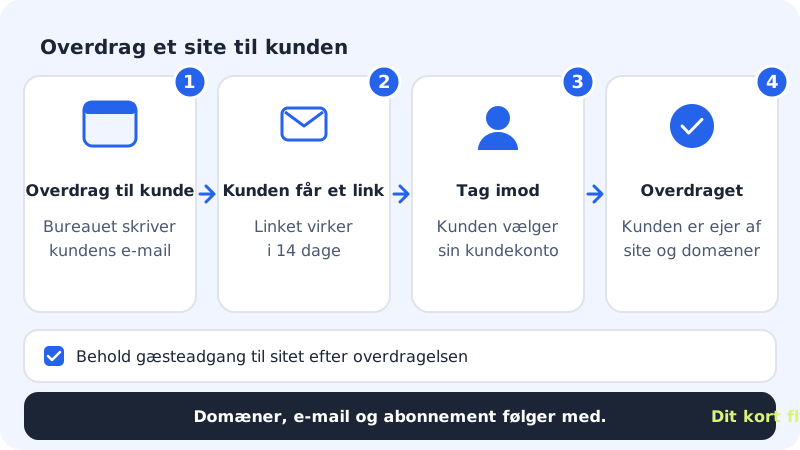
Trinn 1: Velg Overdra til kunde
Trykk Overdra til kunde ved nettsiden. Vinduet forklarer hva som følger med.
Trinn 2: Skriv inn kundens e-post
Skriv adressen i Kundens e-post. Vil du fortsatt kunne hjelpe kunden, setter du hake ved Behold gjestetilgang til nettsiden etter overdragelsen.
Trinn 3: Send lenken
Trykk Send lenke. Vi sender lenken til kunden. Du kan også kopiere den og sende den selv. Overdragelsen står nå som Venter – du kan trekke den tilbake med Trekk tilbake.
Trinn 4: Kunden tar imot
Kunden åpner lenken, logger inn (eller oppretter en konto) med e-postadressen lenken ble sendt til, og velger under Motta på kontoen hvilken kundekonto nettsiden skal ligge på. Når kunden trykker Ta imot, står overdragelsen som Overdratt.
Vis din egen logo
Under Din logo i kontrollpanelet kan du vise byråets logo i stedet for Sitewigs – for deg selv og for kundene du har overdratt nettsider til.
- Skriv inn Byråets navn.
- Trykk Last opp logo. Logoen må være PNG, JPEG eller WebP og kan være på høyst 48 kB.
- Sett hake ved Vis logoen min i kontrollpanelet. Du må laste opp en logo først.
Vanlige spørsmål
Kunden får en feil om at lenken er sendt til en annen e-postadresse. Hva gjør jeg?
Kunden må logge inn med nøyaktig den adressen du skrev i Kundens e-post. Er det feil adresse, trykker du Trekk tilbake og sender en ny lenke til riktig adresse.
Kan kunden fjerne tilgangen min etterpå?
Ja. Har du beholdt gjestetilgang, kan kunden alltid fjerne den under Gjestebrukere.
Hva skjer med kundemappene mine hvis jeg slutter med Max?
Byråmodus er bare med i Max. Vurder å overdra ferdige nettsider til kundene før du bytter pakke.