Bureau-tilstand er til dig, der bygger og driver hjemmesider for andre. Du holder styr på kundernes sites i mapper, og når et site er færdigt, overdrager du det til kunden – med domæner, e-mail og abonnement.
Kundemapper
Trin 1: Opret en mappe
Gå til Bureau, og tryk Ny kundemappe. Skriv Kundens navn og eventuelt Kundens e-mail (valgfri) og en note. Tryk Opret.
Trin 2: Læg sites i mappen
Ud for hvert site kan du vælge Læg i mappe. Sites uden mappe står under Uden mappe.
Trin 3: Arkivér, når I er færdige
Tryk Arkivér mappe. Sites i mappen flyttes til Uden mappe – intet bliver slettet, og kunden mærker intet.
Overdrag et site til kunden
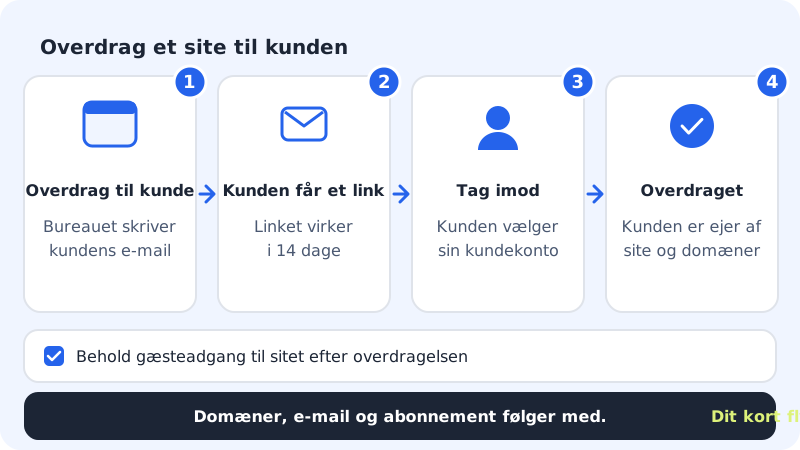
Trin 1: Vælg Overdrag til kunde
Tryk Overdrag til kunde ud for sitet. Vinduet forklarer, hvad der følger med.
Trin 2: Skriv kundens e-mail
Skriv adressen i Kundens e-mail. Vil du fortsat kunne hjælpe kunden, så sæt flueben i Behold gæsteadgang til sitet efter overdragelsen.
Trin 3: Send linket
Tryk Send link. Vi sender linket til kunden. Du kan også kopiere det og sende det selv. Overdragelsen står nu som Venter – du kan trække den tilbage med Træk tilbage.
Trin 4: Kunden tager imod
Kunden åbner linket, logger ind (eller opretter en konto) med den e-mail, linket er sendt til, og vælger under Modtag på kontoen, hvilken kundekonto sitet skal ligge på. Når kunden trykker Tag imod, står overdragelsen som Overdraget.
Vis dit eget logo
Under Dit logo i kontrolpanelet kan du vise dit bureaus logo i stedet for Sitewigs – for dig selv og for de kunder, du har overdraget sites til.
- Skriv Bureauets navn.
- Tryk Upload logo. Logoet skal være PNG, JPEG eller WebP og må højst fylde 48 KB.
- Sæt flueben i Vis mit logo i kontrolpanelet. Du skal uploade et logo først.
Ofte stillede spørgsmål
Kunden får en fejl om, at linket er sendt til en anden e-mail. Hvad gør jeg?
Kunden skal logge ind med præcis den adresse, du skrev i Kundens e-mail. Er det den forkerte adresse, så tryk Træk tilbage og send et nyt link til den rigtige.
Kan kunden fjerne min adgang bagefter?
Ja. Har du beholdt gæsteadgang, kan kunden altid fjerne den under Gæstebrugere.
Hvad sker der med mine kundemapper, hvis jeg skifter fra Business?
Bureau-tilstand er kun med i Business. Overvej at overdrage færdige sites til kunderne, før du skifter pakke.