Når et mailprogram bliver ved med at bede om adgangskoden, er det næsten altid én af få ting: brugernavnet, adgangskoden, kontoens status – eller at en enhed stadig har en gammel adgangskode gemt. Start med trin 1; det fortæller dig, om fejlen ligger i kontoen eller i programmet.
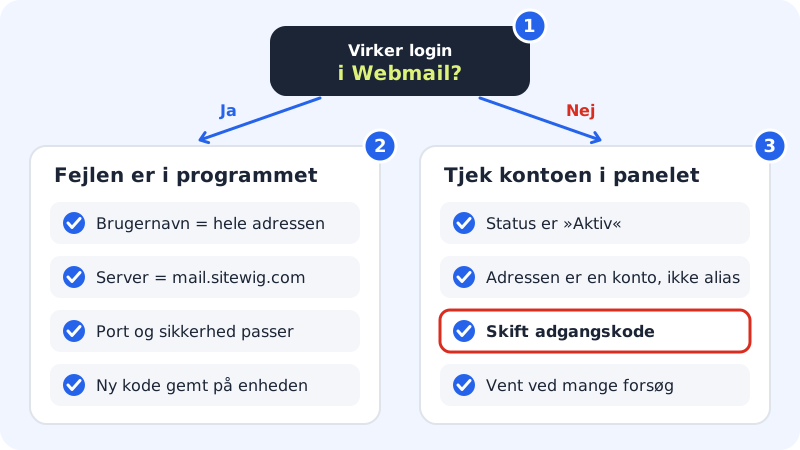
Trin 1: Test login i webmail
Log ind på kontrolpanelet, gå til E-mail → Konti, og klik Åbn Webmail under Kontoindstillinger. Log ind med hele e-mailadressen og postkassens adgangskode.
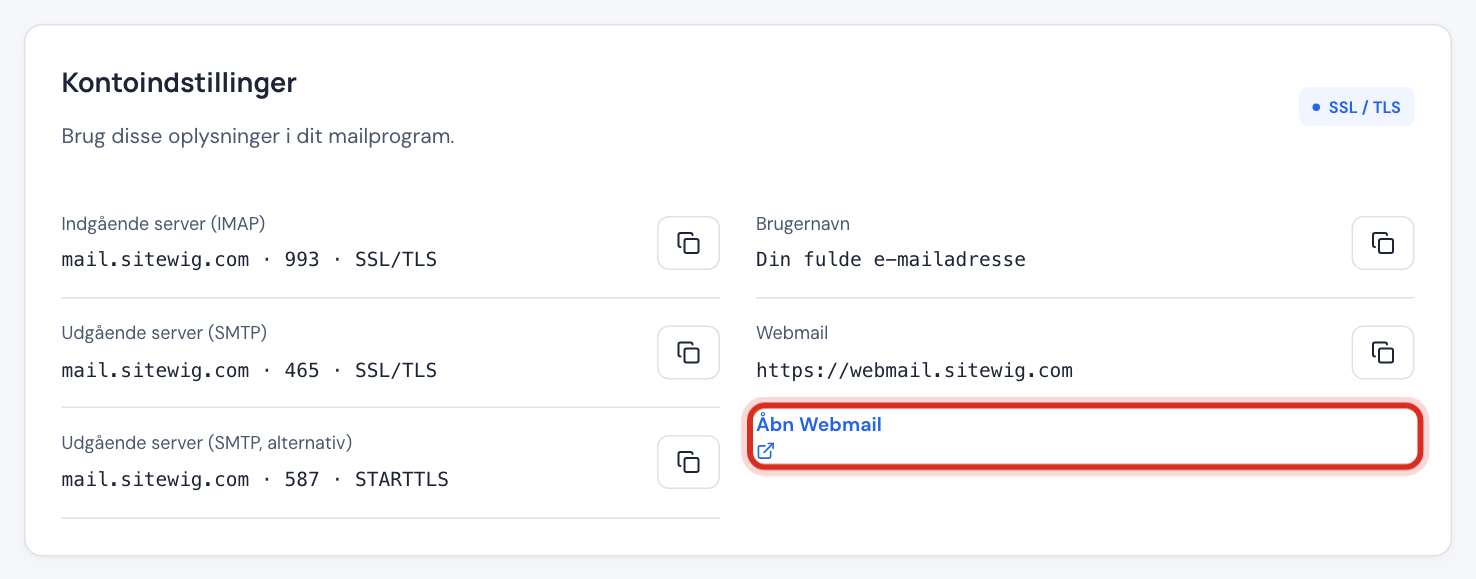
Åbn Webmail fra kontrolpanelet - Webmail virker: Adgangskoden er rigtig. Fejlen er i mailprogrammet – fortsæt med trin 2.
- Webmail virker heller ikke: Fejlen er i kontoen – spring til trin 3.
Trin 2: Tjek brugernavn og servere i programmet
Brugernavnet skal være hele e-mailadressen, fx
kontakt@ditfirma.dk– både ved indgående og udgående server. Serveren skal væremail.sitewig.com, og port og sikkerhed skal passe sammen (993 med SSL/TLS ind, 465 med SSL/TLS eller 587 med STARTTLS ud). Se Serverindstillinger til dit mailprogram.Trin 3: Tjek kontoens status i kontrolpanelet
Under E-mail → Konti står hver konto med en status:
- Aktiv – kontoen kan bruges.
- Deaktiveret – kontoen er slået fra og kan ikke logge ind. Aktivér den igen via kontoens menu og Kontoens status.
- Afventer aktivering – kontoen er ved at blive oprettet. Vent et par minutter, og prøv igen.
- Fejl – kontakt support.
Står adressen ikke på listen, kan det være et alias. Et alias videresender bare mails og har ingen postkasse, så man kan ikke logge ind med det. Du finder aliasser under E-mail → E-mail-aliasser.
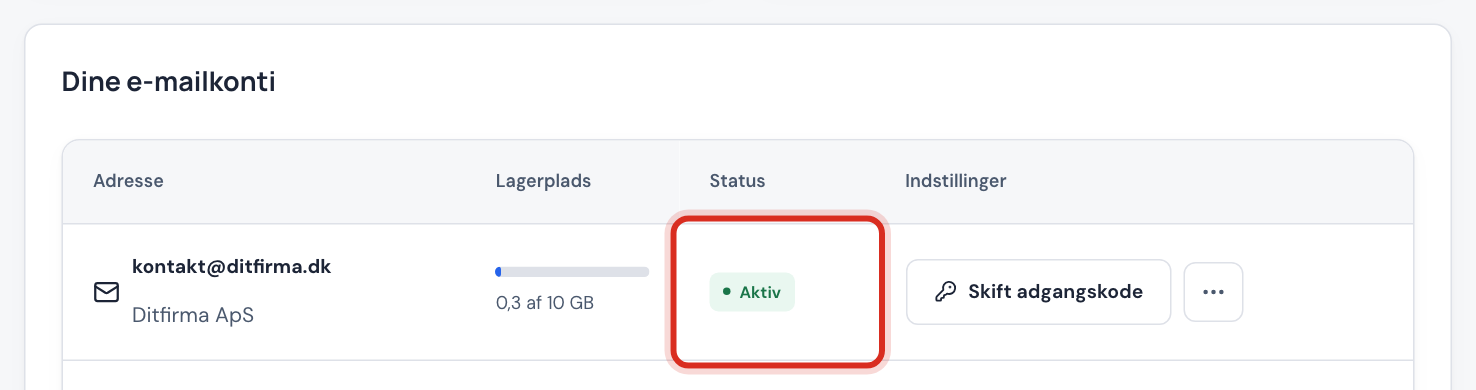
Status for hver konto i kontrolpanelet Trin 4: Sæt en ny adgangskode
Klik Skift adgangskode ud for adressen. Skriv en ny adgangskode to gange – eller klik Foreslå kode for at få en stærk kode lavet. Den skal være mindst 12 tegn og indeholde mindst to slags tegn (fx bogstaver og tal). Klik Gem adgangskode.
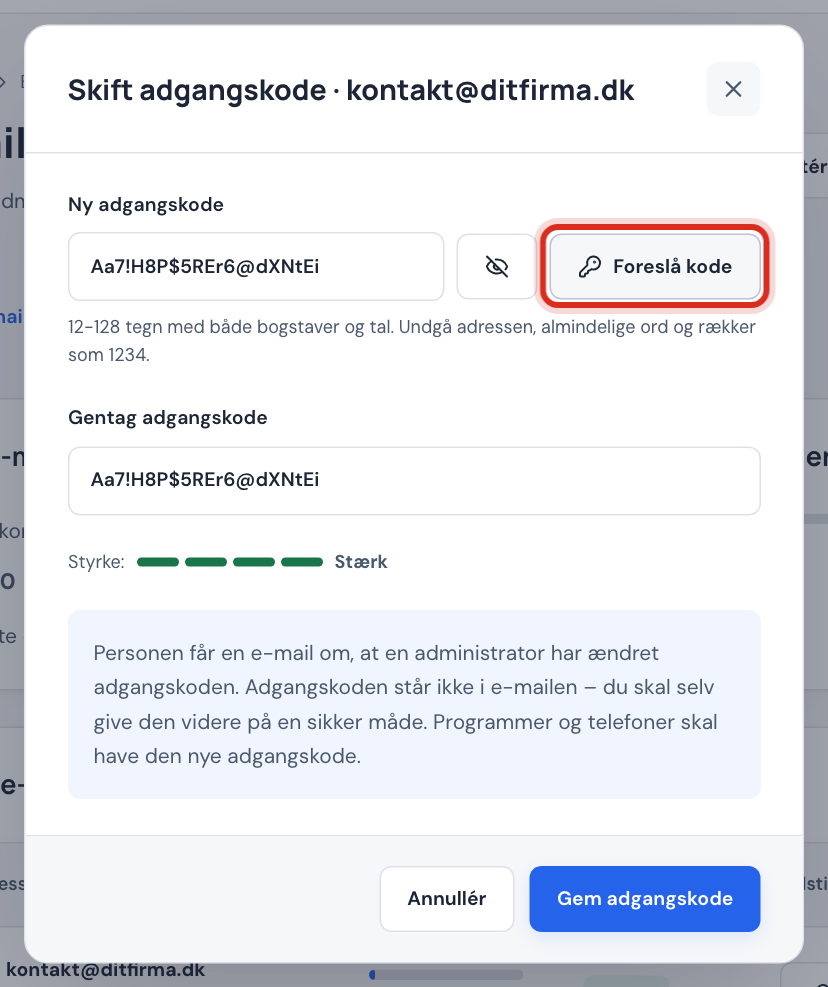
Skift adgangskode for en postkasse Personen, der bruger postkassen, får en e-mail om, at adgangskoden er ændret. Selve adgangskoden står ikke i mailen, så giv den videre på en sikker måde.
Trin 5: Opdatér adgangskoden på alle enheder
Den nye adgangskode skal skrives ind på alle enheder, der bruger postkassen: telefon, tablet, arbejds-pc og hjemme-pc. En enkelt enhed med den gamle kode bliver ved med at fejle – og mange fejlede forsøg kan få serveren til midlertidigt at blokere login.
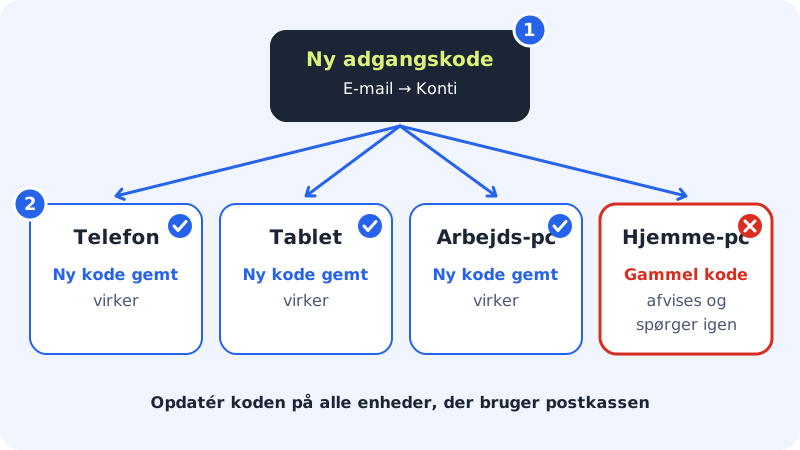
Én enhed med den gamle kode er nok til at give fejl Trin 6: Vent lidt efter mange forsøg
Har du prøvet mange gange med en forkert adgangskode, kan login være spærret i en kort periode. Luk mailprogrammet på alle enheder, så de ikke bliver ved med at prøve, vent et stykke tid, og prøv igen med den rigtige kode.
Står du stadig fast?
Skriv til support, og oplys:
- e-mailadressen, det drejer sig om (aldrig adgangskoden),
- hvilket program og hvilken version du bruger, fx »Outlook til Windows, Microsoft 365«,
- den præcise fejltekst – gerne et skærmbillede,
- om login i webmail virker.
Ofte stillede spørgsmål
Jeg har glemt postkassens adgangskode. Kan Sitewig sende den til mig?
Nej, adgangskoder gemmes ikke, så de kan læses. Sæt i stedet en ny adgangskode under E-mail → Konti → Skift adgangskode.
Er adgangskoden til postkassen den samme som til kontrolpanelet?
Nej. Hver postkasse har sin egen adgangskode. Kontrolpanelets login bruges kun til at administrere dine produkter.
Der står »E-mail er ikke aktiveret for domænet« i kontrolpanelet. Hvad betyder det?
Domænets e-mail går i dag til en anden udbyder end Sitewig. Åbn domænet under Mine domæner, vælg Sitewig Mail som mailmål, og gem. Derefter kan du oprette og administrere konti.