Den klassiske Outlook er den, der følger med Microsoft 365 og Office 2016, 2019 og 2021 og har menuen Filer øverst til venstre. Her tilføjer du din Sitewig-mail som en IMAP-konto. Det tager 5 minutter.
Det skal du bruge
- Din fulde e-mailadresse, fx
kontakt@ditfirma.dk - Postkassens adgangskode (ikke adgangskoden til kontrolpanelet)
- Serverne herunder – de står også i kontrolpanelet under E-mail → Konti → Kontoindstillinger
Indgående mail
- Server
mail.sitewig.com- Port
993- Krypteringsmetode
- SSL/TLS
Udgående mail
- Server
mail.sitewig.com- Port
465- Krypteringsmetode
- SSL/TLS
Tilføj kontoen
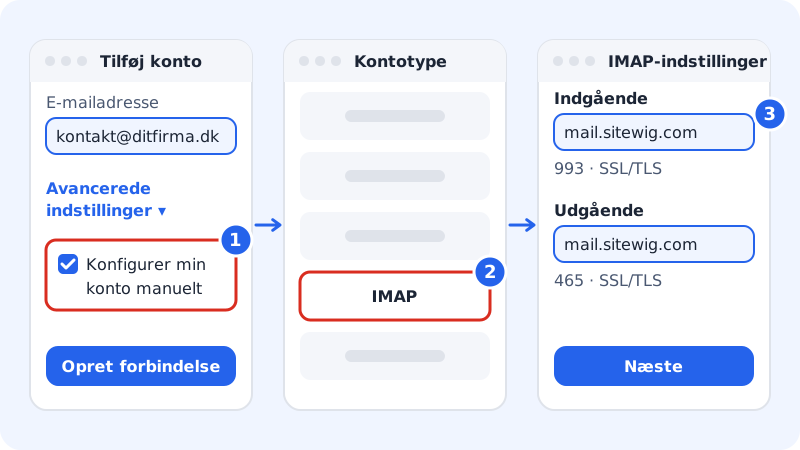
Trin 1: Skriv adressen, og vælg manuel opsætning
Klik på Filer → Tilføj konto. Skriv din fulde e-mailadresse. Klik på Avancerede indstillinger, sæt flueben ved Konfigurer min konto manuelt, og klik Opret forbindelse.
Trin 2: Vælg IMAP
Vælg kontotypen IMAP. Vælg ikke Microsoft 365, Exchange eller Google – din mail ligger hos Sitewig.
Trin 3: Udfyld serverne
Under Indgående mail skriver du
mail.sitewig.com, port993og krypteringsmetoden SSL/TLS. Under Udgående mail skriver dumail.sitewig.com, port465og SSL/TLS. Klik Næste.Trin 4: Skriv adgangskoden
Skriv postkassens adgangskode, og klik Opret forbindelse. Når Outlook melder, at kontoen er tilføjet, klikker du Udført.
Ret serverindstillingerne senere
Har du skrevet noget forkert, eller er en gammel konto sat op med en anden server, så ret det her:
- Klik på Filer → Kontoindstillinger → Serverindstillinger.
- Ret Indgående mail og Udgående mail, så de passer med indstillingerne ovenfor.
- Kontrollér, at brugernavnet er hele e-mailadressen, og at udgående mail bruger samme login.
- Klik Næste og Udført.
Efter du har skiftet adgangskode
Når du sætter en ny adgangskode for postkassen i kontrolpanelet, skal den også skrives i Outlook – og på alle andre enheder, der bruger kontoen.
Trin 1: Sæt en ny adgangskode i kontrolpanelet
Gå til E-mail → Konti, og klik Skift adgangskode ud for adressen. Skriv en ny adgangskode to gange, eller klik Foreslå kode. Den skal være mindst 12 tegn og have mindst to slags tegn (fx bogstaver og tal). Klik Gem adgangskode.
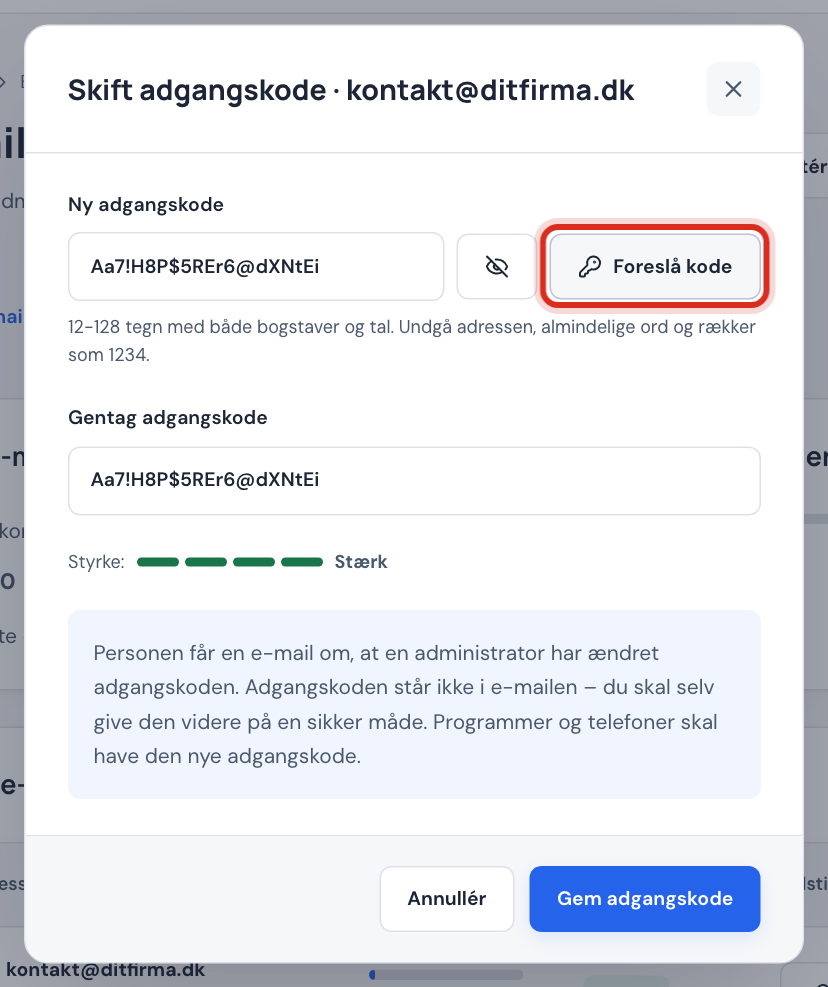
Skift adgangskode i kontrolpanelet Trin 2: Skriv den nye adgangskode i Outlook
Næste gang Outlook forbinder, beder den om adgangskoden. Skriv den nye, og sæt flueben ved Husk adgangskode. Spørger Outlook ikke, så ret den under Filer → Kontoindstillinger → Serverindstillinger.
Ofte stillede spørgsmål
Kan Outlook finde indstillingerne af sig selv?
Nogle gange, men ikke altid. Derfor anbefaler vi manuel opsætning med værdierne ovenfor. Så ved du præcis, hvad der er valgt.
Kan jeg se min Sitewig-kalender i Outlook?
Nej, ikke i dag. Sitewig har ikke Exchange, og Outlook understøtter ikke CalDAV uden ekstra programmer. Mail virker fuldt ud.
Hvorfor ligger mine sendte mails ikke i mappen Sendt på telefonen?
Kontroller, at kontoen er oprettet som IMAP og ikke POP. Med IMAP gemmer Outlook sendt post på serveren, så den også vises på dine andre enheder.