Klassisk Outlook er den som følger med Microsoft 365 og Office 2016, 2019 og 2021, og som har menyen Fil øverst til venstre. Her legger du til Sitewig-e-posten din som en IMAP-konto. Det tar 5 minutter.
Dette trenger du
- Den fullstendige e-postadressen din, for eksempel
kontakt@dittfirma.no - Postkassens passord (ikke passordet til kontrollpanelet)
- Serverne nedenfor: De står også i kontrollpanelet under E-post → Postkasser → Kontoinnstillinger
Innkommende e-post
- Server
mail.sitewig.com- Port
993- Krypteringsmetode
- SSL/TLS
Utgående e-post
- Server
mail.sitewig.com- Port
465- Krypteringsmetode
- SSL/TLS
Legg til kontoen
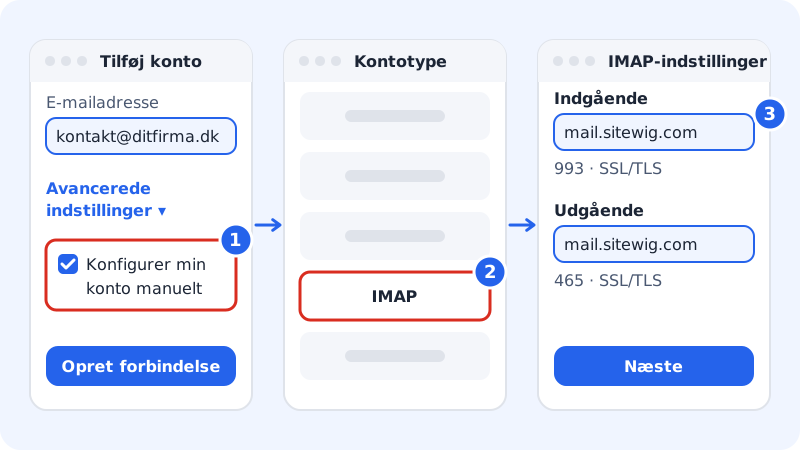
Trinn 1: Skriv adressen, og velg manuelt oppsett
Klikk Fil → Legg til konto. Skriv den fullstendige e-postadressen din. Klikk Avanserte alternativer, sett hake ved La meg konfigurere kontoen min manuelt, og klikk Koble til.
Trinn 2: Velg IMAP
Velg kontotypen IMAP. Ikke velg Microsoft 365, Exchange eller Google: E-posten din ligger hos Sitewig.
Trinn 3: Fyll ut serverne
Under Innkommende e-post skriver du
mail.sitewig.com, port993og krypteringsmetoden SSL/TLS. Under Utgående e-post skriver dumail.sitewig.com, port465og SSL/TLS. Klikk Neste.Trinn 4: Skriv passordet
Skriv postkassens passord, og klikk Koble til. Når Outlook melder at kontoen er lagt til, klikker du Ferdig.
Rett serverinnstillingene senere
Har du skrevet noe feil, eller er en gammel konto satt opp med en annen server, retter du det slik:
- Klikk Fil → Kontoinnstillinger → Serverinnstillinger.
- Rett Innkommende e-post og Utgående e-post slik at de stemmer med innstillingene ovenfor.
- Kontroller at brukernavnet er hele e-postadressen, og at utgående e-post bruker samme innlogging.
- Klikk Neste og Ferdig.
Etter at du har byttet passord
Når du setter et nytt passord for postkassen i kontrollpanelet, må det også skrives inn i Outlook og på alle andre enheter som bruker kontoen.
Trinn 1: Sett et nytt passord i kontrollpanelet
Gå til E-post → Postkasser, og klikk Bytt passord ved siden av adressen. Skriv et nytt passord to ganger, eller klikk Foreslå passord. Det må være minst 12 tegn og inneholde minst to typer tegn (for eksempel bokstaver og tall). Klikk Lagre passord.
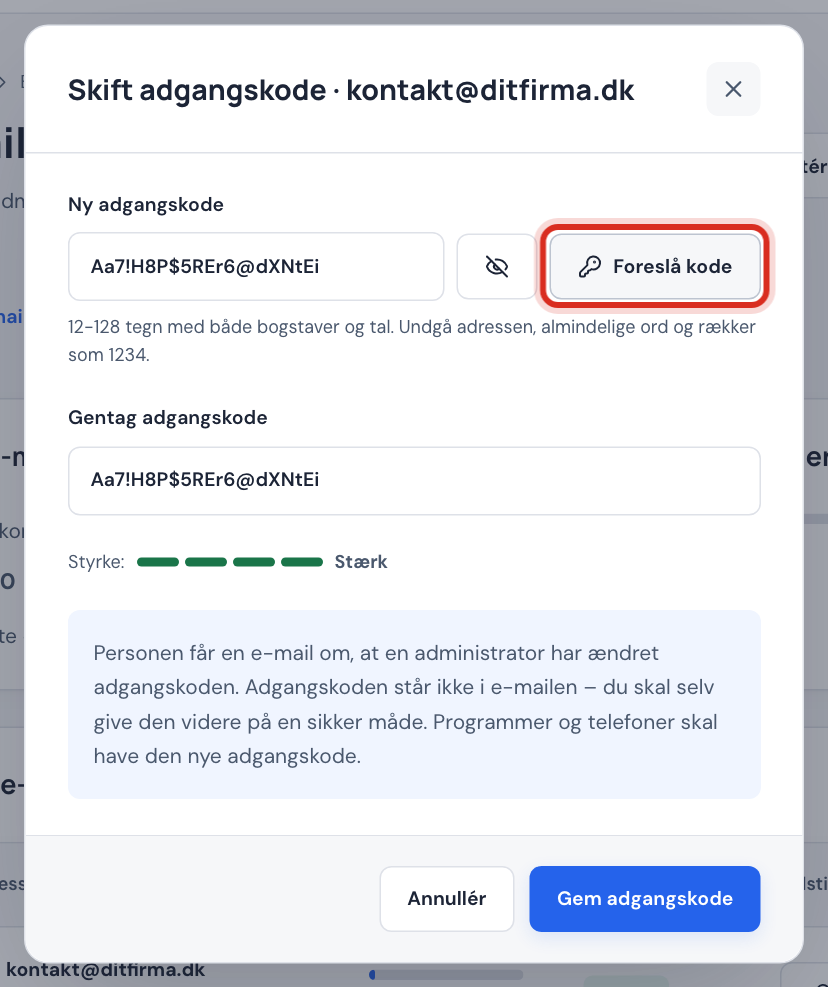
Bytt passord i kontrollpanelet Trinn 2: Skriv det nye passordet i Outlook
Neste gang Outlook kobler til, ber det om passordet. Skriv det nye, og sett hake ved Husk passord. Spør ikke Outlook, retter du det under Fil → Kontoinnstillinger → Serverinnstillinger.
Vanlige spørsmål
Kan Outlook finne innstillingene selv?
Noen ganger, men ikke alltid. Derfor anbefaler vi manuelt oppsett med verdiene ovenfor. Da vet du nøyaktig hva som er valgt.
Kan jeg se Sitewig-kalenderen min i Outlook?
Nei, ikke i dag. Sitewig har ikke Exchange, og Outlook støtter ikke CalDAV uten ekstra programmer. E-post virker fullt ut.
Hvorfor ligger ikke sendte e-poster i mappen Sendt på telefonen?
Kontroller at kontoen er opprettet som IMAP og ikke POP. Med IMAP lagrer Outlook sendt e-post på serveren, slik at den også vises på de andre enhetene dine.