Klassiska Outlook är den som följer med Microsoft 365 och Office 2016, 2019 och 2021 och som har menyn Arkiv uppe till vänster. Här lägger du till din Sitewig-e-post som ett IMAP-konto. Det tar 5 minuter.
Det här behöver du
- Din fullständiga e-postadress, till exempel
kontakt@dittforetag.se - Brevlådans lösenord (inte lösenordet till kontrollpanelen)
- Servrarna nedan – de finns också i kontrollpanelen under E-post → Brevlådor → Konfigurera i e-postprogram (IMAP/SMTP)
Inkommande e-post
- Server
mail.sitewig.com- Port
993- Krypteringsmetod
- SSL/TLS
Utgående e-post
- Server
mail.sitewig.com- Port
465- Krypteringsmetod
- SSL/TLS
Lägg till kontot
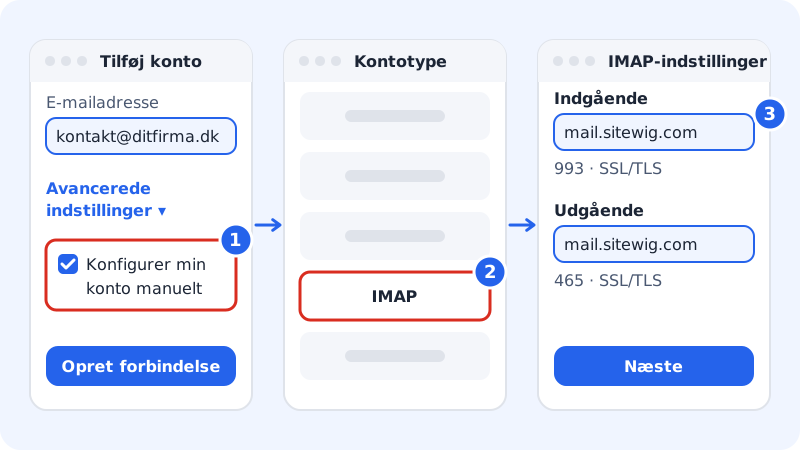
Steg 1: Skriv adressen och välj manuell inställning
Klicka på Arkiv → Lägg till konto. Skriv din fullständiga e-postadress. Klicka på Avancerade alternativ, bocka i Låt mig konfigurera mitt konto manuellt och klicka på Anslut.
Steg 2: Välj IMAP
Välj kontotypen IMAP. Välj inte Microsoft 365, Exchange eller Google – din e-post ligger hos Sitewig.
Steg 3: Fyll i servrarna
Under Inkommande e-post skriver du
mail.sitewig.com, port993och krypteringsmetoden SSL/TLS. Under Utgående e-post skriver dumail.sitewig.com, port465och SSL/TLS. Klicka på Nästa.Steg 4: Skriv lösenordet
Skriv brevlådans lösenord och klicka på Anslut. När Outlook meddelar att kontot har lagts till klickar du på Klar.
Ändra serverinställningarna senare
Har du skrivit något fel, eller är ett gammalt konto inställt med en annan server, rättar du det här:
- Klicka på Arkiv → Kontoinställningar → Serverinställningar.
- Ändra Inkommande e-post och Utgående e-post så att de stämmer med inställningarna ovan.
- Kontrollera att användarnamnet är hela e-postadressen och att utgående e-post använder samma inloggning.
- Klicka på Nästa och Klar.
Efter att du har bytt lösenord
När du anger ett nytt lösenord för brevlådan i kontrollpanelen måste det också skrivas in i Outlook och på alla andra enheter som använder kontot.
Steg 1: Ange ett nytt lösenord i kontrollpanelen
Gå till E-post → Brevlådor och klicka på Byt lösenord vid adressen. Skriv ett nytt lösenord två gånger eller klicka på Föreslå lösenord. Det måste vara minst 12 tecken och innehålla minst två slags tecken (till exempel bokstäver och siffror). Klicka på Spara lösenord.
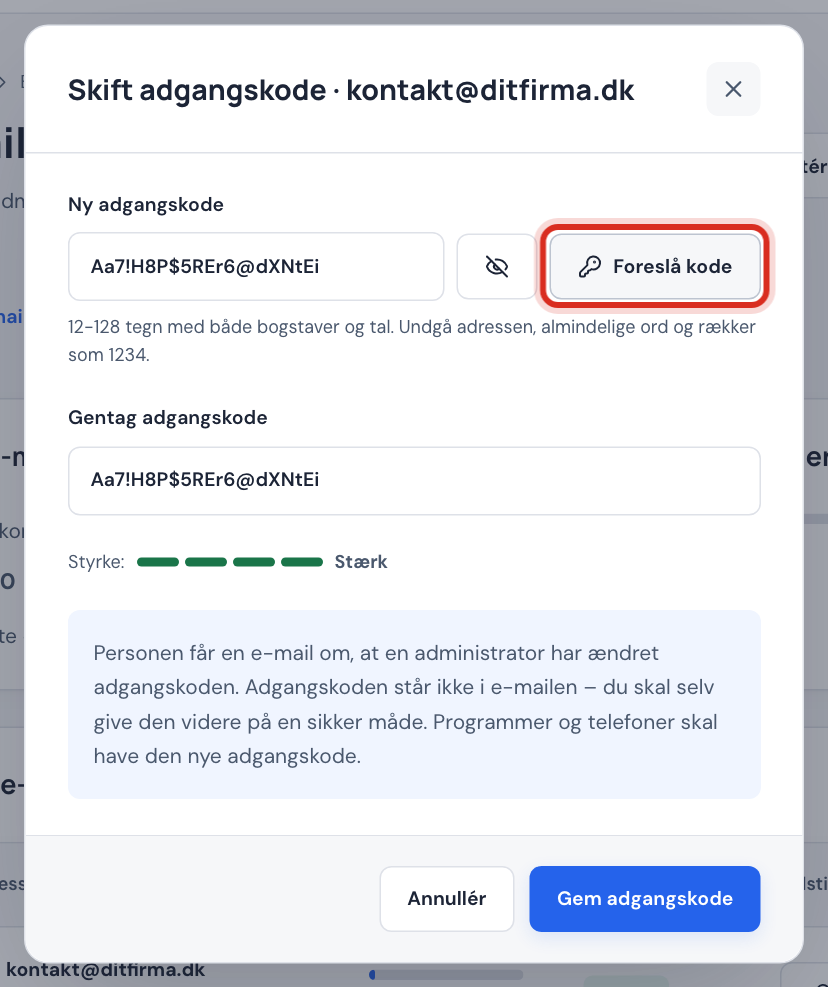
Byt lösenord i kontrollpanelen Steg 2: Skriv det nya lösenordet i Outlook
Nästa gång Outlook ansluter ber det om lösenordet. Skriv det nya och bocka i Kom ihåg lösenord. Frågar Outlook inte ändrar du det under Arkiv → Kontoinställningar → Serverinställningar.
Vanliga frågor
Kan Outlook hitta inställningarna av sig själv?
Ibland, men inte alltid. Därför rekommenderar vi manuell inställning med värdena ovan. Då vet du exakt vad som är valt.
Kan jag se min Sitewig-kalender i Outlook?
Nej, inte i dag. Sitewig har inte Exchange, och Outlook stöder inte CalDAV utan extra program. E-posten fungerar fullt ut.
Varför ligger inte mina skickade mejl i mappen Skickat på telefonen?
Kontrollera att kontot är skapat som IMAP och inte POP. Med IMAP sparar Outlook skickad e-post på servern, så att den också visas på dina andra enheter.