Skal både salg, lager og nyansatte ha en adresse, trenger du ikke opprette dem én og én. Med Opprett flere fyller du ut en liste og oppretter alle adressene med ett klikk.
Opprett adressene
Trinn 1: Åpne E-post → Postkasser
Logg inn, velg domenet i domenevelgeren, og gå til E-post → Postkasser.
Trinn 2: Klikk på Opprett flere
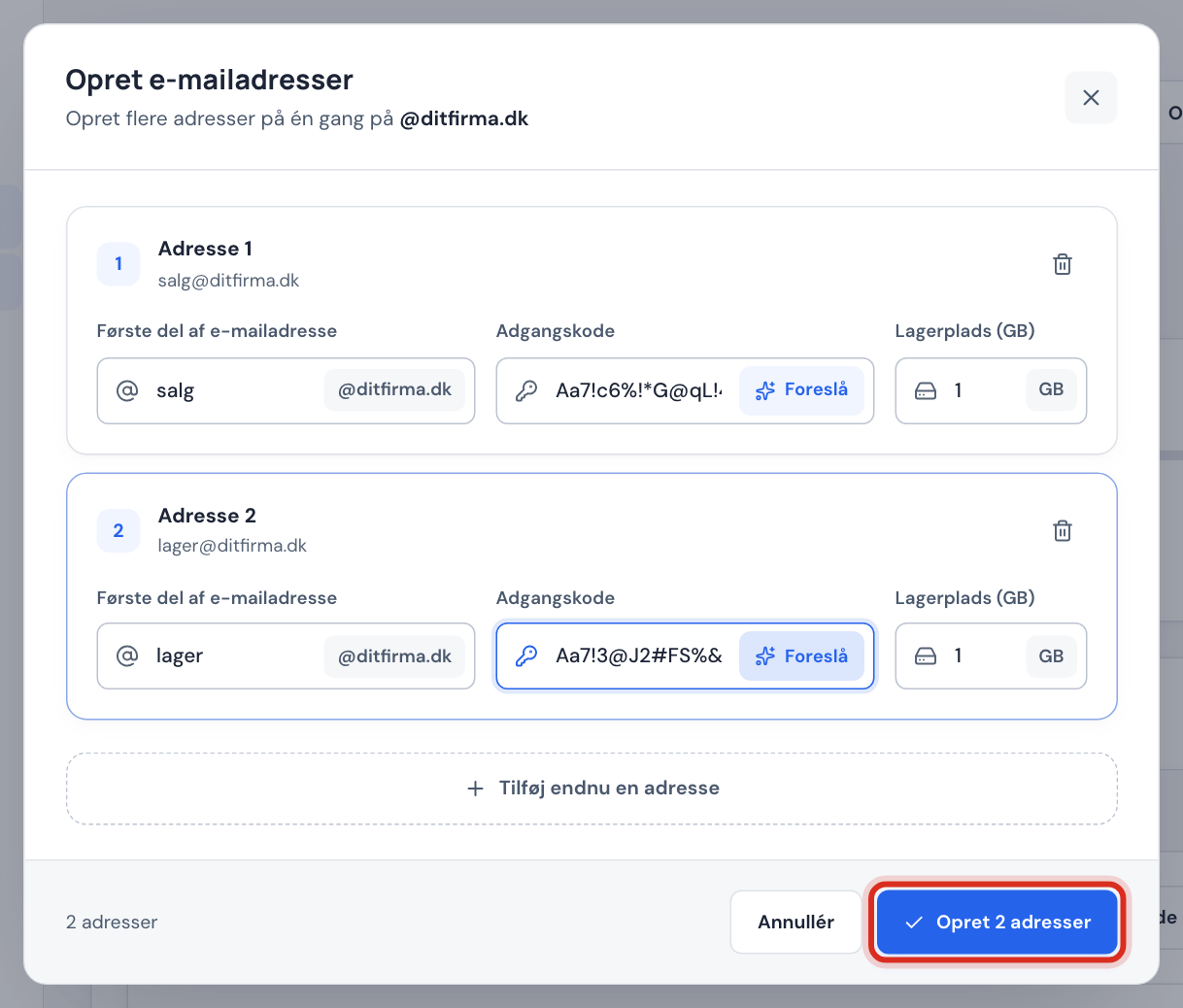
Knappen sitter øverst ved siden av Ny konto. Vinduet Opprett e-postadresser åpnes med to tomme rader.
Trinn 3: Fyll ut én rad per adresse
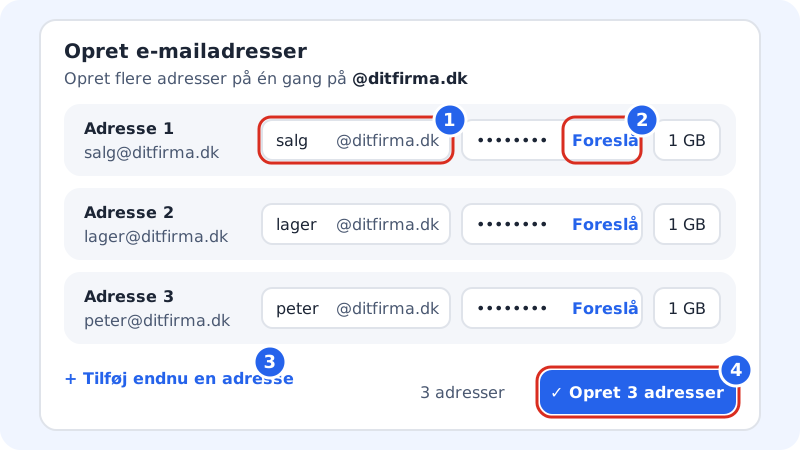
Skriv første del av adressen i Første del av e-postadressen, for eksempel
salg. Over feltet ser du hele adressen, for eksempel salg@dittfirma.no. Skriv et passord på minst 12 tegn med både bokstaver og tall, eller klikk på Foreslå for å få et sterkt passord.Trinn 4: Legg til eller fjern rader
Klikk på Legg til en adresse til for å få en ny rad. Søppelbøtta til høyre i en rad fjerner den.
Trinn 5: Fordel lagringsplassen
Viser radene feltet Lagringsplass (GB), velger du plassen for hver adresse. Har pakken din en felles pulje, står det samlede valget og ledig plass nederst i vinduet, for eksempel 3 GB av 8 GB ledig.
Trinn 6: Opprett adressene
Klikk på knappen nederst, for eksempel Opprett 3 adresser. Når det har gått gjennom, står det hvor mange adresser som er opprettet.
Hvis en rad feiler
Kontrollpanelet sjekker radene før noe blir opprettet, og skriver feilen under raden det gjelder:
| Melding | Dette gjør du |
|---|---|
| Ugyldig adresse. | Bruk bare a-z, tall og . - _ +, og start med en bokstav eller et tall. |
| Den adressen står allerede i listen. | Du har skrevet den samme adressen to ganger. Rett eller fjern den ene raden. |
| Adressen finnes allerede. | Det finnes allerede en postkasse med den adressen. Fjern raden. |
| Minst 12 tegn. | Passordet er for kort. Klikk på Foreslå, eller skriv et lengre. |
| Du har valgt mer plass enn det som er ledig. | Sett ned lagringsplassen på en eller flere rader. |
Feiler en adresse først når den opprettes (for eksempel fordi grensen i pakken er nådd), blir de andre opprettet likevel. Bare radene som feilet, blir stående i vinduet, så du kan rette dem og prøve igjen.
Del passordene på en trygg måte
- Gi hver ansatt sitt eget passord: ikke bruk det samme til alle.
- Send aldri passordet i en vanlig e-post til den nye adressen. Bruk for eksempel en delt passordbehandler, eller si det muntlig.
- Den ansatte kan selv bytte passordet senere i Webmail når de kjenner det nåværende.
Vanlige spørsmål
Hvor mange adresser kan jeg opprette på én gang?
Det er ingen fast grense i vinduet, men du kan ikke opprette flere postkasser enn pakken din gir. Starter gir 3, Pro 10, Business 25 og Essential 10, mens Max og Unlimited ikke har et fast antall.
Kan jeg lese inn en liste fra et regneark?
Nei, ikke ennå. Adressene skrives inn rad for rad i vinduet.
Hvorfor er knappen Opprett flere grå?
Det er ikke valgt noe domene, domenet leverer ikke e-post til Sitewig Mail, eller antall kontoer i pakken er brukt opp. Se Slik oppretter du en ny e-postadresse for å løse det.