Ska både försäljning, lager och nya medarbetare ha en adress behöver du inte skapa dem en i taget. Med Skapa flera fyller du i en lista och skapar alla adresser med ett klick.
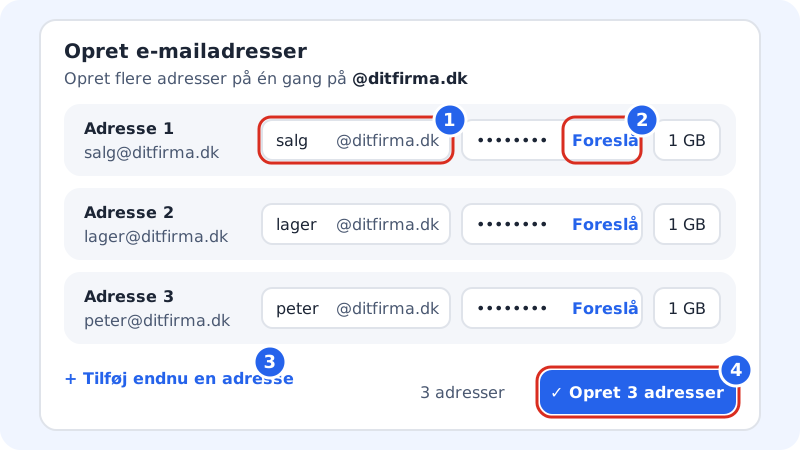
Skapa adresserna
Steg 1: Öppna E-post → Brevlådor
Logga in, välj domänen i domänväljaren och gå till E-post → Brevlådor.
Steg 2: Klicka på Skapa flera
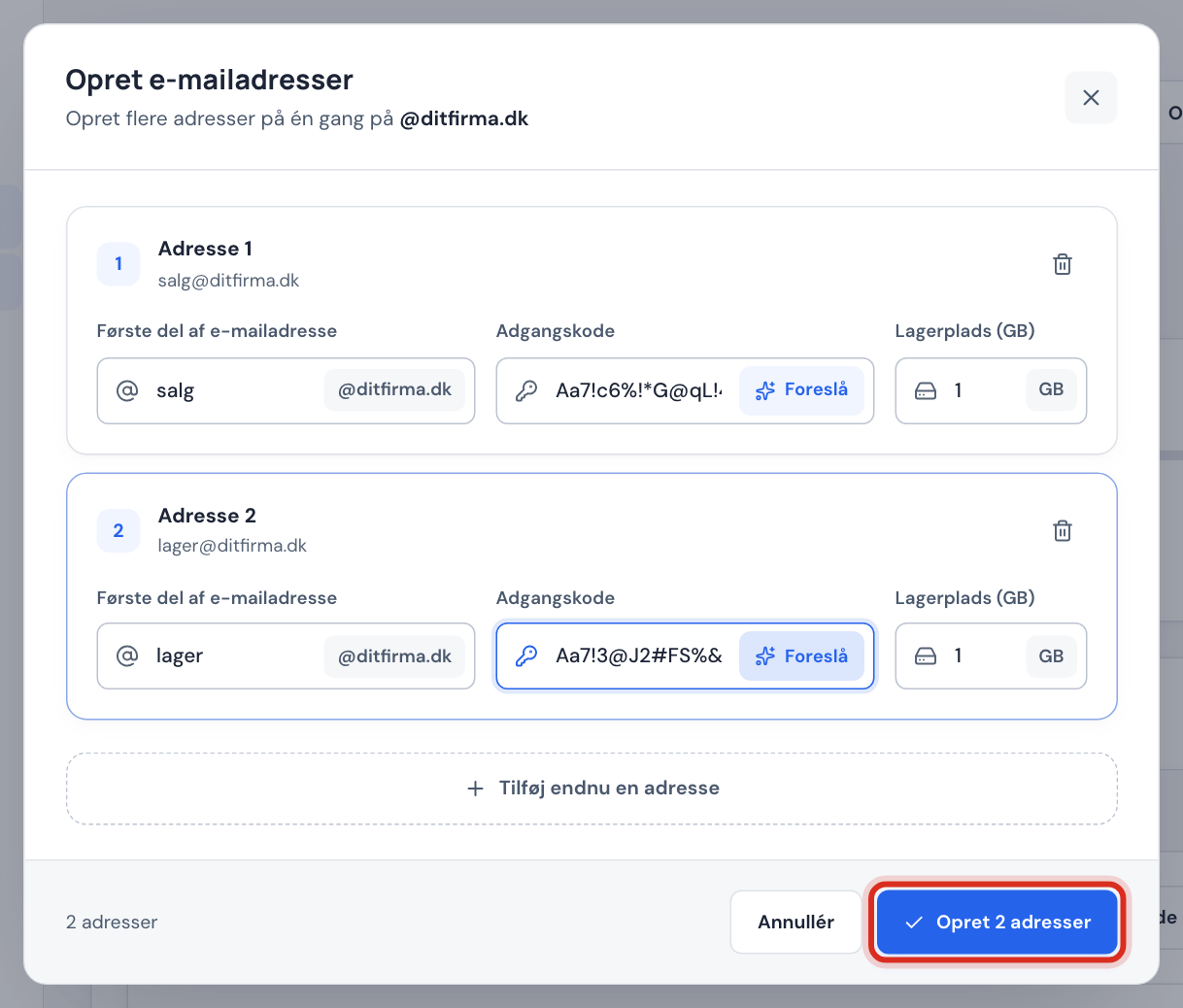
Knappen sitter överst bredvid Ny brevlåda. Fönstret Skapa e-postadresser öppnas med två tomma rader.
Steg 3: Fyll i en rad per adress
Skriv första delen av adressen i Första delen av e-postadressen, till exempel
salj. Ovanför fältet ser du hela adressen, till exempel salj@dittforetag.se. Skriv ett lösenord på minst 12 tecken med både bokstäver och siffror, eller klicka på Föreslå för att få ett starkt lösenord.Steg 4: Lägg till eller ta bort rader
Klicka på Lägg till ännu en adress för att få en ny rad. Papperskorgen till höger på en rad tar bort den.
Steg 5: Fördela lagringsutrymmet
Visar raderna fältet Lagring (GB) väljer du utrymmet för varje adress. Har ditt paket en gemensam pool står det samlade valet och det lediga utrymmet längst ned i fönstret, till exempel 3 GB av 8 GB ledigt.
Steg 6: Skapa adresserna
Klicka på knappen längst ned, till exempel Skapa 3 adresser. När det har gått igenom står det hur många adresser som har skapats.
Om en rad misslyckas
Kontrollpanelen kontrollerar raderna innan något skapas och skriver felet under den rad det gäller:
| Meddelande | Vad du gör |
|---|---|
| Ogiltig adress. | Använd bara a–z, siffror och . - _ +, och börja med en bokstav eller siffra. |
| Den adressen finns redan på listan. | Du har skrivit samma adress två gånger. Rätta eller ta bort den ena raden. |
| Adressen finns redan. | Det finns redan en brevlåda med den adressen. Ta bort raden. |
| Minst 12 tecken. | Lösenordet är för kort. Klicka på Föreslå eller skriv ett längre. |
| Du har valt mer utrymme än det som är ledigt. | Minska lagringen på en eller flera rader. |
Misslyckas en adress först när den skapas (till exempel för att paketets gräns är nådd) skapas de andra ändå. Bara de rader som misslyckades blir kvar i fönstret, så att du kan rätta dem och försöka igen.
Dela lösenorden på ett säkert sätt
- Ge varje medarbetare ett eget lösenord: använd inte samma till alla.
- Skicka aldrig lösenordet i ett vanligt mejl till den nya adressen. Använd till exempel en delad lösenordshanterare eller ge det muntligt.
- Medarbetaren kan själv byta lösenordet senare i webbmejlen när hen känner till det nuvarande.
Vanliga frågor
Hur många adresser kan jag skapa på en gång?
Det finns ingen fast gräns i fönstret, men du kan inte skapa fler brevlådor än ditt paket ger. Starter ger 3, Pro 10, Business 25 och Essential 10, medan Max och Unlimited inte har något fast antal.
Kan jag läsa in en lista från ett kalkylblad?
Nej, inte ännu. Adresserna skrivs in rad för rad i fönstret.
Varför är knappen Skapa flera grå?
Ingen domän är vald, domänen levererar inte e-post till Sitewig Mail, eller så är paketets antal brevlådor använt. Läs Skapa en ny e-postadress för att lösa det.